Download-Ordner in Chrome ändern (oder jedes Mal fragen lassen)
- Chrome speichert jeden Download im falschen Ordner
- Du willst, dass Chrome bei jeder Datei nach dem Speicherort fragt
- Du findest nicht, wohin eine gerade heruntergeladene Datei gelandet ist
chrome://settings/downloads. Der aktuelle Ordner steht neben dem Button Ändern; damit wählst du einen anderen. Soll Chrome bei jedem Download fragen, schalte Vor dem Download von Dateien nach dem Speicherort fragen ein; in unserem neuen Testprofil war es ausgeschaltet.Was dieser Test abdeckt und was nicht
Ablauf geprüft
- Weg zu den Download-Einstellungen und angezeigter Ordner in einem neuen Windows-11-Profil
- "Vor dem Download von Dateien nach dem Speicherort fragen" war ausgeschaltet
Ergebnis geprüft
- Der Schalter lässt sich einschalten
Nebenwirkungen geprüft
In diesem Durchlauf nicht geprüft
Nicht geprüft
- Die Windows-Ordnerauswahl hinter Ändern (Systemfenster)
- Ein echter Download nach der Änderung
Sofern ein Schritt nicht anders gekennzeichnet ist, stammen alle Screenshots aus unseren eigenen Durchläufen.
Wann hilft das?
Wenn du heruntergeladene Dateien nicht findest, sie auf einem anderen Laufwerk speichern oder für jeden Download einen Ordner wählen willst.
Um eine bereits heruntergeladene Datei zu finden, drücke Strg+J; das öffnet die Download-Liste von Chrome. Laut offizieller Dokumentation, hier nicht getestet
Schritte
Downloads öffnen
Füge chrome://settings/downloads ein. Der aktuelle Ordner steht neben Ändern (hervorgehoben); bei uns C:\Users\USER\Downloads (USER ist das Testkonto).
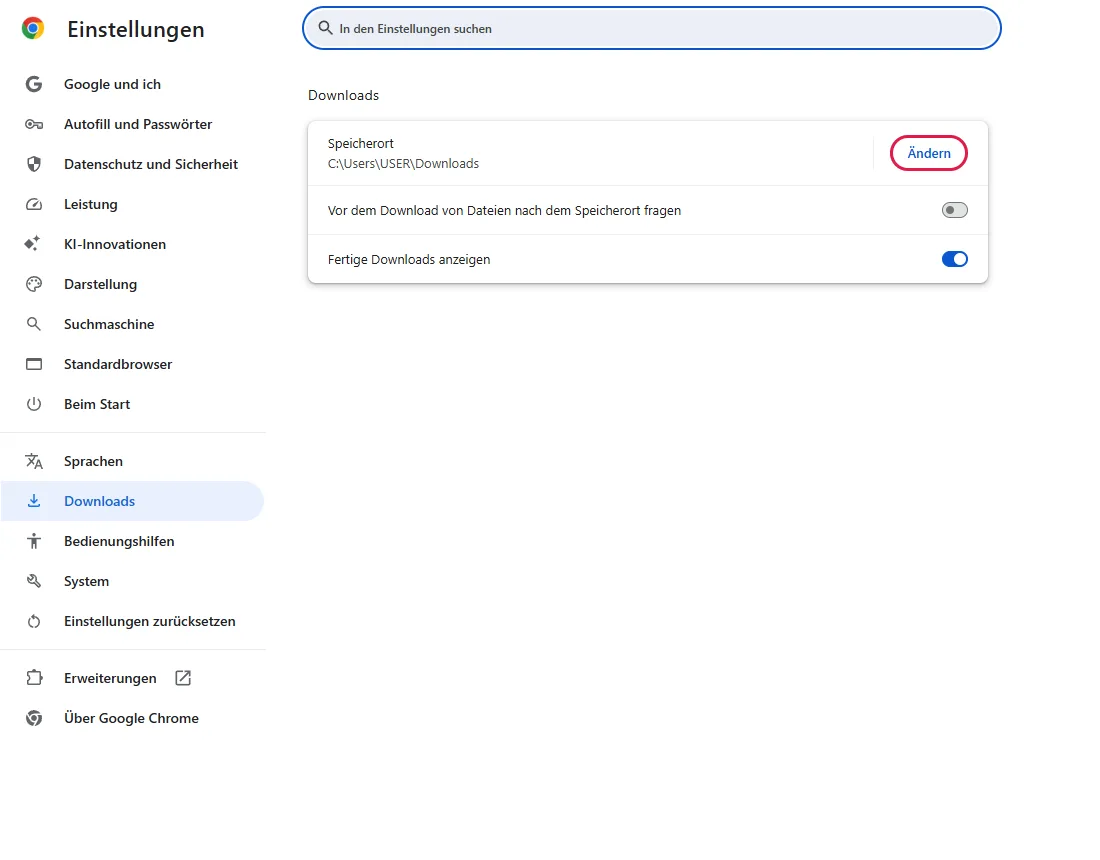
Ordner ändern
Klicke auf Ändern und wähle im geöffneten Fenster einen Ordner. Das Fenster gehört zu Windows und ist nicht in unseren Screenshots.
Oder jedes Mal fragen lassen
Vor dem Download von Dateien nach dem Speicherort fragen war ausgeschaltet.
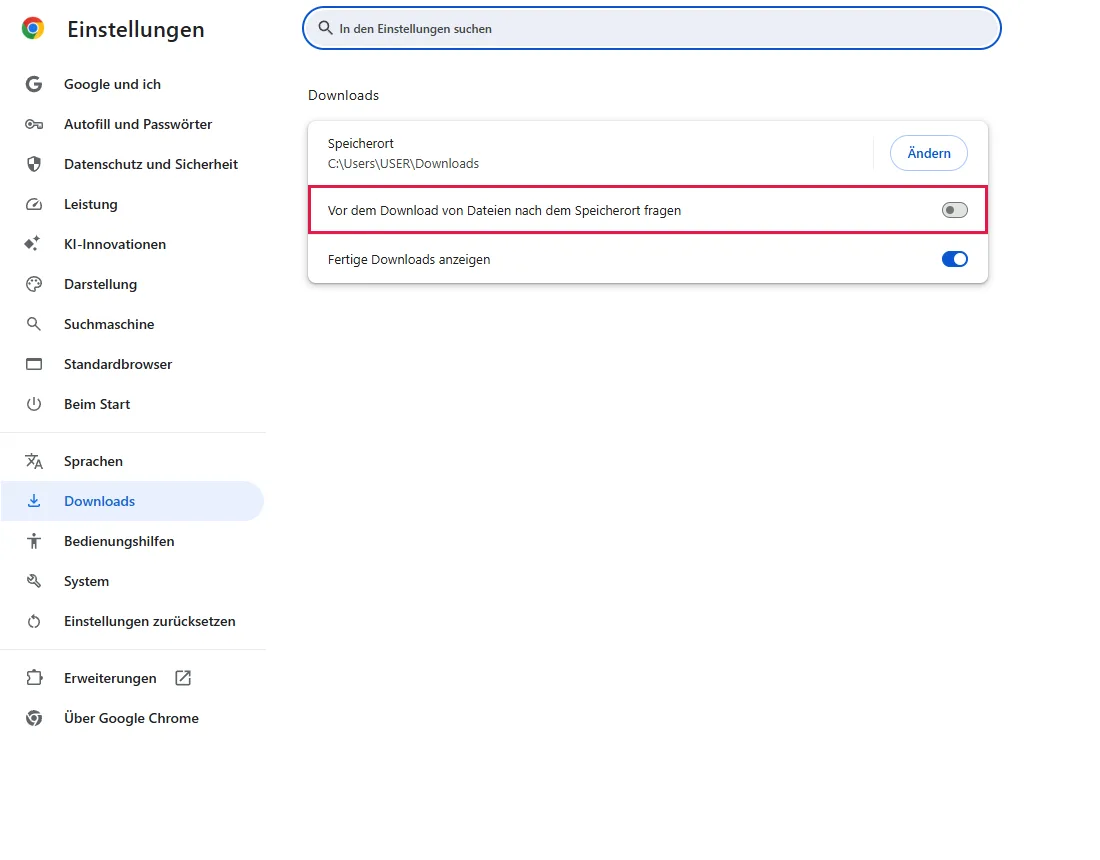
Einschalten; Chrome fragt dann bei jedem Download nach dem Ordner. Laut offizieller Dokumentation, hier nicht getestet
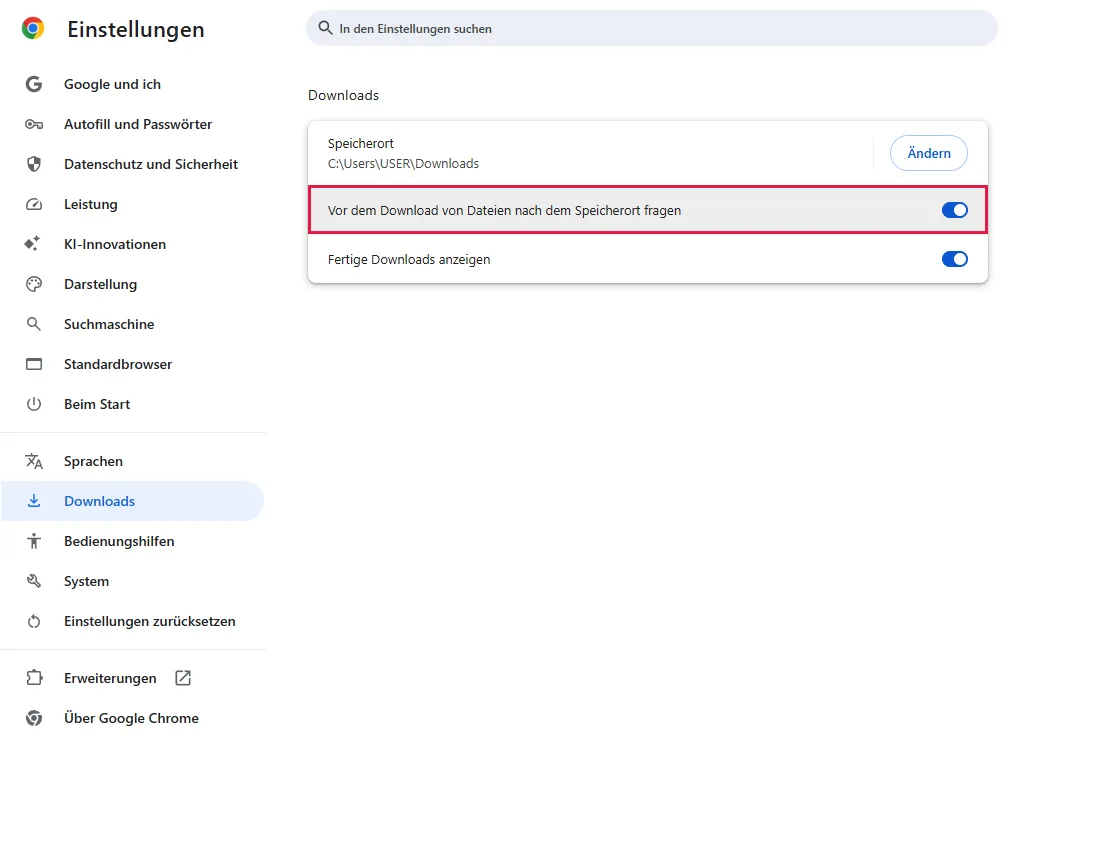
Häufige Fragen
Wozu dient der Schalter zum Anzeigen fertiger Downloads?
Das ist der Schalter darunter; in unserem Test war er an. Er zeigt den fertigen Download in Chrome an, damit du ihn öffnen kannst. Laut offizieller Dokumentation, hier nicht getestet
Werden bereits heruntergeladene Dateien verschoben?
Nein. Nur neue Downloads landen im neuen Ordner. Laut offizieller Dokumentation, hier nicht getestet
Kann ich auf einen USB-Stick oder einen Netzwerkordner speichern?
Ja, wenn Windows ihn zur Auswahl anbietet. Ist das Laufwerk später entfernt oder offline, können Downloads fehlschlagen, bis du einen vorhandenen Ordner wählst. Laut offizieller Dokumentation, hier nicht getestet
Chrome hat einen Download blockiert
Chrome kann Dateien blockieren, die es für gefährlich hält. Öffne die Download-Liste (Strg+J), um die Warnung zu sehen, und behalte nur Dateien von vertrauenswürdigen Websites. Laut offizieller Dokumentation, hier nicht getestet
Wenn es nicht hilft
| Situation | Was prüfen |
|---|---|
| Einstellungen sind ausgegraut | Deine Organisation verwaltet Chrome eventuell. Laut offizieller Dokumentation, hier nicht getestet |
| Datei nach dem Download verschwunden | Download-Liste öffnen (Strg+J); Sicherheitssoftware kann sie entfernt haben. Laut offizieller Dokumentation, hier nicht getestet |
| Klick auf Ändern bewirkt scheinbar nichts | Das Ordnerfenster hat sich womöglich hinter Chrome geöffnet; Taskleiste prüfen. Laut offizieller Dokumentation, hier nicht getestet |
Ähnliche Anleitungen
Quellen
Google Chrome-Hilfe: Datei herunterladen
So entstehen unsere Anleitungen: Wir führen jeden Schritt in einem echten Browser oder Betriebssystem aus, halten jeden Bildschirm fest und lassen das Ergebnis von einem Menschen prüfen. KI hilft beim Entwurf.