Chrome のダウンロード保存先を変更する方法(毎回確認する設定も)
- Chrome がダウンロードを毎回まちがったフォルダーに保存する
- ファイルごとに保存場所を確認させたい
- 今ダウンロードしたファイルの保存先が見つからない
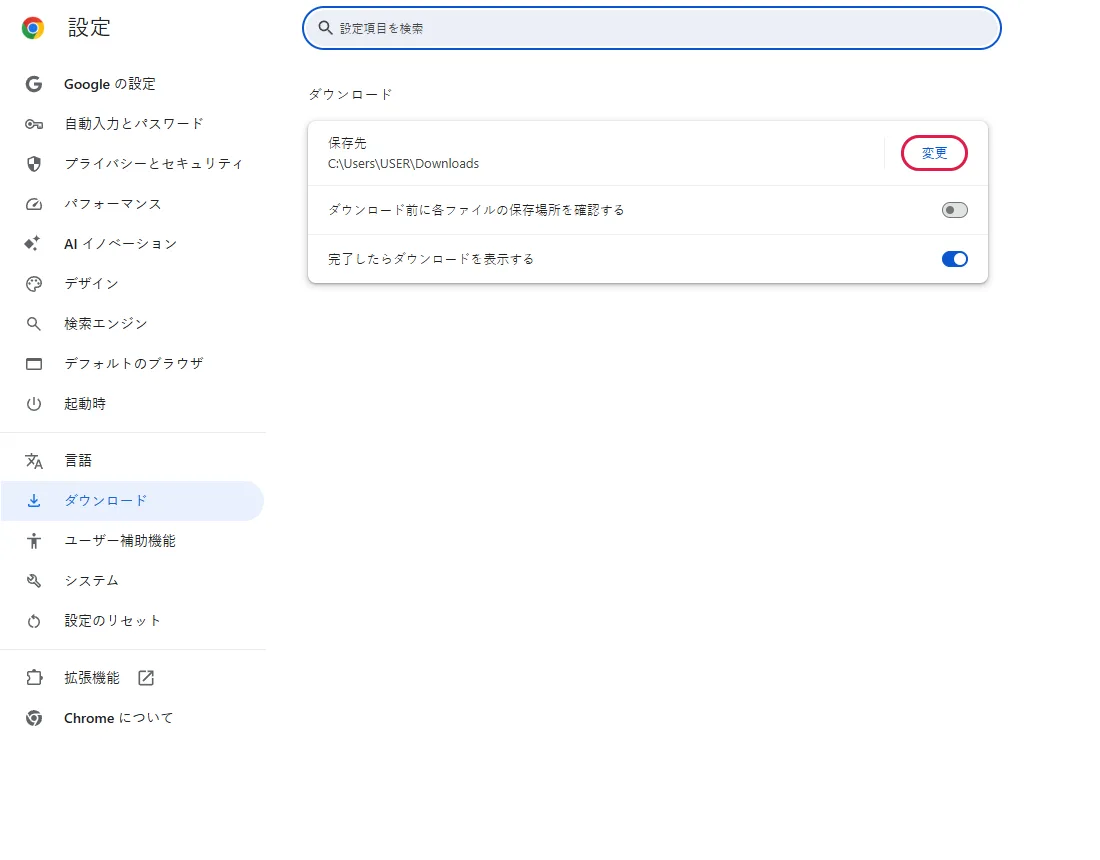
chrome://settings/downloads を開きます。現在の保存先フォルダが表示され、変更 を押すと別のフォルダを選べます。 ファイルごとにフォルダを選びたい場合は ダウンロード前に各ファイルの保存場所を確認する をオンにします。新しいテスト用プロファイルではオフでした。 Windows 11 の新しいプロファイルでは保存先が C:\Users\<ユーザー名>\Downloads でした。このテストで確認した範囲
手順を確認
- ダウンロード設定の場所
- Windows 11 の新しいプロファイルでの保存先表示
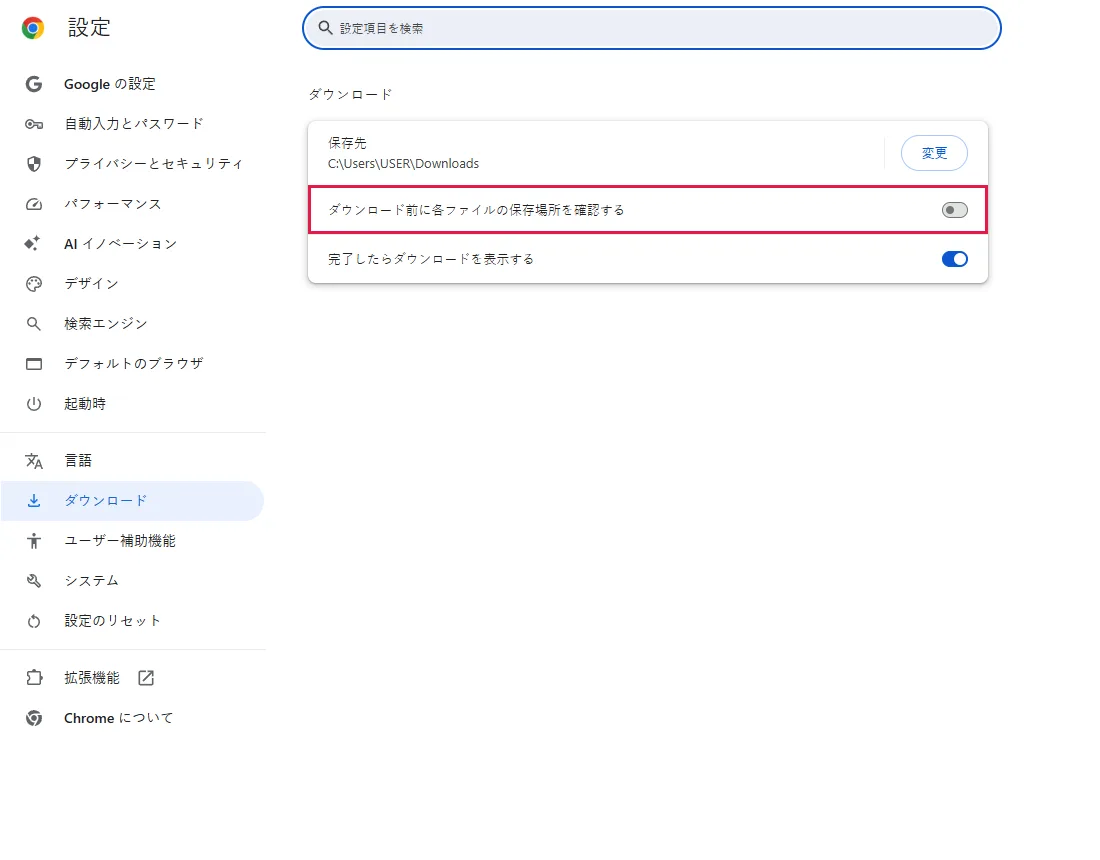
- 「ダウンロード前に各ファイルの保存場所を確認する」は新しいテスト用プロファイルでオフだった
結果を確認
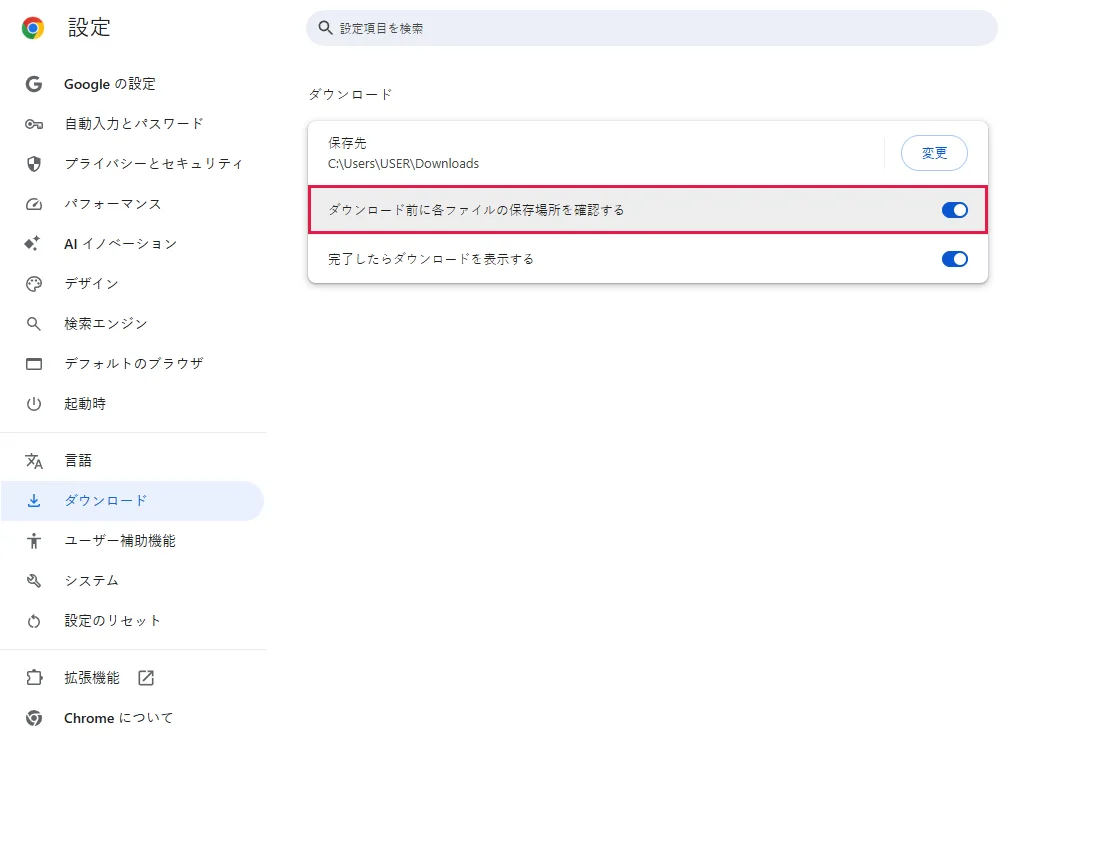
- スイッチを押すとオンになる
副作用を確認
今回の実行では確認していません
確認していないこと
- 「変更」で開く Windows のフォルダ選択ウィンドウ(ブラウザ外のシステム画面)
- 変更後の実際のダウンロード
別の記載がない限り、スクリーンショットはすべて自分たちで実行して撮影したものです。
どんなときに使うか
ダウンロードしたファイルが見つからないとき、別のドライブに保存したいとき、ファイルごとに保存先を選びたいときに使います。
ダウンロード済みのファイルを探すなら、Ctrl+J で Chrome のダウンロード一覧を開いてください。 公式ドキュメントに基づく、ここではテストしていない
手順
ダウンロード設定を開く
Chrome のメニュー(⋮)→ 設定 → ダウンロード、またはアドレスバーに chrome://settings/downloads を貼り付けます。
現在の保存先フォルダが表示されます。テストでは C:\Users\USER\Downloads でした(USER はテスト用アカウント名)。変更 を枠で示しています。
フォルダを変更する
変更 を押し、開いたウィンドウでフォルダを選びます。このウィンドウは Windows の画面のため、スクリーンショットはありません。
または毎回確認する
ダウンロード前に各ファイルの保存場所を確認する(枠で表示)は、新しいテスト用プロファイルではオフでした。
クリックしてオンにします。以降はダウンロードのたびに Chrome が保存先を尋ねます。 公式ドキュメントに基づく、ここではテストしていない
よくある質問
「完了したらダウンロードを表示する」とは?
下にあるスイッチで、テストではオンでした。ダウンロードが終わると Chrome に表示され、すぐ開けるようにします。 公式ドキュメントに基づく、ここではテストしていない
ダウンロード済みのファイルも移動しますか?
いいえ。既存のファイルはそのままで、これからダウンロードするファイルだけが新しいフォルダに保存されます。 公式ドキュメントに基づく、ここではテストしていない
USB ドライブやネットワーク フォルダに保存できますか?
Windows で選べるフォルダなら可能です。あとでそのドライブを外したりオフラインになったりすると、存在するフォルダを選び直すまでダウンロードが失敗することがあります。 公式ドキュメントに基づく、ここではテストしていない
Chrome がダウンロードをブロックしました
Chrome は危険と判断したファイルをブロックすることがあります。ダウンロード一覧(Ctrl+J)で警告を確認し、信頼できるサイトのファイルだけを残してください。 公式ドキュメントに基づく、ここではテストしていない
それでも解決しない場合
| 状況 | 確認すること |
|---|---|
| 設定がグレー表示で変更できない | 組織が Chrome を管理している可能性があります。 公式ドキュメントに基づく、ここではテストしていない |
| ダウンロードしたファイルが消えた | ダウンロード一覧(Ctrl+J)を確認してください。セキュリティ ソフトが削除した可能性があります。 公式ドキュメントに基づく、ここではテストしていない |
| 変更を押しても何も起きない | フォルダの選択画面が Chrome の後ろに開いている可能性があります。タスクバーを確認してください。 公式ドキュメントに基づく、ここではテストしていない |
関連ガイド
出典
Google Chrome ヘルプ: ファイルをダウンロードする
ガイドの作り方: すべての手順を実際のブラウザや OS で実行して画面を撮影し、人が結果を確認します。下書きには AI を活用しています。