PDFs in Chrome herunterladen statt öffnen (und zurück)
- Chrome öffnet PDFs in einem Tab, statt die Datei zu speichern
- Du willst, dass PDFs automatisch heruntergeladen statt angezeigt werden
- Oder umgekehrt: PDFs werden geladen, obwohl du sie in Chrome lesen willst
chrome://settings/content/pdfDocuments und wähle PDFs herunterladen. Chrome lädt PDFs dann herunter, statt sie in einem Tab zu öffnen. In einem neuen Profil war der Standard PDFs in Chrome öffnen; wähle das wieder, um zurückzuwechseln. Für ein einzelnes PDF öffne es und nutze das Download-Symbol im PDF-Viewer von Chrome.Was dieser Test abdeckt und was nicht
Ablauf geprüft
- Standard in einem neuen Profil: „PDFs in Chrome öffnen“
- Die beiden Optionen auf der Seite „PDF-Dokumente“
Ergebnis geprüft
- „PDFs herunterladen“ ist nach dem Klicken sofort ausgewählt
Nebenwirkungen geprüft
In diesem Durchlauf nicht geprüft
Nicht geprüft
- Öffnen eines echten PDF-Links nach der Änderung
- Welches Programm das heruntergeladene PDF öffnet (hängt von Windows ab)
Sofern ein Schritt nicht anders gekennzeichnet ist, stammen alle Screenshots aus unseren eigenen Durchläufen.
Wann du das brauchst
Wenn du PDFs immer als Datei speichern willst, etwa um sie in einem anderen PDF-Programm zu öffnen oder aufzubewahren, statt sie in einem Chrome-Tab zu lesen. Oder umgekehrt: Chrome lädt jedes PDF herunter und du möchtest sie lieber im Browser ansehen.
Schritte
PDF-Einstellung öffnen
Füge chrome://settings/content/pdfDocuments in die Adressleiste ein.
Es gibt zwei Optionen. In unserem neuen Profil war PDFs in Chrome öffnen gewählt. PDFs herunterladen ist markiert.
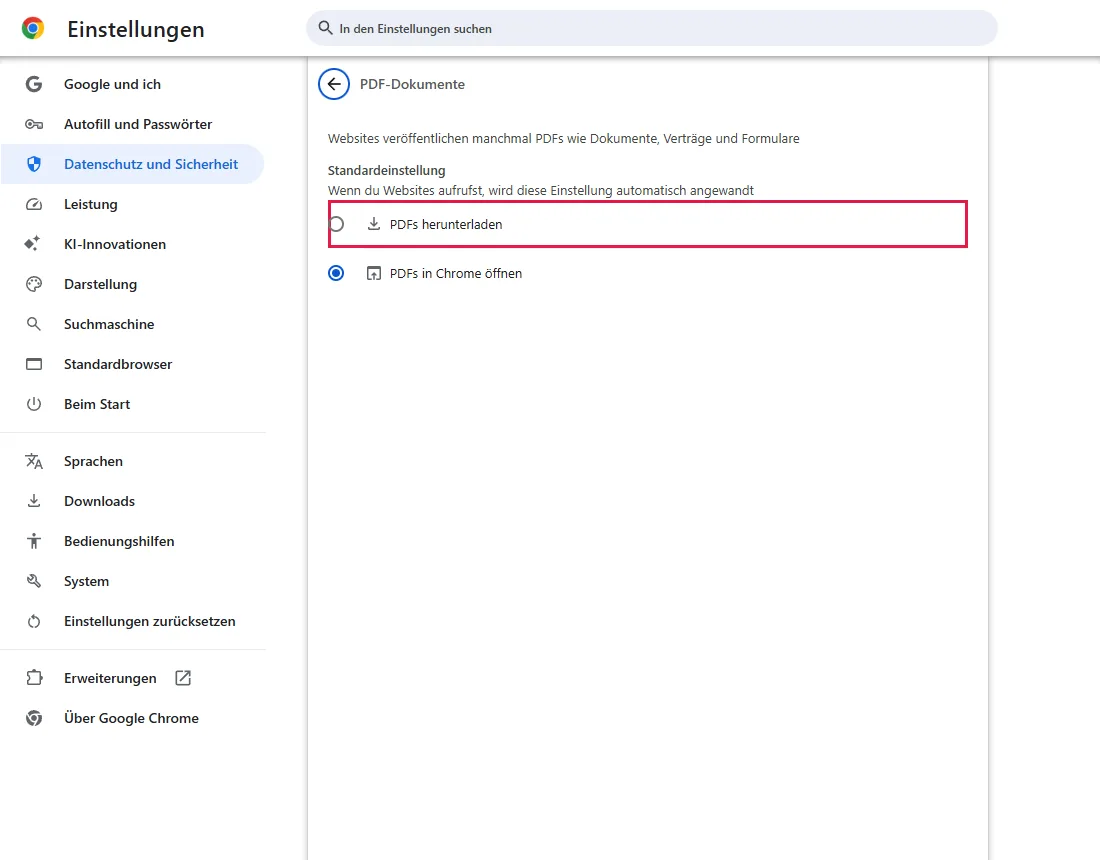
„PDFs herunterladen“ wählen
Klicke auf PDFs herunterladen. Das wird sofort gespeichert.
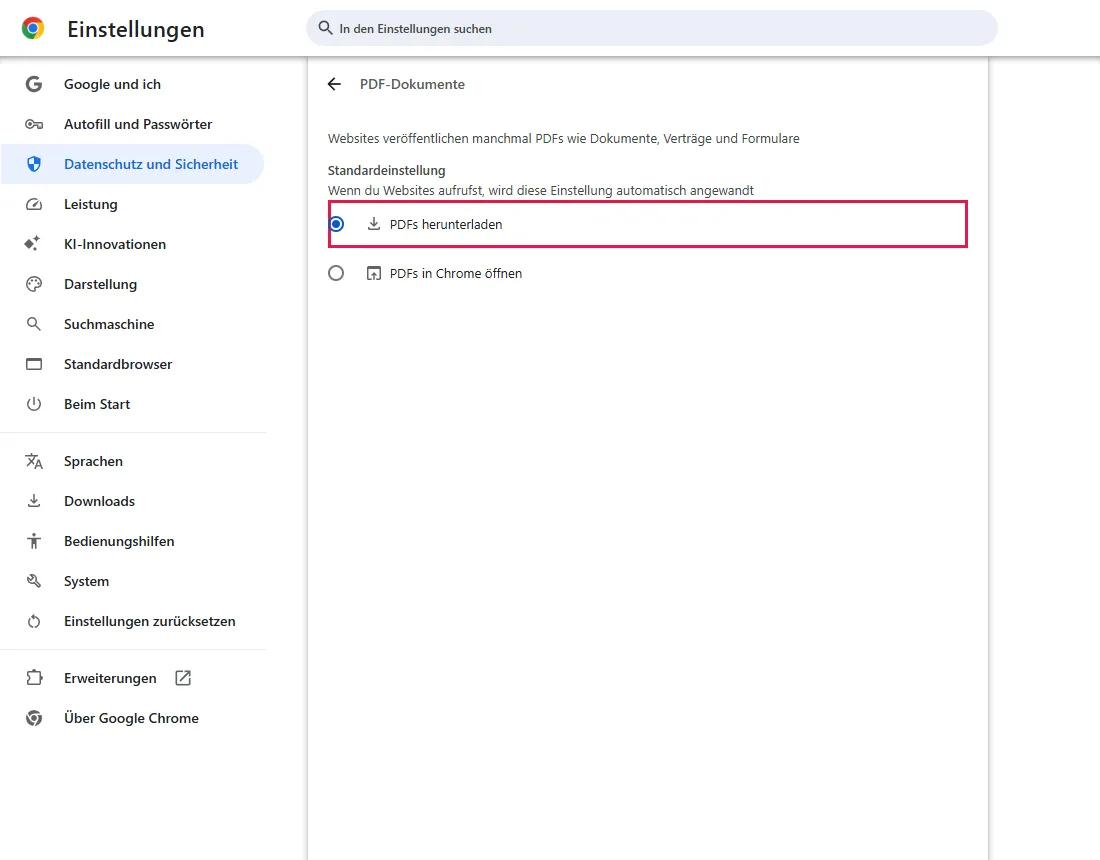
Ab jetzt werden PDF-Links an deinem üblichen Download-Speicherort gespeichert, oder Chrome fragt nach dem Ort, wenn du das eingeschaltet hast. Zum Ändern siehe Download-Ordner in Chrome ändern. Laut offizieller Dokumentation, hier nicht getestet
Zur Kontrolle öffne einen PDF-Link einer vertrauenswürdigen Website und sieh dir die Download-Liste mit Strg+J an. In diesem Test haben wir kein echtes PDF geöffnet.
Zurückwechseln
Öffne dieselbe Seite und wähle PDFs in Chrome öffnen.
Häufige Fragen
Kann ich ein einzelnes PDF speichern, ohne die Einstellung zu ändern?
Ja. Öffne das PDF in Chrome und klicke oben im PDF-Viewer auf das Download-Symbol. Laut offizieller Dokumentation, hier nicht getestet
Warum wird ein PDF trotz „PDFs in Chrome öffnen“ heruntergeladen?
Eine Website kann ein PDF absichtlich als Download senden. Diese Einstellung kann nicht jedes PDF im Tab öffnen. Laut offizieller Dokumentation, hier nicht getestet
Das PDF wird heruntergeladen, öffnet sich aber im falschen Programm
Diese Einstellung steuert nur, was Chrome mit PDF-Links macht. Welche App eine gespeicherte .pdf-Datei öffnet, legt Windows fest; ändere dort die Standard-App für PDFs. Laut offizieller Dokumentation, hier nicht getestet
Geht das nur für eine Website?
Mit dieser Einstellung nicht; sie gilt für alle Websites. Laut offizieller Dokumentation, hier nicht getestet
Wenn es nicht geholfen hat
| Situation | Was du prüfen kannst |
|---|---|
| PDFs öffnen sich weiter im Tab | Die Website nutzt vielleicht einen eigenen Dokumentbetrachter statt eines direkten PDF-Links; nutze dessen Download-Schaltfläche. Auch eine PDF-Erweiterung kann übernehmen: prüfe chrome://extensions. Laut offizieller Dokumentation, hier nicht getestet |
| Der Download wird blockiert | Chrome oder Sicherheitssoftware kann Dateien dieser Website blockieren. Prüfe die Download-Liste mit Strg+J. Laut offizieller Dokumentation, hier nicht getestet |
Ähnliche Anleitungen
Quellen
Google Chrome-Hilfe: Datei herunterladen
So entstehen unsere Anleitungen: Wir führen jeden Schritt in einem echten Browser oder Betriebssystem aus, halten jeden Bildschirm fest und lassen das Ergebnis von einem Menschen prüfen. KI hilft beim Entwurf.