Chrome で PDF を開かずにダウンロードする方法(元に戻す方法も)
- Chrome が PDF を保存せずにタブで開いてしまう
- PDF をプレビューせず自動でダウンロードさせたい
- 逆に、Chrome で読みたいのに PDF がダウンロードされてしまう
chrome://settings/content/pdfDocuments を開き、PDF をダウンロードする を選びます。Chrome は PDF をタブで開かずにダウンロードするようになります。 新しいプロファイルの既定は Chrome で PDF を開く で、元に戻すにはこれを選び直します。PDF を 1 つだけ保存するなら、Chrome の PDF ビューアのダウンロード アイコンを使います。このテストで確認した範囲
手順を確認
- 新しいプロファイルの既定:「Chrome で PDF を開く」
- PDF ドキュメントのページにある 2 つの選択肢
結果を確認
- 「PDF をダウンロードする」は押すとすぐに選択される
副作用を確認
今回の実行では確認していません
確認していないこと
- 変更後に実際の PDF リンクを開くこと
- ダウンロードした PDF をどのアプリが開くか(Windows の設定による)
別の記載がない限り、スクリーンショットはすべて自分たちで実行して撮影したものです。
どんなときに使うか
PDF を Chrome のタブで読む代わりに、毎回ファイルとして保存したいときに使います。別の PDF ソフトで開きたい、保管したいといった場合です。逆に、Chrome がすべての PDF をダウンロードしてしまうので、ブラウザで見たいときも同じ設定です。
手順
PDF の設定を開く
アドレスバーに chrome://settings/content/pdfDocuments を貼り付けます。
選択肢は 2 つあります。新しいプロファイルでは Chrome で PDF を開く が選ばれていました。PDF をダウンロードする を枠で示しています。
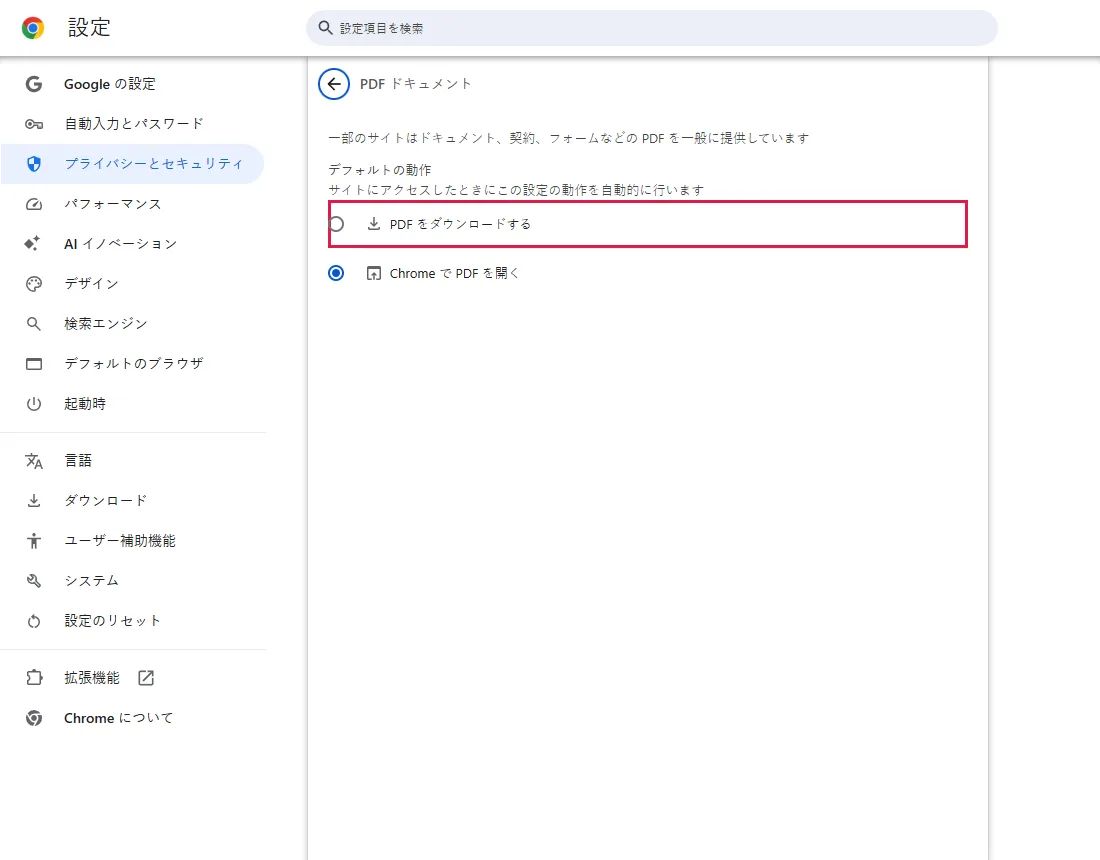
「PDF をダウンロードする」を選ぶ
PDF をダウンロードする を押します。すぐに保存されます。
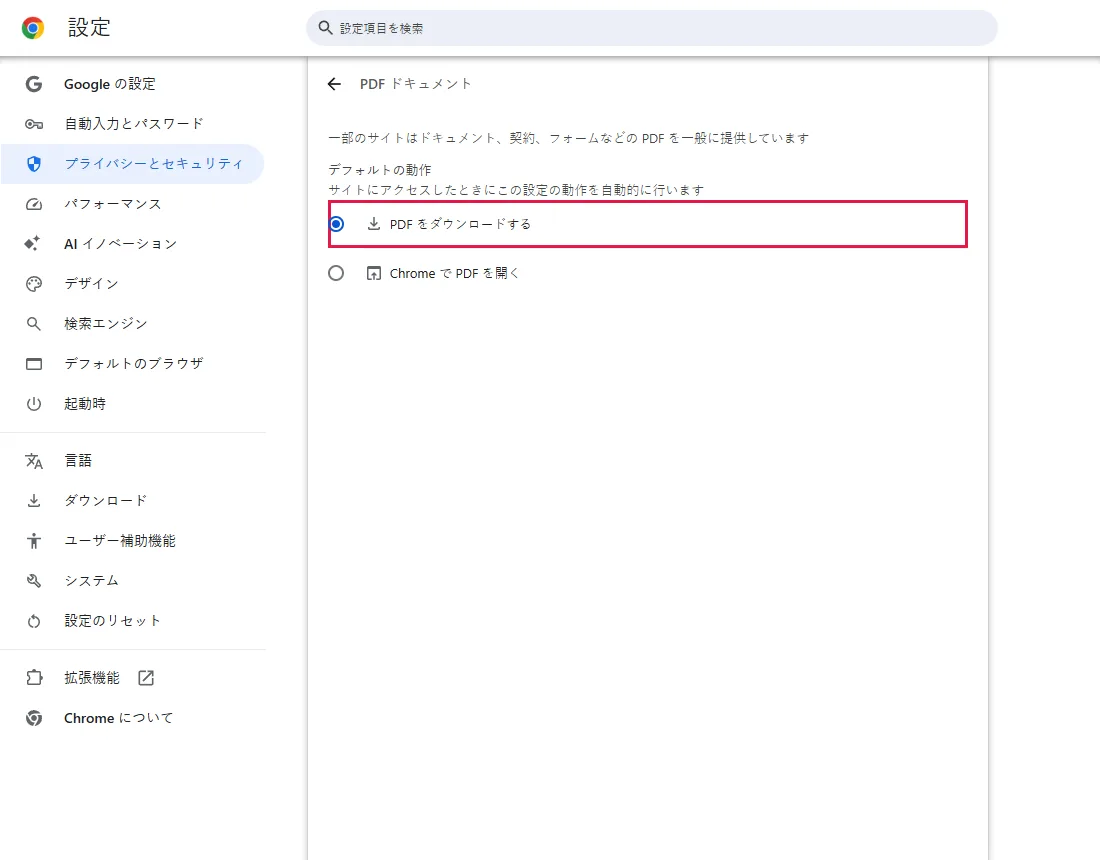
これ以降、PDF のリンクはいつものダウンロード先に保存されます。毎回確認する設定をオンにしている場合は保存場所を尋ねられます。保存先を変えるには Chrome のダウンロード保存先を変更する をご覧ください。 公式ドキュメントに基づく、ここではテストしていない
確認するには、信頼できるサイトの PDF リンクを開き、Ctrl+J でダウンロード一覧を見てください。今回のテストでは実際の PDF は開いていません。
元に戻すには
同じページで Chrome で PDF を開く を選びます。
よくある質問
設定を変えずに PDF を 1 つだけ保存できますか?
はい。Chrome で PDF を開き、PDF ビューア上部のダウンロード アイコンを押します。 公式ドキュメントに基づく、ここではテストしていない
「Chrome で PDF を開く」なのに PDF がダウンロードされます
サイトが意図的に PDF をダウンロードとして送ることがあります。この設定で、すべての PDF をタブで開かせることはできません。 公式ドキュメントに基づく、ここではテストしていない
ダウンロードした PDF が違うアプリで開きます
この設定は、Chrome が PDF のリンクをどう扱うかだけを決めます。保存した .pdf ファイルをどのアプリで開くかは Windows が決めるので、Windows の設定で PDF の既定のアプリを変えてください。 公式ドキュメントに基づく、ここではテストしていない
特定のサイトだけに設定できますか?
この設定ではできません。すべてのサイトに適用されます。 公式ドキュメントに基づく、ここではテストしていない
それでも解決しない場合
| 状況 | 確認すること |
|---|---|
| まだタブで開く | サイトが PDF への直接リンクではなく独自の文書ビューアを使っている可能性があります。そのビューアのダウンロード ボタンを使ってください。PDF 関連の拡張機能が処理している場合もあるので chrome://extensions を確認してください。 公式ドキュメントに基づく、ここではテストしていない |
| ダウンロードがブロックされる | Chrome やセキュリティ ソフトがそのサイトのファイルを止めている可能性があります。Ctrl+J でダウンロード一覧を確認してください。 公式ドキュメントに基づく、ここではテストしていない |
関連ガイド
出典
Google Chrome ヘルプ: ファイルをダウンロードする
ガイドの作り方: すべての手順を実際のブラウザや OS で実行して画面を撮影し、人が結果を確認します。下書きには AI を活用しています。