Chrome läuft nach dem Schließen weiter? Hintergrund-Apps ausschalten
- Chrome erscheint noch im Task-Manager, nachdem du alle Fenster geschlossen hast
- Ein Chrome-Symbol bleibt im Infobereich, obwohl der Browser geschlossen wirkt
- Du bekommst Chrome-Benachrichtigungen, obwohl Chrome nicht offen ist
chrome://settings/system und schalte Apps im Hintergrund ausführen, wenn Google Chrome geschlossen ist aus. Ist es aktiviert, kann Chrome nach dem Schließen der Fenster im Hintergrund weiterarbeiten. In unserem neuen Testprofil war der Schalter bereits aus, daher konnten wir den Unterschied nicht selbst messen.Was dieser Test abdeckt und was nicht
Ablauf geprüft
- Ort von „Apps im Hintergrund ausführen, wenn Google Chrome geschlossen ist“ unter Einstellungen → System
- Der Schalter war in einem neuen Profil aus
Ergebnis geprüft
In diesem Durchlauf nicht geprüft
Nebenwirkungen geprüft
In diesem Durchlauf nicht geprüft
Nicht geprüft
- Task-Manager oder Infobereich vorher und nachher (unser neues Profil hatte keine Hintergrund-Apps)
- Welche Erweiterungen oder Apps den Schalter einschalten
Sofern ein Schritt nicht anders gekennzeichnet ist, stammen alle Screenshots aus unseren eigenen Durchläufen.
Wann du das brauchst
Wenn Chrome nach dem Schließen weiterzulaufen scheint: Chrome steht noch im Task-Manager, ein Chrome-Symbol bleibt neben der Uhr, oder der PC wird nach dem Schließen nicht schneller. Chrome läuft weiter, wenn diese Einstellung aktiv ist und eine App oder Erweiterung im Hintergrund arbeiten will, etwa für Benachrichtigungen. Laut offizieller Dokumentation, hier nicht getestet
Schritte
System-Einstellungen öffnen
Füge chrome://settings/system in die Adressleiste ein.
Der erste Schalter ist Apps im Hintergrund ausführen, wenn Google Chrome geschlossen ist (markiert). In unserem neuen Testprofil war er aus.
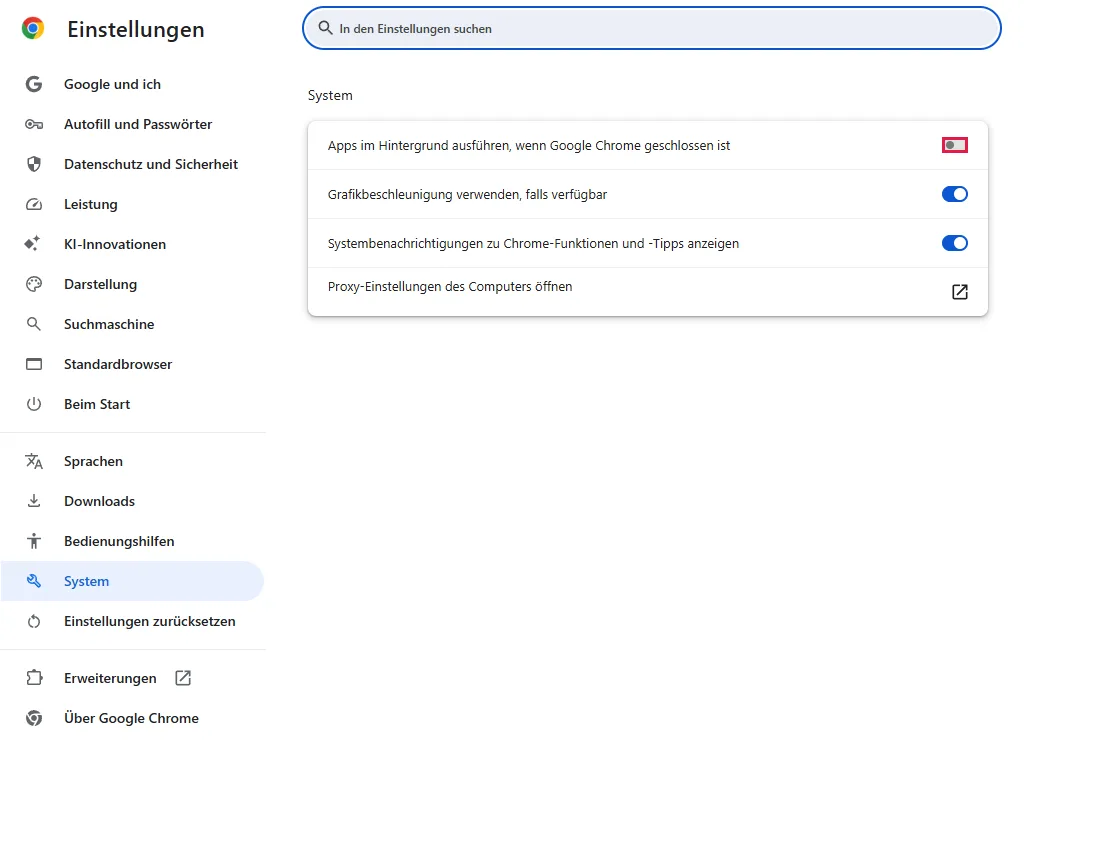
Laut Googles Dokumentation ist die Einstellung anfangs aus, sofern keine Richtlinie sie festlegt.
Ausschalten, falls aktiviert
Klicke auf den Schalter, bis er aus ist. Die Änderung wird sofort gespeichert.
Chrome schließen und prüfen
Schließe alle Chrome-Fenster, auch die anderer Profile und auf anderen Desktops. Warte einige Sekunden und öffne den Task-Manager (Strg+Umschalt+Esc). Steht Google Chrome noch in der Liste, sieh dir die Fragen unten an. Laut offizieller Dokumentation, hier nicht getestet
Häufige Fragen
Spart das Arbeitsspeicher oder Akku?
Es kann helfen, wenn tatsächlich etwas im Hintergrund lief. War der Schalter schon aus, ist er nicht der Grund für den Speicherverbrauch. Speicher und Akku haben wir nicht gemessen. Laut offizieller Dokumentation, hier nicht getestet
Verpasse ich dann etwas?
Funktionen, für die Chrome weiterlaufen muss – etwa Benachrichtigungen von Web-Apps bei geschlossenem Chrome –, pausieren, bis du Chrome wieder öffnest. Laut offizieller Dokumentation, hier nicht getestet
Chrome läuft nach dem Schließen weiter
Suche nach einem übersehenen Chrome-Fenster (anderes Profil, anderer Desktop) oder einer installierten Web-App, die noch offen ist. Verschwindet Chrome und taucht später wieder auf, notiere, was du kurz davor gemacht hast; das weist auf die Ursache hin. Laut offizieller Dokumentation, hier nicht getestet
Warum startet Chrome, wenn ich mich bei Windows anmelde?
Laut Googles Dokumentation zu dieser Einstellung startet Chrome bei aktivierter Option beim Anmelden einen Hintergrundprozess und zeigt ein Symbol im Infobereich der Taskleiste. Schalte den Schalter aus, um das zu verhindern. Um nur die aktuelle Sitzung zu beenden, klicke mit rechts auf das Chrome-Symbol im Infobereich und beende Chrome. Laut offizieller Dokumentation, hier nicht getestet
Der Schalter ist ausgegraut
Möglicherweise legt eine Richtlinie diese Einstellung fest; dann lässt sie sich in Chrome nicht ändern. Prüfe unter chrome://management, ob Chrome verwaltet wird, und unter chrome://policy den Eintrag BackgroundModeEnabled. Laut offizieller Dokumentation, hier nicht getestet
Wenn es nicht geholfen hat
| Situation | Was du prüfen kannst |
|---|---|
| Chrome ist auch geöffnet langsam | Zu viele Tabs oder Erweiterungen; bei Anzeigeproblemen auch die Hardwarebeschleunigung prüfen |
| Chrome öffnet sich beim Anmelden an Windows von selbst | Hintergrund-Apps ausschalten (Schritt 2) und die Windows-Autostart-Apps prüfen. Laut offizieller Dokumentation, hier nicht getestet |
Ähnliche Anleitungen
Quellen
Chrome Enterprise-Richtlinienliste: BackgroundModeEnabled
So entstehen unsere Anleitungen: Wir führen jeden Schritt in einem echten Browser oder Betriebssystem aus, halten jeden Bildschirm fest und lassen das Ergebnis von einem Menschen prüfen. KI hilft beim Entwurf.