Hardwarebeschleunigung in Chrome ausschalten (schwarzes oder flackerndes Video)
- Video läuft in Chrome als schwarzes Bild, aber du hörst den Ton
- Das Bild flackert oder reißt beim Scrollen oder bei Videos
- Chrome zeigt Grafikfehler, die andere Apps nicht haben
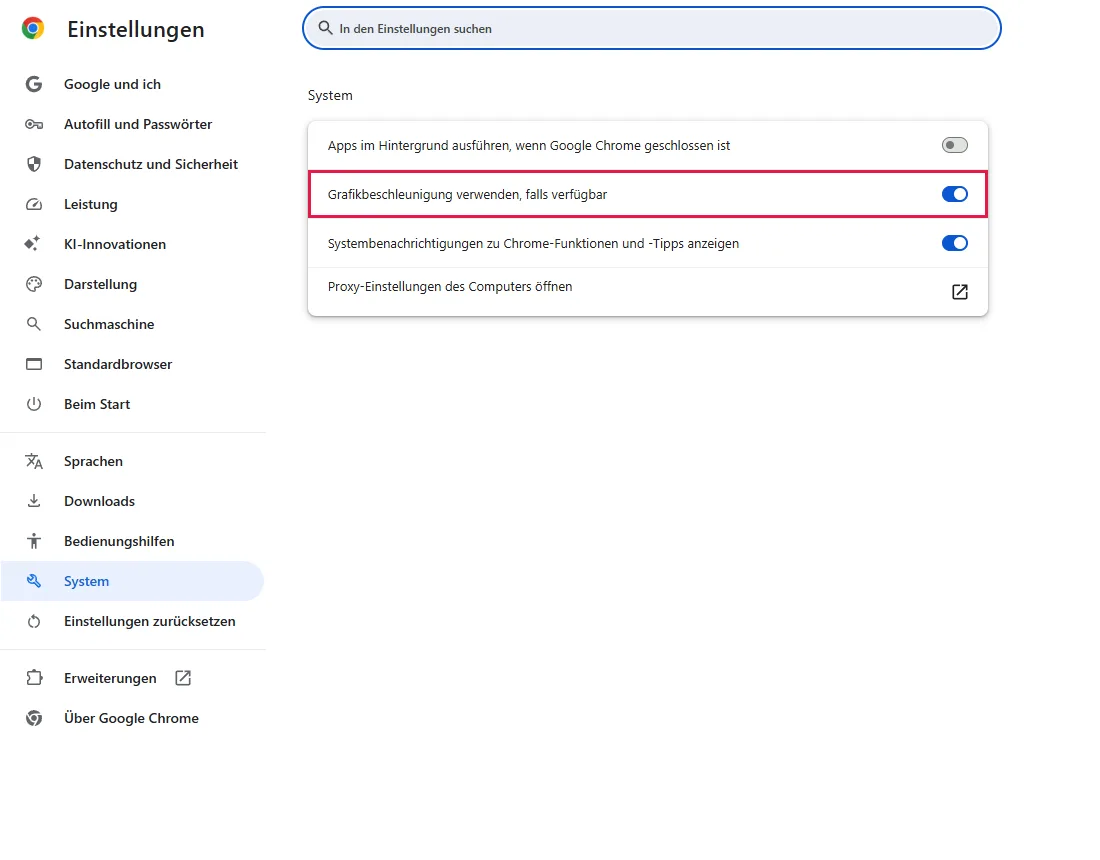
chrome://settings/system, schalte Grafikbeschleunigung verwenden, falls verfügbar aus und klicke auf den Button Neu starten, der daneben erscheint. In unserem neuen Testprofil war die Option eingeschaltet. Bringt es nichts, schalte sie wieder ein: Beschleunigung verbessert meist die Leistung.Was dieser Test abdeckt und was nicht
Ablauf geprüft
- Ort des Schalters; im neuen Testprofil eingeschaltet
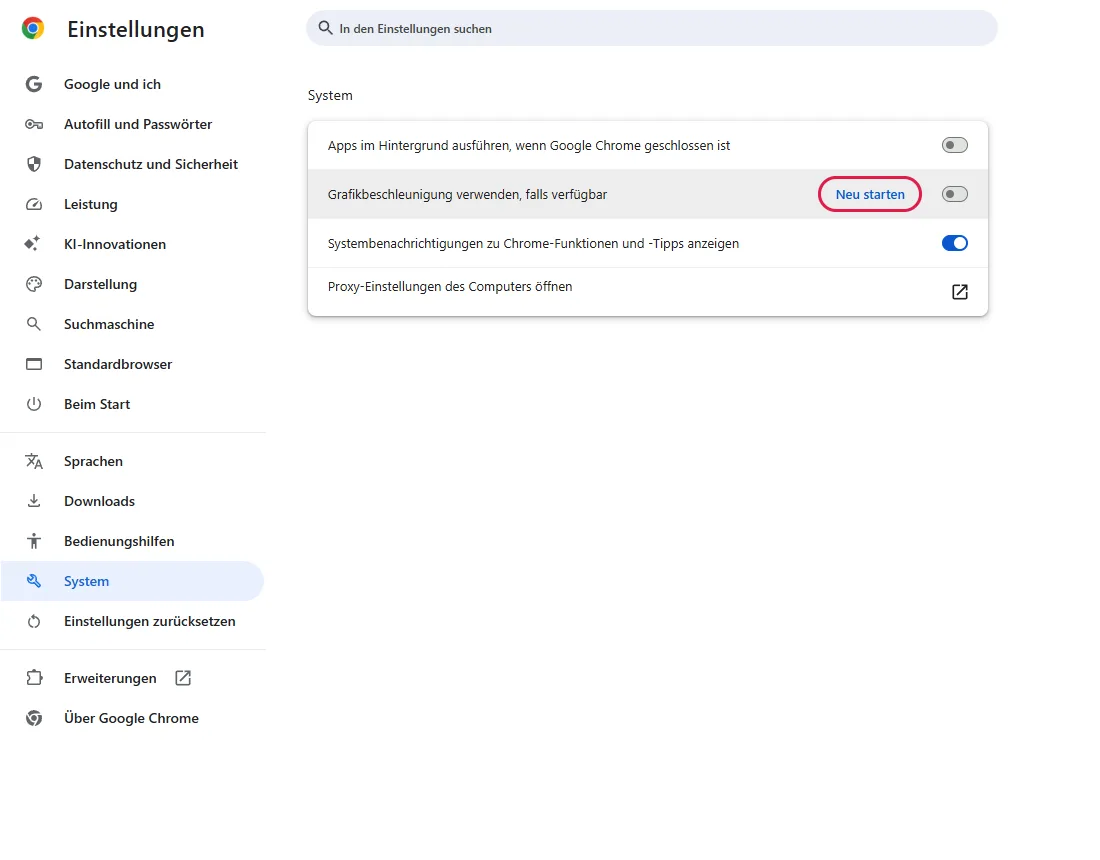
- Nach dem Ausschalten erscheint der Button "Neu starten"
Ergebnis geprüft
In diesem Durchlauf nicht geprüft
Nebenwirkungen geprüft
In diesem Durchlauf nicht geprüft
Nicht geprüft
- Zustand nach dem Neustart (chrome://gpu)
- Ob schwarzes oder flackerndes Video auf einer bestimmten Grafikkarte behoben wird
Sofern ein Schritt nicht anders gekennzeichnet ist, stammen alle Screenshots aus unseren eigenen Durchläufen.
Wann hilft das?
Wenn ein Video Ton hat, das Bild aber schwarz bleibt, die Seite flackert oder Bildfehler zeigt. Die Grafikbeschleunigung nutzt die Grafikkarte; ein Treiberproblem kann genau diese Symptome auslösen. Laut offizieller Dokumentation, hier nicht getestet
Schritte
Systemeinstellungen öffnen
Füge chrome://settings/system ein. Der Schalter Grafikbeschleunigung verwenden, falls verfügbar (hervorgehoben) war eingeschaltet.
Ausschalten und neu starten
Klicke auf den Schalter. Es erscheint Neu starten; die Änderung gilt nach dem Neustart. Speichere Eingaben in anderen Tabs und klicke auf Neu starten.
Video erneut testen
Läuft es jetzt normal, war die Beschleunigung beteiligt: Grafiktreiber aktualisieren und die Option später wieder einschalten.
Häufige Fragen
Wird Chrome langsamer?
Möglich. Ohne Beschleunigung übernimmt der Prozessor mehr Zeichenarbeit. Hat es nicht geholfen, wieder einschalten. Laut offizieller Dokumentation, hier nicht getestet
Wie prüfe ich, ob die Änderung wirkt?
Öffne nach dem Neustart chrome://gpu; die Liste „Graphics Feature Status“ zeigt, welche Funktionen hardwarebeschleunigt sind. Diese Seite haben wir im Test nicht aufgenommen. Laut offizieller Dokumentation, hier nicht getestet
Das Chrome-Fenster ist komplett schwarz und ich komme nicht in die Einstellungen
Beende Chrome vollständig, auch ein Chrome-Symbol im Infobereich der Taskleiste. Drücke dann Win+R, gib chrome --disable-gpu ein und drücke die Eingabetaste. Bei diesem Start ist die GPU-Hardwarebeschleunigung aus, sodass du die Einstellungen eventuell öffnen, den Schalter ausschalten und neu starten kannst. Laut offizieller Dokumentation, hier nicht getestet
Der Schalter ist ausgegraut
Möglicherweise legt deine Organisation diese Einstellung per Richtlinie fest. Prüfe unter chrome://management, ob Chrome verwaltet wird. Laut offizieller Dokumentation, hier nicht getestet
Wenn es nicht hilft
| Situation | Was prüfen |
|---|---|
| Nur das Video einer Website | Anderen Browser testen; schlägt es dort auch fehl, liegt es an der Website oder Datei. |
| Nach dem Neustart unverändert | Beschleunigung wieder einschalten und Grafiktreiber aktualisieren. Laut offizieller Dokumentation, hier nicht getestet |
| Seiten wirken veraltet statt schwarz | Das liegt meist am Cache, nicht an der Grafik: nur den Cache in Chrome leeren, ohne Abmeldung. |
Ähnliche Anleitungen
Quellen
Google Chrome-Hilfe: Probleme mit Videos und Spielen beheben
So entstehen unsere Anleitungen: Wir führen jeden Schritt in einem echten Browser oder Betriebssystem aus, halten jeden Bildschirm fest und lassen das Ergebnis von einem Menschen prüfen. KI hilft beim Entwurf.