Alles in Chrome zu klein? Den Standard-Seitenzoom ändern
- Text und Schaltflächen sind auf fast jeder Website zu klein
- Du drückst auf jeder Seite Strg und +
- Ein angenehmer Zoom springt auf der nächsten Seite zurück auf 100%
chrome://settings/appearance und ändere Seitenzoom von 100% auf einen größeren Wert, zum Beispiel 125%. Das wird der Standardzoom für Seiten, die du nicht einzeln gezoomt hast, sodass du nicht auf jeder Seite Strg und + drücken musst. In unserem Test stand das Menü standardmäßig auf 100%.Was dieser Test abdeckt und was nicht
Ablauf geprüft
- Position des Menüs "Seitenzoom" unter Einstellungen → Darstellung (chrome://settings/appearance)
- Das Menü stand in einem neuen Profil auf 100%
- Die Menübezeichnung in Englisch, Spanisch, Japanisch, Deutsch und Koreanisch
Ergebnis geprüft
In diesem Durchlauf nicht geprüft
Nebenwirkungen geprüft
In diesem Durchlauf nicht geprüft
Nicht geprüft
- Den Wert per Automatisierung zu setzen führte zu einer Zeitüberschreitung, daher beschreiben wir die Auswahl von Hand; das Menü selbst wird gezeigt
- Ob der gewählte Zoom mit deinen anderen angemeldeten Geräten synchronisiert wird
- Seiten, die ihre eigene Textgröße oder ihr Layout unabhängig vom Browserzoom erzwingen
Sofern ein Schritt nicht anders gekennzeichnet ist, stammen alle Screenshots aus unseren eigenen Durchläufen.
Wann du das brauchst
Nutze es, wenn Seiten überall zu klein sind, nicht nur auf einer Seite. Chrome hat einen Zoom pro Seite (Strg und + / -), der nur die Website ändert, auf der du gerade bist, sodass die nächste Website wieder mit dem Standardzoom öffnet. Die Einstellung Seitenzoom ist etwas anderes: Sie legt den Standardzoom fest, den Chrome für Seiten verwendet, die du nicht von Hand gezoomt hast. So stellst du es einmal ein, statt jede Seite anzupassen. Laut offizieller Dokumentation, hier nicht getestet
Schritte
Darstellungseinstellungen öffnen
Chrome-Menü (⋮) → Einstellungen → Darstellung, oder füge chrome://settings/appearance in die Adressleiste ein.
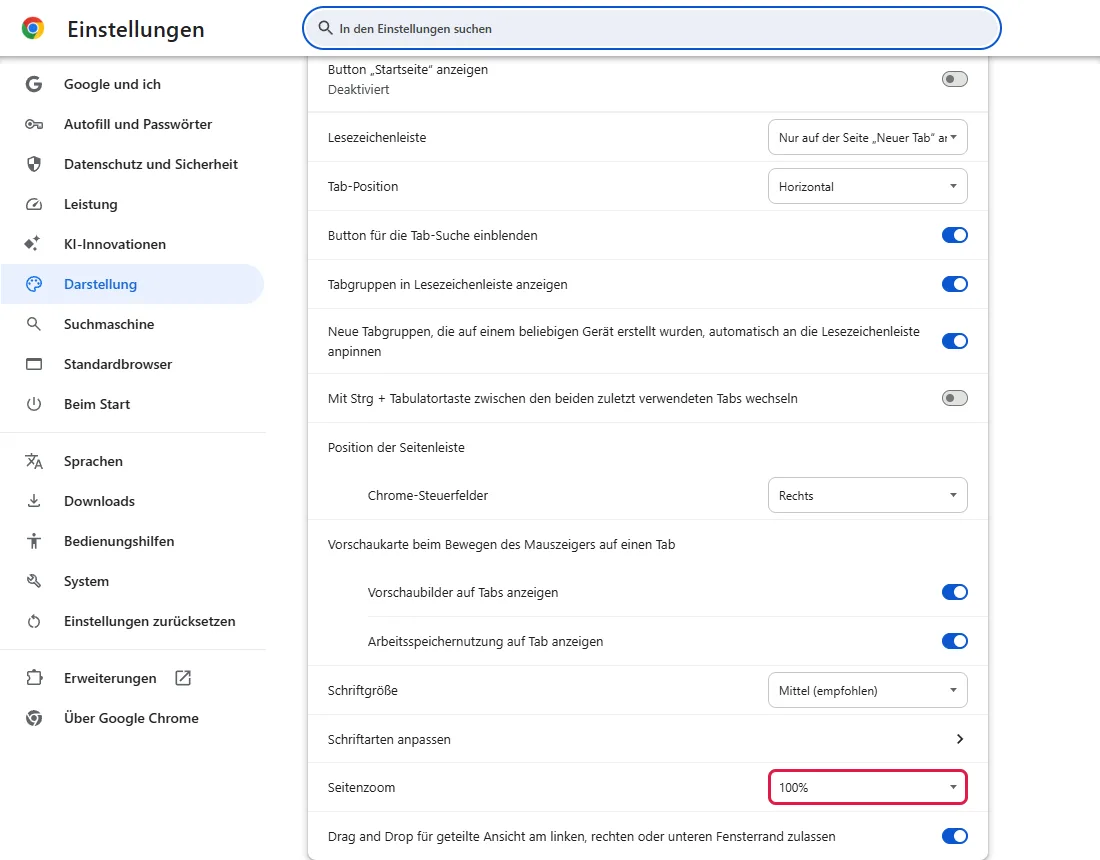
Scrolle zu Seitenzoom am unteren Ende des Abschnitts (unten umrahmt). In unserem neuen Testprofil stand er auf 100%.
Einen größeren Zoom wählen
Öffne das Menü Seitenzoom und wähle einen größeren Wert, zum Beispiel 110%, 125% oder 150%. Die Änderung wird sofort wirksam und bleibt als Standard für Seiten, die du nicht einzeln gezoomt hast. Es gibt keine Schaltfläche zum Speichern. Laut offizieller Dokumentation, hier nicht getestet
Auf ein paar Seiten prüfen
Öffne ein paar gewöhnliche Websites in neuen Tabs. Seiten, die du nicht von Hand gezoomt hast, sollten mit dem gewählten Zoom öffnen. Um eine einzelne Seite höher oder niedriger zu stellen, ohne den Standard zu ändern, nutze Strg und + / - auf dieser Seite. Laut offizieller Dokumentation, hier nicht getestet
Häufige Fragen
Worin unterscheidet sich das von Strg und + auf einer Seite?
Strg und + / - legen den Zoom nur für die Website fest, auf der du gerade bist, und Chrome merkt ihn sich pro Website. Seitenzoom in den Einstellungen legt den Startzoom für alle Seiten fest, die du nicht von Hand angepasst hast. Nutze Seitenzoom für eine generelle Änderung und den Zoom pro Seite für eine einzelne Website. Laut offizieller Dokumentation, hier nicht getestet
Seitenzoom oder Schriftgröße?
Das sind zwei verschiedene Menüs im selben Abschnitt Darstellung. Schriftgröße (in unserem Screenshot direkt über Seitenzoom, auf Mittel) ändert die Standard-Textgröße auf Seiten, die das berücksichtigen — größerer Text kann den Umbruch verschieben —, während Seitenzoom die ganze Seite, Text und Bilder zusammen, skaliert. Ist nur der Text zu klein, probiere zuerst Schriftgröße; ist alles zu klein, nutze Seitenzoom. Laut offizieller Dokumentation, hier nicht getestet
Wird die Änderung auf meine anderen Geräte übernommen?
Wir haben die Synchronisierung nicht getestet. Falls die Chrome-Synchronisierung an ist, prüfe Seitenzoom auf jedem Gerät, falls er nicht übernommen wurde. Laut offizieller Dokumentation, hier nicht getestet
Das Menü ist ausgegraut und lässt sich nicht ändern
Auf einem verwalteten Computer (Arbeit oder Schule) kann eine Richtlinie die Darstellungseinstellungen sperren. Öffne chrome://management, um zu sehen, ob Chrome verwaltet wird; wenn ja, frage die Person, die es verwaltet. Laut offizieller Dokumentation, hier nicht getestet
Wenn es nicht geholfen hat
| Situation | Was prüfen |
|---|---|
| Eine Seite ist immer noch zu klein | Nutze Strg und + auf dieser Seite; der Zoom pro Seite hat Vorrang vor dem Standard |
| Du willst es rückgängig machen, oder eine Seite bleibt gezoomt | Stell Seitenzoom wieder auf 100%; um eine einzelne Seite zurückzusetzen, drücke Strg und 0 auf dieser Seite Laut offizieller Dokumentation, hier nicht getestet |
| Nur der Text ist zu klein, Bilder sind in Ordnung | Ändere Schriftgröße (gleicher Abschnitt Darstellung) statt Seitenzoom |
| Seiten wirken unscharf oder der ganze Bildschirm ist klein | Das kann eine Windows-Anzeigeeinstellung sein, nicht Chrome; prüfe Anzeige → Skalierung in Windows |
| Menüs und Symbolleiste sind zu klein, nicht die Seite | Seitenzoom wirkt nur auf Webseiten; das ist eine Windows-Skalierung / -Auflösung Laut offizieller Dokumentation, hier nicht getestet |
Ähnliche Anleitungen
Quellen
Google Chrome-Hilfe: Aktuelle Seite vergrößern oder verkleinern
So entstehen unsere Anleitungen: Wir führen jeden Schritt in einem echten Browser oder Betriebssystem aus, halten jeden Bildschirm fest und lassen das Ergebnis von einem Menschen prüfen. KI hilft beim Entwurf.