¿Chrome sigue en marcha después de cerrarlo? Desactiva las aplicaciones en segundo plano
- Chrome sigue en el Administrador de tareas tras cerrar todas las ventanas
- Queda un icono de Chrome en la bandeja del sistema con el navegador cerrado
- Recibes notificaciones de Chrome aunque Chrome no esté abierto
chrome://settings/system y desactiva Seguir ejecutando aplicaciones en segundo plano al cerrar Google Chrome. Si está activado, Chrome puede seguir funcionando en segundo plano después de cerrar sus ventanas. En nuestro perfil de prueba nuevo ya estaba desactivado, así que no pudimos medir la diferencia.Qué cubre y qué no cubre esta prueba
Procedimiento comprobado
- Ubicación de "Seguir ejecutando aplicaciones en segundo plano al cerrar Google Chrome" en Configuración → Sistema
- El interruptor estaba desactivado en un perfil nuevo
Resultado comprobado
No comprobado en esta prueba
Efectos secundarios comprobados
No comprobado en esta prueba
No comprobado
- El Administrador de tareas o la bandeja del sistema antes y después (nuestro perfil nuevo no tenía aplicaciones en segundo plano)
- Qué extensiones o aplicaciones activan el interruptor
Salvo que un paso indique lo contrario, las capturas son de nuestras propias pruebas.
Cuándo usarlo
Úsalo cuando parece que Chrome sigue funcionando después de cerrarlo: aún aparece en el Administrador de tareas, queda un icono de Chrome junto al reloj o el PC no va más rápido al cerrar Chrome. Chrome sigue en marcha si este ajuste está activado y una aplicación o extensión quiere trabajar en segundo plano, por ejemplo para mostrar notificaciones. Según la documentación oficial, no probado aquí
Pasos
Abre la configuración del sistema
Pega chrome://settings/system en la barra de direcciones.
El primer interruptor es Seguir ejecutando aplicaciones en segundo plano al cerrar Google Chrome (resaltado). En nuestro perfil de prueba nuevo estaba desactivado.
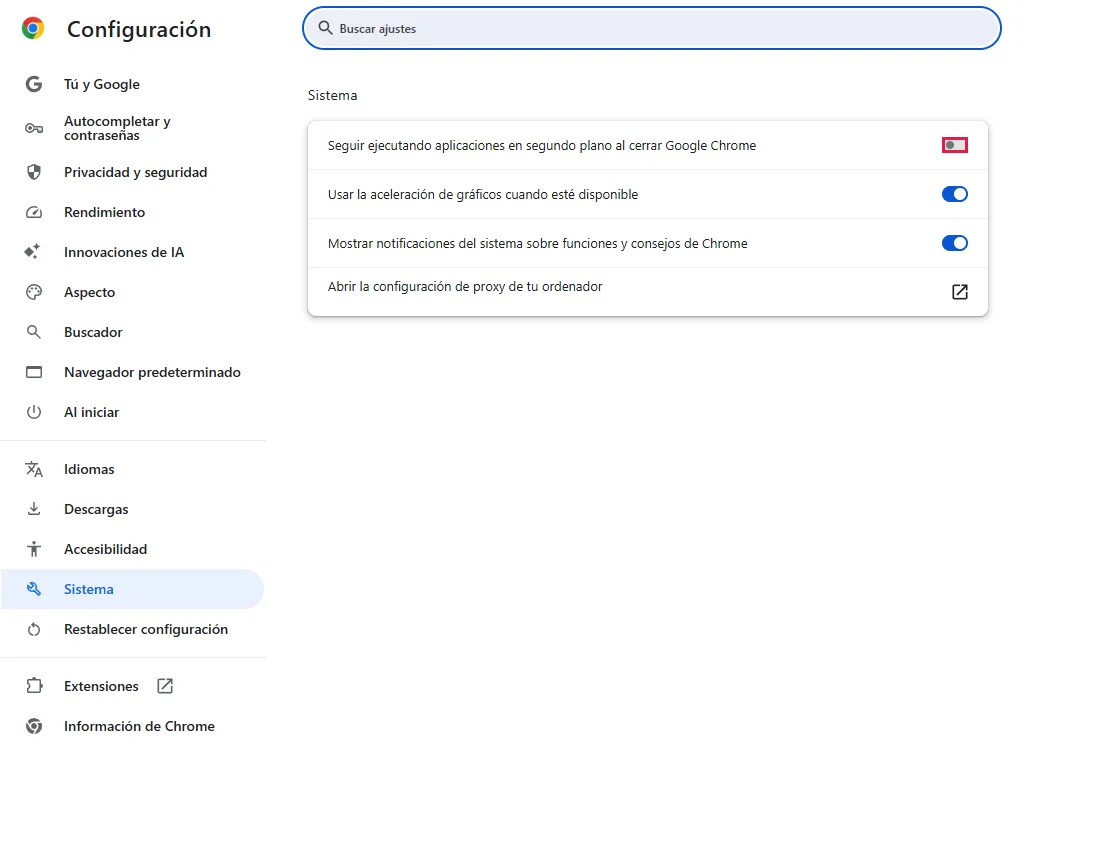
Según la documentación de Google, este ajuste empieza desactivado salvo que una política lo configure.
Desactívalo si está activado
Haz clic en el interruptor para desactivarlo. El cambio se guarda al instante.
Cierra Chrome y compruébalo
Cierra todas las ventanas de Chrome, también las de otros perfiles y las de otros escritorios. Espera unos segundos y abre el Administrador de tareas (Ctrl+Shift+Esc). Si Google Chrome sigue en la lista, consulta las preguntas de abajo. Según la documentación oficial, no probado aquí
Preguntas frecuentes
¿Reducirá el uso de memoria o alargará la batería?
Puede ayudar si algo se estaba ejecutando realmente en segundo plano. Si el interruptor ya estaba desactivado, no es la razón por la que Chrome sigue usando memoria. No medimos memoria ni batería. Según la documentación oficial, no probado aquí
¿Me perderé algo?
Las funciones que necesitan que Chrome siga en marcha, por ejemplo notificaciones de aplicaciones web con Chrome cerrado, se detienen hasta que vuelvas a abrir Chrome. Según la documentación oficial, no probado aquí
Chrome sigue en marcha después de cerrarlo
Busca una ventana de Chrome que se te haya pasado (otro perfil, otro escritorio) o una aplicación web instalada que siga abierta. Si Chrome desaparece y vuelve más tarde, anota qué hiciste justo antes; eso indica la causa. Según la documentación oficial, no probado aquí
¿Por qué Chrome se inicia al entrar en Windows?
Según la documentación de Google sobre este ajuste, cuando está activado Chrome inicia un proceso en segundo plano al iniciar sesión y muestra un icono en la bandeja del sistema. Desactiva el interruptor para evitarlo. Para cerrar solo la sesión actual, haz clic derecho en el icono de Chrome de la bandeja y elige salir. Según la documentación oficial, no probado aquí
El interruptor está en gris y no puedo cambiarlo
Puede que una política controle este ajuste; en ese caso no se puede cambiar desde la configuración de Chrome. Revisa chrome://management para ver si Chrome está gestionado y chrome://policy para buscar BackgroundModeEnabled. Según la documentación oficial, no probado aquí
Si no se ha solucionado
| Situación | Qué comprobar |
|---|---|
| Chrome va lento incluso abierto | Demasiadas pestañas o extensiones; si el problema es de imagen, revisa también la aceleración por hardware. |
| Chrome se abre solo al iniciar sesión en Windows | Desactiva las aplicaciones en segundo plano (paso 2) y revisa las aplicaciones de inicio de Windows. Según la documentación oficial, no probado aquí |
Guías relacionadas
Fuentes
Lista de políticas de Chrome Enterprise: BackgroundModeEnabled
Cómo hacemos las guías: ejecutamos cada paso en un navegador o sistema operativo real, capturamos cada pantalla y una persona revisa el resultado. La IA ayuda a redactar.