Chrome ERR_CONNECTION_REFUSED beheben („hat die Verbindung abgelehnt“)
- Chrome zeigt "Diese Website ist nicht erreichbar" mit abgelehnter Verbindung
- Die Seite scheitert mit ERR_CONNECTION_REFUSED
- Ein lokaler Server (localhost) lässt sich in Chrome nicht öffnen
localhost-Adresse, läuft der Server nicht oder nutzt einen anderen Port.Was dieser Test abdeckt und was nicht
Ablauf geprüft
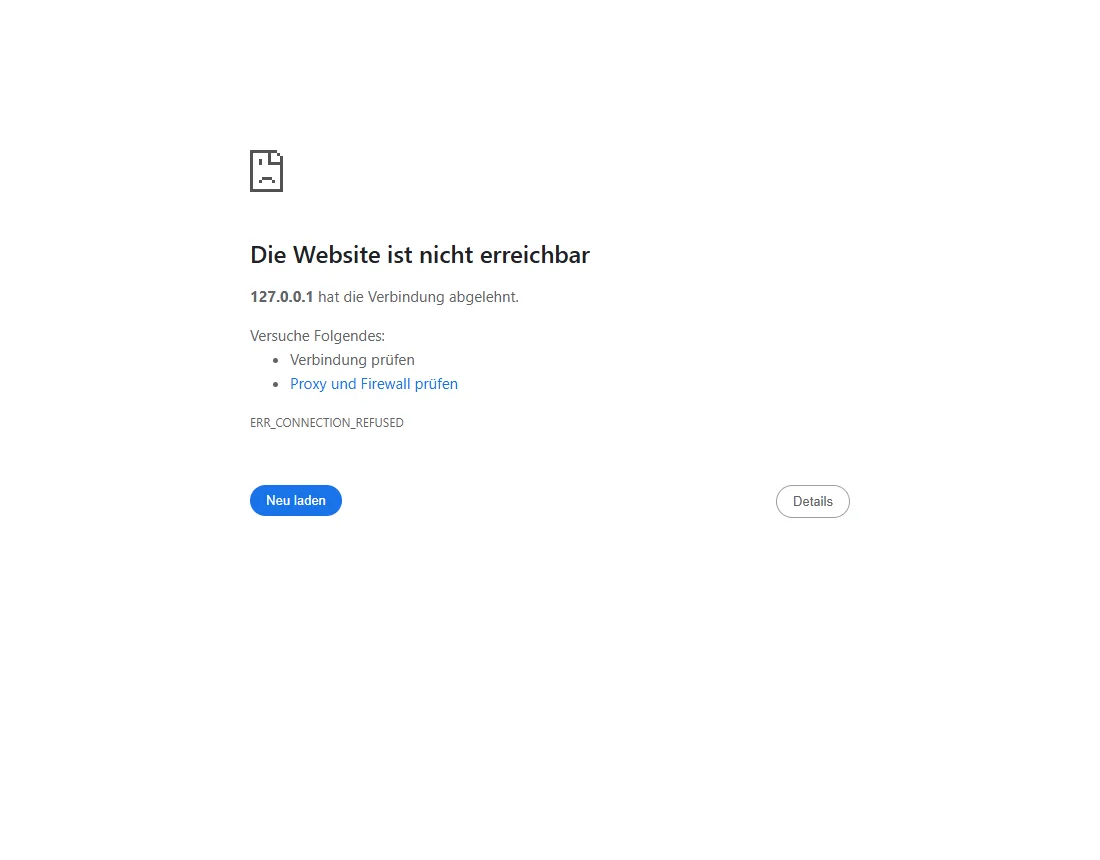
- Text der Fehlerseite von Chrome 157, wenn unter der Adresse nichts lauscht (Überschrift, „hat die Verbindung abgelehnt“, Vorschläge, ERR_CONNECTION_REFUSED)
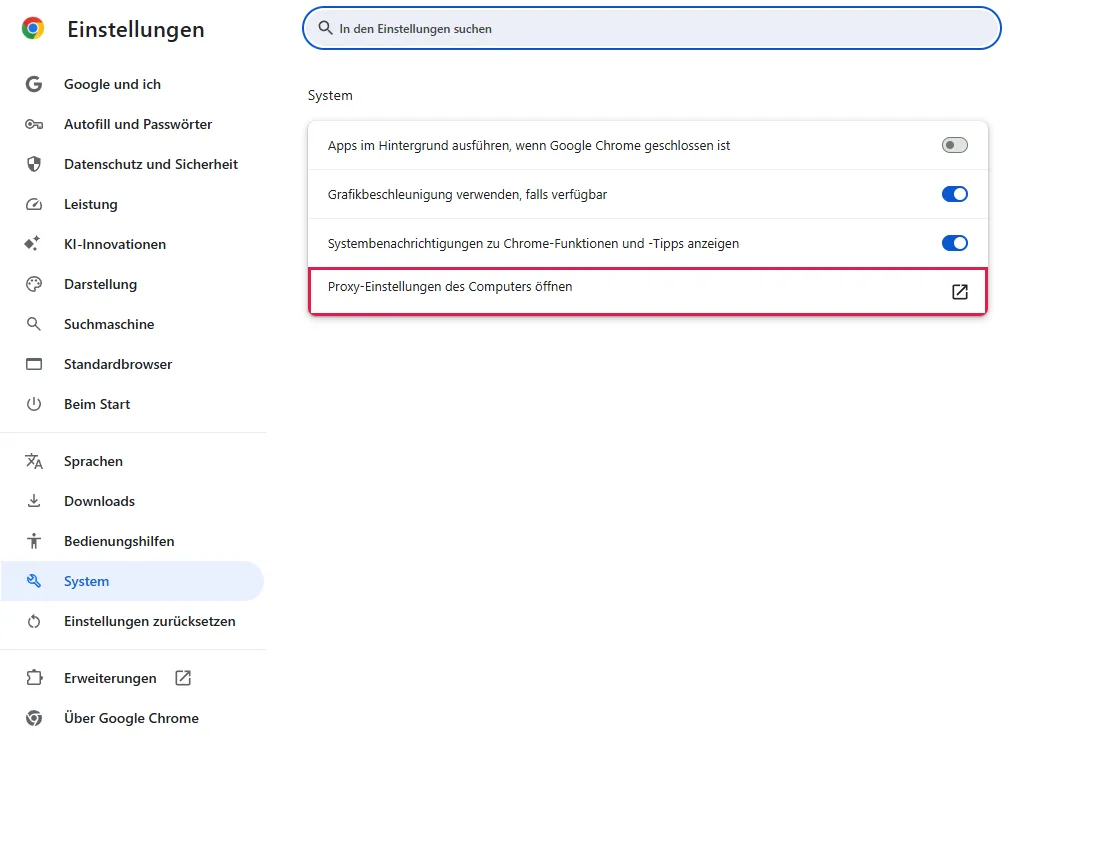
- Ort von „Proxy-Einstellungen des Computers öffnen“ unter Einstellungen → System
Ergebnis geprüft
In diesem Durchlauf nicht geprüft
Nebenwirkungen geprüft
In diesem Durchlauf nicht geprüft
Nicht geprüft
- Das Windows-Proxyfenster, das die Einstellung öffnet (außerhalb des Browsers)
- Ablehnungen durch Firewall, VPN oder Sicherheitssoftware sowie echte öffentliche Websites
Sofern ein Schritt nicht anders gekennzeichnet ist, stammen alle Screenshots aus unseren eigenen Durchläufen.
Ist das dein Fehler?
Siehst du einen anderen Fehlercode? ERR_NAME_NOT_RESOLVED bedeutet, dass die Adresse nicht gefunden wurde. ERR_TOO_MANY_REDIRECTS bedeutet, dass die Seite in einer Schleife neu lädt.
Die Website ist nicht erreichbar
127.0.0.1 hat die Verbindung abgelehnt.
Versuche Folgendes:
Verbindung prüfen
Proxy und Firewall prüfen
ERR_CONNECTION_REFUSED
Auf deinem Bildschirm steht statt 127.0.0.1 die Adresse der Website.
So haben wir es nachgestellt
Wir haben auf unserem eigenen PC einen Port geöffnet, an dem kein Programm lief. Der PC antwortete „hier ist niemand“, und Chrome zeigt das als Ablehnung an. Ein ausgefallener Server oder eine Firewall, die dich abweist, liefert dieselbe Antwort. Durch Nachstellen der Situation reproduziert: lokaler Port, an dem nichts lauscht (127.0.0.1:8799)
Schritte
Neu laden und Adresse prüfen
Drücke F5. Prüfe die Adresse, auch eine Portnummer nach einem Doppelpunkt (zum Beispiel :8080). Ein falscher Port führt genau zu diesem Fehler.
Mit einem anderen Gerät oder Netz testen
| Was du siehst | Was es bedeutet |
|---|---|
| Geht auch auf dem Handy mit mobilen Daten nicht | Die Website ist ausgefallen oder lehnt Verbindungen ab. Warte oder kontaktiere den Betreiber. |
| Geht auf dem Handy, nicht auf diesem PC | Etwas auf diesem PC oder im Netz: Proxy, VPN, Firewall oder Sicherheitssoftware. Weiter mit Schritt 3. |
Deine eigene localhost-/127.0.0.1-Adresse |
Dein Entwicklungsserver läuft nicht, ist abgestürzt oder lauscht auf einem anderen Port. Laut offizieller Dokumentation, hier nicht getestet |
Proxy-Einstellung prüfen
Öffne in Chrome Einstellungen → System oder füge chrome://settings/system ein. Klicke auf Proxy-Einstellungen des Computers öffnen. Chrome nutzt den Proxy von Windows; das Fenster, das sich öffnet, gehört zu Windows und ist deshalb nicht im Screenshot.
Ist ein Proxy eingetragen, den du nicht kennst, schalte ihn aus und lade neu. Laut offizieller Dokumentation, hier nicht getestet
VPN oder Sicherheitssoftware kurz ausschalten
Pausiere das VPN oder den Webschutz deiner Sicherheitssoftware, lade neu und schalte ihn wieder ein. Öffnet sich die Website, solange er aus ist, trage dort eine Ausnahme ein. Laut offizieller Dokumentation, hier nicht getestet
Häufige Fragen
Ist mein Internet weg?
Wahrscheinlich nicht. Ganz ohne Verbindung zeigt Chrome einen anderen Fehler (kein Internet). „Abgelehnt“ heißt, dein PC hat die Adresse des Servers erreicht und eine Antwort bekommen. Laut offizieller Dokumentation, hier nicht getestet
Was ist der Unterschied zu „Server-IP-Adresse wurde nicht gefunden“?
Dieser Fehler bedeutet, dass die Adresse gar nicht abgefragt werden konnte (DNS). Abgelehnt heißt, die Adresse wurde gefunden, aber die Verbindung zurückgewiesen. Zum DNS-Fehler: Chrome „Server-IP-Adresse wurde nicht gefunden“.
Wenn es nicht geholfen hat
| Situation | Was du prüfen kannst |
|---|---|
| Nur eine Website, seit Tagen | Die Website blockiert vielleicht dein Netz oder deine Region. Versuche ein anderes Netz. |
| Viele Websites lehnen ab | Proxy oder Sicherheitssoftware auf diesem PC oder eine Router-/Firewall-Regel. Laut offizieller Dokumentation, hier nicht getestet |
Ähnliche Anleitungen
Quellen
Google Chrome-Hilfe: Verbindungs- und Ladefehler in Chrome beheben
So entstehen unsere Anleitungen: Wir führen jeden Schritt in einem echten Browser oder Betriebssystem aus, halten jeden Bildschirm fest und lassen das Ergebnis von einem Menschen prüfen. KI hilft beim Entwurf.