Chrome ERR_SSL_PROTOCOL_ERROR beheben („kann keine sichere Verbindung bereitstellen“)
- Chrome zeigt „Diese Website kann keine sichere Verbindung bereitstellen“
- Die Seite scheitert mit ERR_SSL_PROTOCOL_ERROR und „hat eine ungültige Antwort gesendet“
- Die Seite eines Routers, Druckers oder lokalen Servers öffnet sich nicht mit https://
localhost-Server bietet das Gerät unter dieser Adresse oder diesem Port vielleicht kein HTTPS an.Was dieser Test abdeckt und was nicht
Ablauf geprüft
- Text der Chrome-157-Fehlerseite, wenn ein Server auf https:// mit normalem HTTP antwortet (Überschrift, „hat eine ungültige Antwort gesendet“, ERR_SSL_PROTOCOL_ERROR)
- Dieselbe Adresse mit http:// lädt normal
- Ort von „Immer verschlüsselte Verbindungen verwenden“ unter Einstellungen → Datenschutz und Sicherheit → Sicherheit; in einem neuen Profil ausgeschaltet
Ergebnis geprüft
In diesem Durchlauf nicht geprüft
Nebenwirkungen geprüft
In diesem Durchlauf nicht geprüft
Nicht geprüft
- Eine falsche Systemuhr (wir ändern die PC-Uhr nicht)
- HTTPS-Prüfung von Virenschutz, Proxys oder VPNs, die HTTPS abfangen
- „SSL-Status löschen“ in den Windows-Internetoptionen
Sofern ein Schritt nicht anders gekennzeichnet ist, stammen alle Screenshots aus unseren eigenen Durchläufen.
Ist das dein Fehler?
Siehst du einen anderen Fehlercode? ERR_CONNECTION_REFUSED bedeutet, dass gar nichts die Verbindung angenommen hat. ERR_NAME_NOT_RESOLVED bedeutet, dass die Adresse nicht gefunden wurde.
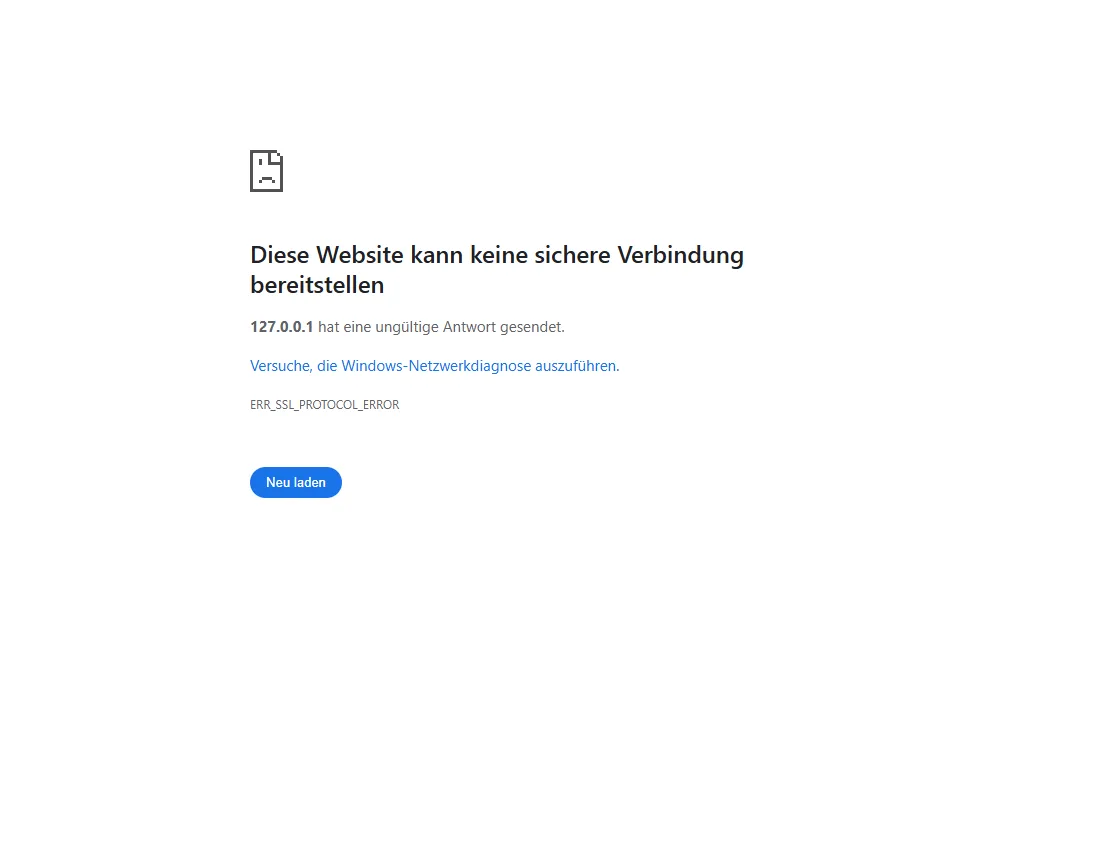
Diese Website kann keine sichere Verbindung bereitstellen
127.0.0.1 hat eine ungültige Antwort gesendet.
Versuche, die Windows-Netzwerkdiagnose auszuführen.
ERR_SSL_PROTOCOL_ERROR
Auf deinem Bildschirm steht statt 127.0.0.1 die Adresse der Website.
So haben wir es nachgestellt
Wir haben auf unserem eigenen PC einen kleinen Webserver gestartet, der nur normales HTTP spricht, und ihn mit https:// geöffnet. Chrome erwartete eine sichere (TLS-)Antwort, bekam gewöhnlichen Webverkehr und brach mit diesem Fehler ab. Eine Website mit falsch eingerichtetem HTTPS scheitert genauso. Durch Nachstellen der Situation reproduziert: lokale Testseite, https:// auf einen reinen HTTP-Port (127.0.0.1:8765)
Schritte
Neu laden und Adresse prüfen
Drücke F5. Sieh dir dann die Adressleiste an: Eine Portnummer nach einem Doppelpunkt (zum Beispiel :8080) deutet oft auf einen Dienst hin, der vielleicht kein HTTPS nutzt. Auch ein Tippfehler kann dich zu einem Server führen, der kein HTTPS spricht.
Mit einem anderen Gerät oder Netz testen
| Was du siehst | Was es bedeutet |
|---|---|
| Scheitert auch auf dem Handy über mobile Daten | Wahrscheinlich ein Problem der Website. Warte oder melde Adresse und Fehlercode der Website. |
| Klappt auf dem Handy, scheitert auf diesem PC | Etwas auf diesem PC oder im Netz stört. Weiter mit Schritt 3. |
Dein eigener Router, Drucker, NAS oder localhost-Server |
Das Gerät bietet unter dieser Adresse vielleicht nur http:// an. Siehe Schritt 4. |
VPN, Proxy oder HTTPS-Prüfung des Virenschutzes kurz pausieren
Manche Sicherheitsprogramme und VPNs prüfen sichere Verbindungen, und ein Fehler dort bricht den Verbindungsaufbau ab. Pausiere auf einem privaten PC kurz ein verdächtiges VPN, einen Proxy oder eine HTTPS-Prüfung, lade neu, ohne dich anzumelden oder etwas Sensibles einzugeben, und schalte es sofort wieder ein. Ändert sich das Ergebnis, aktualisiere das Programm oder wende dich an den Hersteller. Auf einem Arbeits- oder Schul-PC frag die IT, statt Sicherheitseinstellungen zu ändern. Laut offizieller Dokumentation, hier nicht getestet
Bei deinem eigenen Gerät: mit http:// öffnen
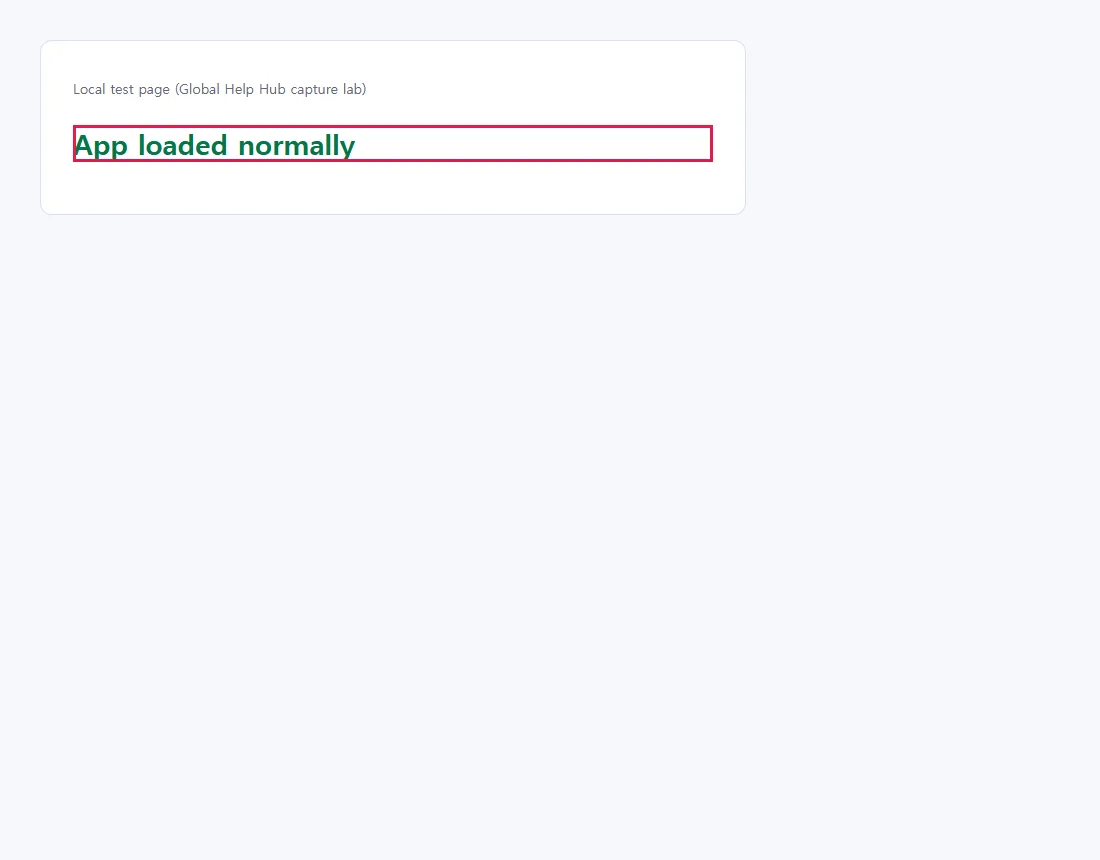
Auf unserem Testserver lud dieselbe Adresse mit http:// statt https:// ganz normal. Das zeigt, dass auf diesem Port normales HTTP funktioniert; die richtige HTTPS-Adresse und den Port findest du in der Anleitung des Geräts oder in der Serverkonfiguration.
Nutze http:// nur für einen Entwicklungsserver auf deinem eigenen PC oder ein Gerät, dessen Anleitung das vorsieht, in einem vertrauenswürdigen Netz. HTTP verschlüsselt nichts, auch nicht bei deinem eigenen Router; gib also nichts Sensibles ein und nutze HTTPS, wenn das Gerät es unterstützt. Verwende http:// nie für eine öffentliche Website, auf der du dich anmeldest oder bezahlst.
Chromes „Immer verschlüsselte Verbindungen verwenden“ prüfen
Öffne Einstellungen → Datenschutz und Sicherheit → Sicherheit, oder füge chrome://settings/security ein. Unter Sichere Verbindungen findest du Immer verschlüsselte Verbindungen verwenden. In einem neuen Profil war es ausgeschaltet.
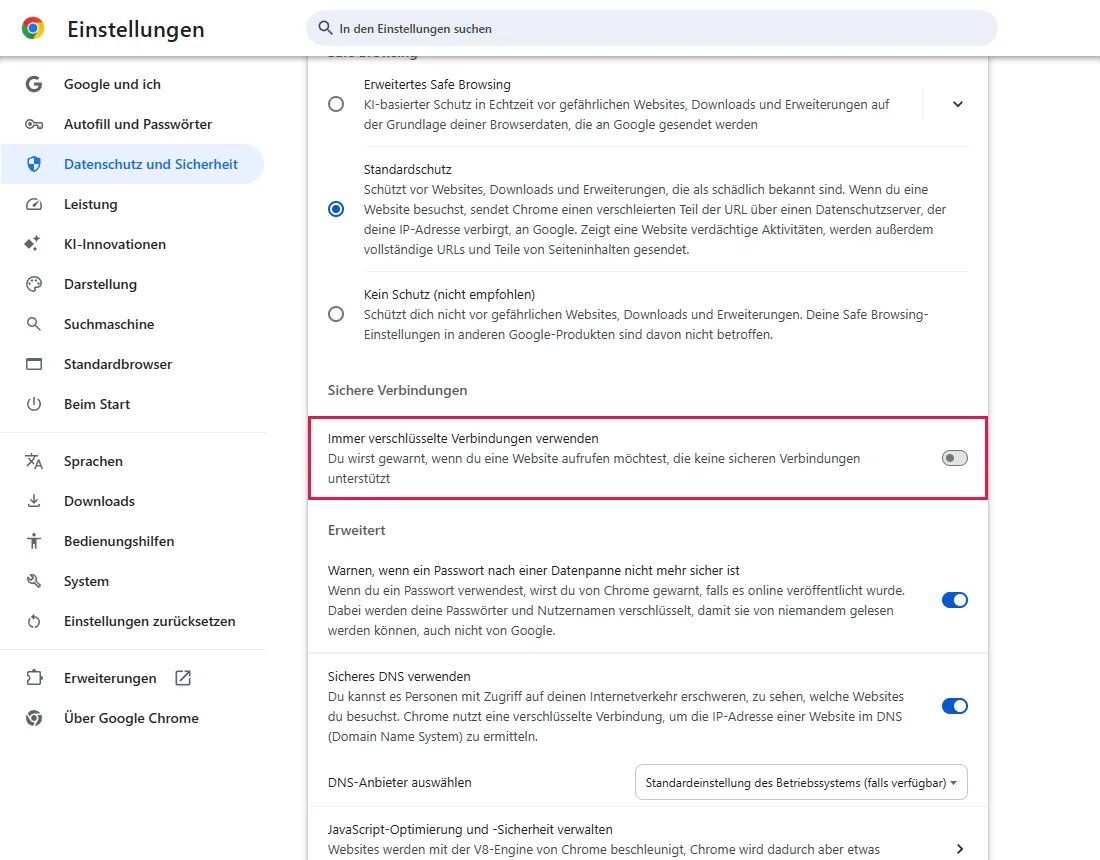
Ist es eingeschaltet, versucht Chrome zuerst die sichere Version einer Adresse und warnt, bevor es auf eine unsichere ausweicht. Auch ausgeschaltet kann Chrome manche Adressen mit HTTPS öffnen. Ausschalten repariert keine Adresse, die schon mit https:// beginnt; bei diesem Fehler ist es also selten die Lösung. Lass es, wie es ist, wenn du keinen Grund kennst. Laut offizieller Dokumentation, hier nicht getestet
Häufige Fragen
Ist mein Internet ausgefallen?
Meist nicht; ganz ohne Verbindung zeigt Chrome einen anderen Fehler. Im WLAN von Hotel, Flughafen oder Café wartet das Netz aber eventuell auf deine Anmeldung. Schließe die Anmeldeseite des Netzes ab (Windows zeigt meist eine Benachrichtigung) und versuche es erneut. Installiere nie ein Zertifikat, das eine unerwartete Seite von dir verlangt. Laut offizieller Dokumentation, hier nicht getestet
Kann ein falsches Datum oder eine falsche Uhrzeit das auslösen?
Eine falsche Uhr führt meist zu Zertifikatsfehlern mit einem anderen Code. Sind Datum und Uhrzeit in Windows trotzdem falsch, korrigiere sie (Windows-Einstellungen → Zeit und Sprache → Uhrzeit automatisch festlegen) und lade neu. Laut offizieller Dokumentation, hier nicht getestet
Sollte ich den Cache leeren?
Bei diesem Fehler hilft das selten, denn das Problem liegt im Verbindungsaufbau, nicht in einer gespeicherten Seite. Wenn du es versuchen willst, sieh dir nur den Cache in Chrome leeren an; du bleibst dabei angemeldet.
Wenn es nicht geholfen hat
| Situation | Was du prüfen solltest |
|---|---|
| Nur eine Website, auf allen Geräten | Wahrscheinlich liegt es an der Website. Warte oder kontaktiere sie. |
| Viele Websites scheitern auf diesem PC | Sicherheitssoftware, VPN oder Proxy, der HTTPS abfängt. Teste in einem anderen Netz. Laut offizieller Dokumentation, hier nicht getestet |
| Dein eigener Server | Prüfe, ob der Port wirklich HTTPS (TLS) ausliefert und ob Reverse-Proxy oder CDN mit dem richtigen Protokoll verbinden. Laut offizieller Dokumentation, hier nicht getestet |
| Ein älterer Router, Drucker oder NAS | Suche nach einem Firmware-Update. Aktiviere keine alten SSL/TLS-Versionen und schalte die Zertifikatsprüfung nicht ab, damit es funktioniert. Laut offizieller Dokumentation, hier nicht getestet |
Ähnliche Anleitungen
Quellen
Google Chrome-Hilfe: Verbindungs- und Ladefehler in Chrome beheben
So entstehen unsere Anleitungen: Wir führen jeden Schritt in einem echten Browser oder Betriebssystem aus, halten jeden Bildschirm fest und lassen das Ergebnis von einem Menschen prüfen. KI hilft beim Entwurf.