Chrome NET::ERR_CERT_AUTHORITY_INVALID beheben („Dies ist keine sichere Verbindung“)
- Chrome zeigt „Dies ist keine sichere Verbindung“, bevor sich eine Website öffnet
- Die Warnseite zeigt NET::ERR_CERT_AUTHORITY_INVALID
- Jede HTTPS-Website zeigt die Warnung auf einem PC oder in einem WLAN
Was dieser Test abdeckt und was nicht
Ablauf geprüft
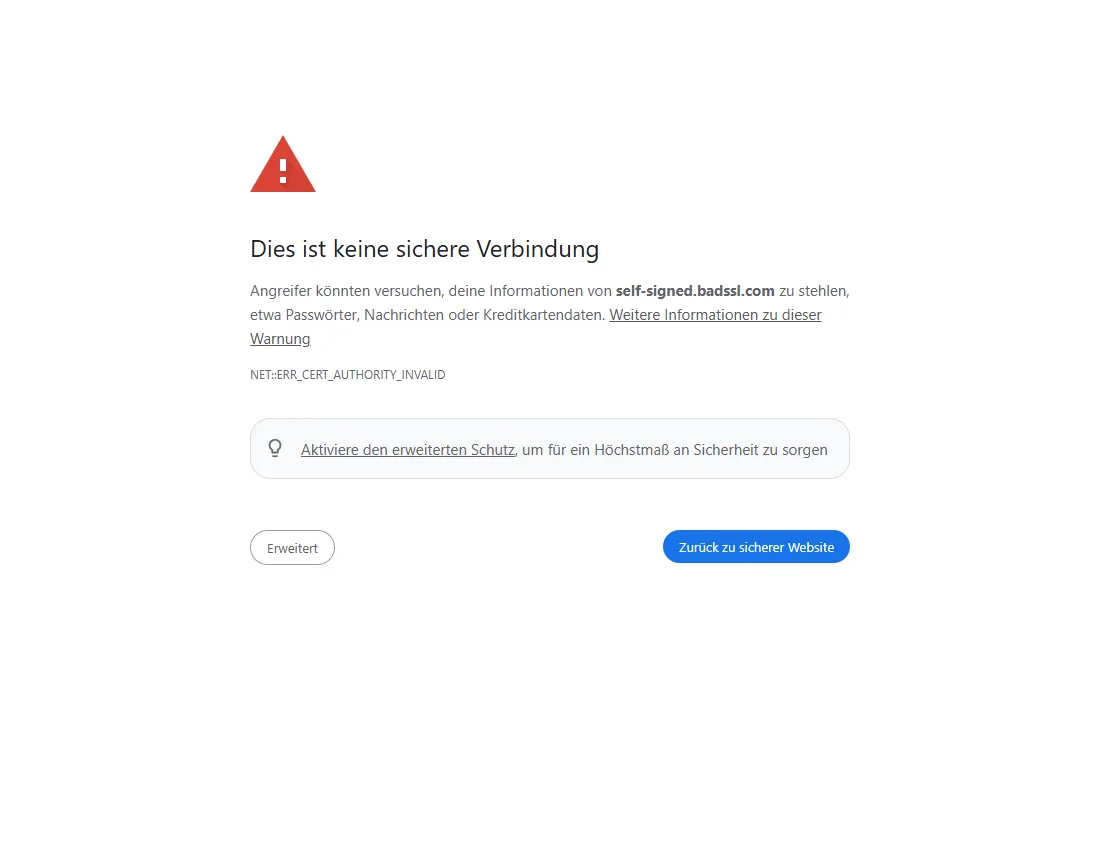
- Text der Chrome-157-Warnung bei einem selbst signierten Zertifikat: „Dies ist keine sichere Verbindung“, der Name der Website und NET::ERR_CERT_AUTHORITY_INVALID
- Nach Klick auf Erweitert sagt Chrome, das Sicherheitszertifikat „wird vom Betriebssystem deines Computers als nicht vertrauenswürdig eingestuft“, und zeigt den Link „Weiter zu self-signed.badssl.com (unsicher)“
Ergebnis geprüft
In diesem Durchlauf nicht geprüft
Nebenwirkungen geprüft
In diesem Durchlauf nicht geprüft
Nicht geprüft
- Weitergehen zur Website (wir haben den Link nie angeklickt)
- HTTPS-Prüfung von Virenschutz, Firmen-Proxys, VPNs und Anmeldeseiten öffentlicher WLANs
- Eine falsche Systemuhr (wir haben die PC-Uhr nicht geändert)
Sofern ein Schritt nicht anders gekennzeichnet ist, stammen alle Screenshots aus unseren eigenen Durchläufen.
Ist das dein Fehler?
Siehst du einen anderen Fehlercode? ERR_SSL_PROTOCOL_ERROR bedeutet, dass die sichere Verbindung selbst gescheitert ist. ERR_CONNECTION_REFUSED bedeutet, dass gar nichts die Verbindung angenommen hat. Laut offizieller Dokumentation, hier nicht getestet
Dies ist keine sichere Verbindung
Angreifer könnten versuchen, deine Informationen von self-signed.badssl.com zu stehlen, etwa Passwörter, Nachrichten oder Kreditkartendaten.
NET::ERR_CERT_AUTHORITY_INVALID
Auf deinem Bildschirm steht statt self-signed.badssl.com die Adresse der Website.
So haben wir es nachgestellt
Wir haben eine öffentliche Zertifikats-Testseite geöffnet, die ein „selbst signiertes“ Zertifikat nutzt, also eines, das die Website sich selbst ausgestellt hat, statt es von einer vertrauenswürdigen Stelle zu bekommen. Chrome hielt mit dieser Warnung an. Eine Website mit falsch eingerichtetem Zertifikat oder Software, die sichere Verbindungen abfängt, kann dieselbe Warnung auslösen. Durch Nachstellen der Situation reproduziert: öffentliche Testseite self-signed.badssl.com Laut offizieller Dokumentation, hier nicht getestet
Was die Warnung bedeutet
Eine HTTPS-Website zeigt Chrome ein Zertifikat, das sagt, welche Website sie ist. Chrome prüft, ob das Zertifikat auf eine vertrauenswürdige Stelle zurückgeht. Hier ging das nicht, also kann Chrome nicht erkennen, ob du mit der echten Website sprichst oder mit jemandem dazwischen. Laut offizieller Dokumentation, hier nicht getestet
Ein Klick auf Erweitert zeigt Chromes Erklärung und einen Link, um trotzdem weiterzugehen:
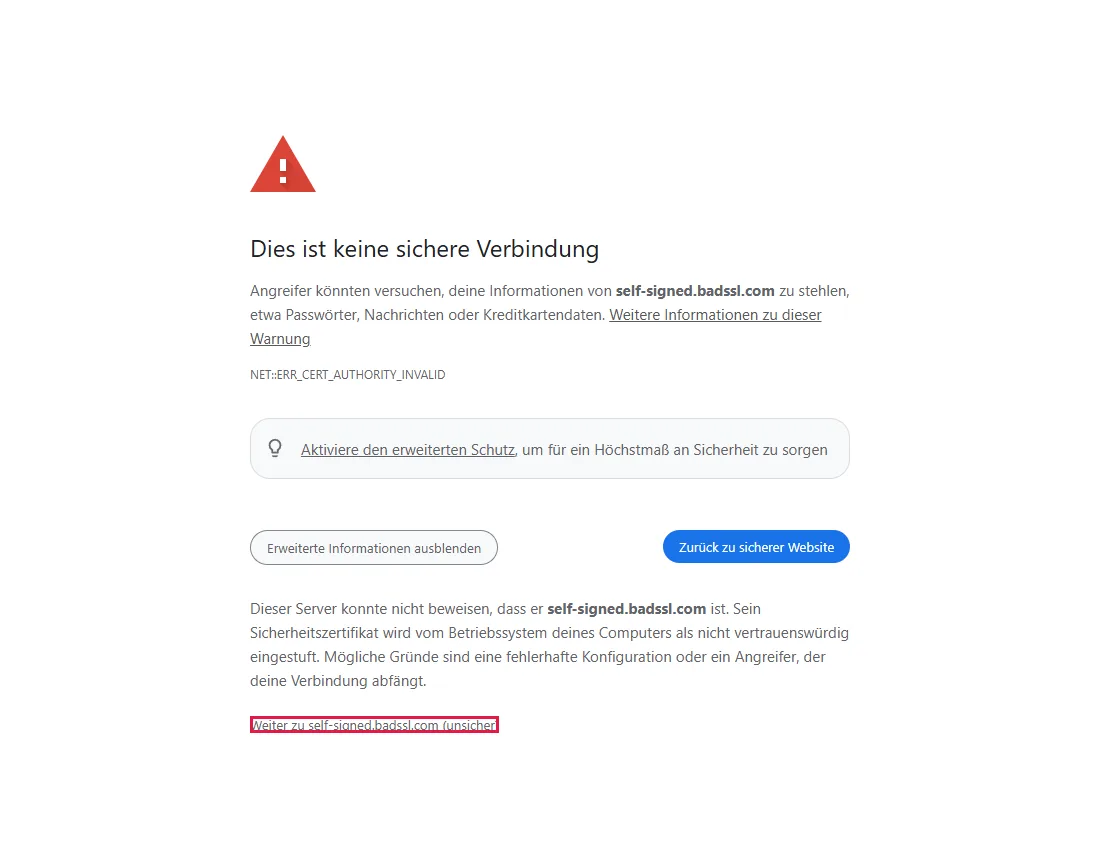
Wir haben diesen Link nie angeklickt. Lies Schritt 6, bevor du es tust.
Schritte
Nichts eingeben; Adresse prüfen
Klicke im Zweifel auf Zurück zu sicherer Website. Sieh dir die Adressleiste an: Ein Tippfehler oder eine ähnlich aussehende Domain kann zu einem Server mit falschem Zertifikat führen. Gib die Adresse sorgfältig neu ein oder öffne die Website über ein früher gespeichertes Lesezeichen. Laut offizieller Dokumentation, hier nicht getestet
In öffentlichen WLANs zuerst die Anmeldeseite abschließen
WLANs in Hotels, Flughäfen und Cafés leiten dich eventuell auf eine Anmeldeseite um, was diese Warnung bei sicheren Websites auslösen kann. Warte auf die Windows-Benachrichtigung zur Netzwerkanmeldung oder öffne eine einfache http://-Adresse wie http://neverssl.com, damit die Anmeldeseite erscheint. Schließe sie ab und lade neu. Übergehe keine Zertifikatswarnung auf der Anmeldeseite selbst und installiere nie ein Zertifikat, das sie anbietet. Laut offizieller Dokumentation, hier nicht getestet
Mit einem anderen Gerät oder Netz testen
| Was du siehst | Was es nahelegt |
|---|---|
| Scheitert auch auf dem Handy über mobile Daten | Wahrscheinlich liegt es am Zertifikat der Website. Nicht weitergehen; warte oder gib der Website Bescheid. Laut offizieller Dokumentation, hier nicht getestet |
| Klappt auf dem Handy, scheitert nur auf diesem PC | Möglicherweise stört etwas auf diesem PC. Weiter mit Schritt 4. Laut offizieller Dokumentation, hier nicht getestet |
| Scheitert auf allen Geräten in einem WLAN | Das Netz fängt eventuell sicheren Datenverkehr ab. Nutze für Sensibles ein anderes Netz. Laut offizieller Dokumentation, hier nicht getestet |
PC-Uhr und Updates prüfen
- Uhr: Sind Datum oder Uhrzeit in Windows falsch, können Zertifikate ungültig wirken. Öffne Einstellungen → Zeit und Sprache → Datum und Uhrzeit, schalte Uhrzeit automatisch festlegen ein und lade neu. Eine falsche Uhr zeigt meist einen anderen Code, ERR_CERT_DATE_INVALID. Laut offizieller Dokumentation, hier nicht getestet
- Updates: Installiere ausstehende Chrome- und Windows-Updates. Sie aktualisieren auch die Liste vertrauenswürdiger Stellen. Laut offizieller Dokumentation, hier nicht getestet
Sicherheitssoftware, VPN oder Proxy prüfen
„HTTPS-Prüfung“ oder „Web-Schutz“ von Virenschutzprogrammen, VPNs und Proxys sitzen zwischen Chrome und der Website. Gehen sie kaputt, kann jede sichere Website diese Warnung zeigen. Aktualisiere oder repariere die Software oder folge der Anleitung des Herstellers zu HTTPS-Prüfungsproblemen und wende dich an ihn, wenn es bleibt. Auf einem Arbeits- oder Schul-PC frag die IT, statt Sicherheitseinstellungen zu ändern. Laut offizieller Dokumentation, hier nicht getestet
Trotzdem weitergehen: nur in engen Fällen
Nur bei einem Gerät oder Server, den du selbst eingerichtet hast, etwa einem Testserver, wenn du schon weißt, dass er ein selbst signiertes Zertifikat nutzt, und du bestätigen kannst, dass es das erwartete ist. Dass dir das Gerät gehört oder du im Heimnetz bist, beweist nicht, dass die Verbindung sicher ist. Geh nie bei Bank, Shop, E-Mail oder einer Anmeldeseite weiter, und gib nie Passwörter oder Kartendaten auf einer Seite ein, die du über diese Warnung erreicht hast. Laut offizieller Dokumentation, hier nicht getestet
Häufige Fragen
Wurde mein Computer gehackt?
Nicht unbedingt. Eine falsch eingerichtete Website, die Anmeldeseite eines öffentlichen WLANs oder Sicherheitssoftware können das auslösen. Erscheint es bei vielen bekannten Websites in einem Netz, behandle dieses Netz als unsicher und nutze ein anderes. Laut offizieller Dokumentation, hier nicht getestet
Ein anderer Browser öffnet die Website ohne Warnung
Browser können unterschiedliche Vertrauenseinstellungen nutzen, und der andere Browser hat vielleicht eigene Zertifikatsausnahmen. Das beweist nicht, dass die Website sicher ist. Prüfe zuerst die anderen Schritte. Laut offizieller Dokumentation, hier nicht getestet
Es gibt keinen Link zum Weitergehen
Manche Warnungen lassen sich nicht übergehen, etwa bei Websites, die eine sichere Verbindung verlangen, oder wenn deine Organisation es sperrt. Das ist Absicht. Nutze Zurück zu sicherer Website. Laut offizieller Dokumentation, hier nicht getestet
Hilft es, Cache oder Cookies zu löschen?
Cache oder Cookies zu löschen behebt Zertifikats-Vertrauensprobleme normalerweise nicht, denn das Problem ist das Zertifikat der Website, nicht etwas, das Chrome gespeichert hat. Laut offizieller Dokumentation, hier nicht getestet
Was bewirkt „Aktiviere den erweiterten Schutz“ auf der Warnung?
Das ist eine Safe-Browsing-Einstellung von Chrome, die auf der Seite angeboten wird. Sie repariert das Zertifikat nicht; die Website zeigt weiter die Warnung. Laut offizieller Dokumentation, hier nicht getestet
Wenn es nicht geholfen hat
| Situation | Was du prüfen solltest |
|---|---|
| Eine Website, auf allen Geräten | Das Zertifikat der Website. Warte oder kontaktiere sie. Laut offizieller Dokumentation, hier nicht getestet |
| Viele Websites, nur auf diesem PC | HTTPS-Prüfung der Sicherheitssoftware, VPN, Proxy, Updates oder die Systemuhr. Laut offizieller Dokumentation, hier nicht getestet |
| Dein eigener Server | Installiere ein Zertifikat einer vertrauenswürdigen Stelle, einschließlich der Zwischenzertifikate. Laut offizieller Dokumentation, hier nicht getestet |
| Arbeits- oder Schul-PC | Die Organisation prüft eventuell sicheren Datenverkehr oder muss ihr eigenes Zertifikat installieren. Frag die IT. Laut offizieller Dokumentation, hier nicht getestet |
Ähnliche Anleitungen
Quellen
Google Chrome-Hilfe: Verbindungsfehler beheben (Dies ist keine sichere Verbindung)
So entstehen unsere Anleitungen: Wir führen jeden Schritt in einem echten Browser oder Betriebssystem aus, halten jeden Bildschirm fest und lassen das Ergebnis von einem Menschen prüfen. KI hilft beim Entwurf.