Cómo solucionar ERR_CONNECTION_REFUSED en Chrome ("ha rechazado la conexión")
- Chrome muestra que no se puede acceder al sitio por conexión rechazada
- La página falla con ERR_CONNECTION_REFUSED
- Un servidor local (localhost) no abre en Chrome
localhost, el servidor no está en marcha o usa otro puerto.Qué cubre y qué no cubre esta prueba
Procedimiento comprobado
- Texto de la página de error de Chrome 157 cuando nada escucha en la dirección (título, "ha rechazado la conexión", sugerencias, ERR_CONNECTION_REFUSED)
- Ubicación de "Abrir la configuración de proxy de tu ordenador" en Configuración → Sistema
Resultado comprobado
No comprobado en esta prueba
Efectos secundarios comprobados
No comprobado en esta prueba
No comprobado
- La ventana de proxy de Windows que abre el ajuste (fuera del navegador)
- Rechazos causados por un cortafuegos, una VPN o un programa de seguridad, y sitios web públicos reales
Salvo que un paso indique lo contrario, las capturas son de nuestras propias pruebas.
¿Es este tu error?
¿Ves otro código de error? ERR_NAME_NOT_RESOLVED significa que no se encontró la dirección. ERR_TOO_MANY_REDIRECTS significa que la página se recarga en bucle.
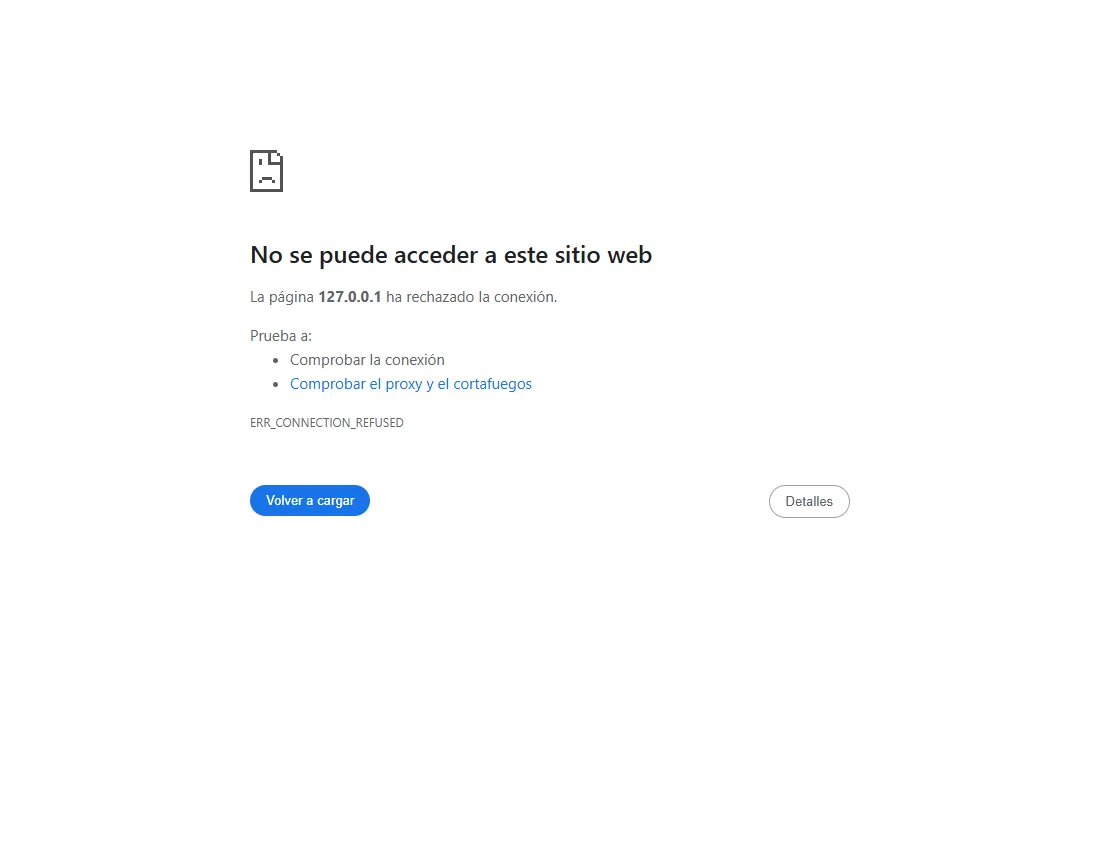
No se puede acceder a este sitio web
La página 127.0.0.1 ha rechazado la conexión.
Prueba a:
Comprobar la conexión
Comprobar el proxy y el cortafuegos
ERR_CONNECTION_REFUSED
En tu pantalla aparece la dirección del sitio en lugar de 127.0.0.1.
Cómo lo reprodujimos
Abrimos un puerto de nuestro propio PC en el que no había ningún programa. El PC respondió "aquí no hay nadie", y Chrome lo muestra como rechazo. Un servidor caído o un cortafuegos que te rechaza dan la misma respuesta. Reproducido simulando la situación: puerto local sin ningún programa escuchando (127.0.0.1:8799)
Pasos
Recarga y revisa la dirección
Pulsa F5. Revisa la dirección, incluido el número de puerto después de los dos puntos si lo hay (por ejemplo :8080). Un puerto equivocado da exactamente este error.
Prueba desde otro dispositivo o red
| Qué ves | Qué significa |
|---|---|
| También falla en el móvil con datos | El sitio está caído o rechaza conexiones. Espera o contacta con el sitio. |
| Funciona en el móvil, falla en este PC | Algo de este PC o de la red: proxy, VPN, cortafuegos o programa de seguridad. Ve al paso 3. |
Tu propia dirección localhost / 127.0.0.1 |
Tu servidor de desarrollo no está en marcha, se ha detenido o escucha en otro puerto. Según la documentación oficial, no probado aquí |
Revisa el proxy
Abre Configuración → Sistema en Chrome o pega chrome://settings/system. Haz clic en Abrir la configuración de proxy de tu ordenador. Chrome usa el proxy de Windows; la ventana que se abre es de Windows, por eso no aparece en nuestra captura.
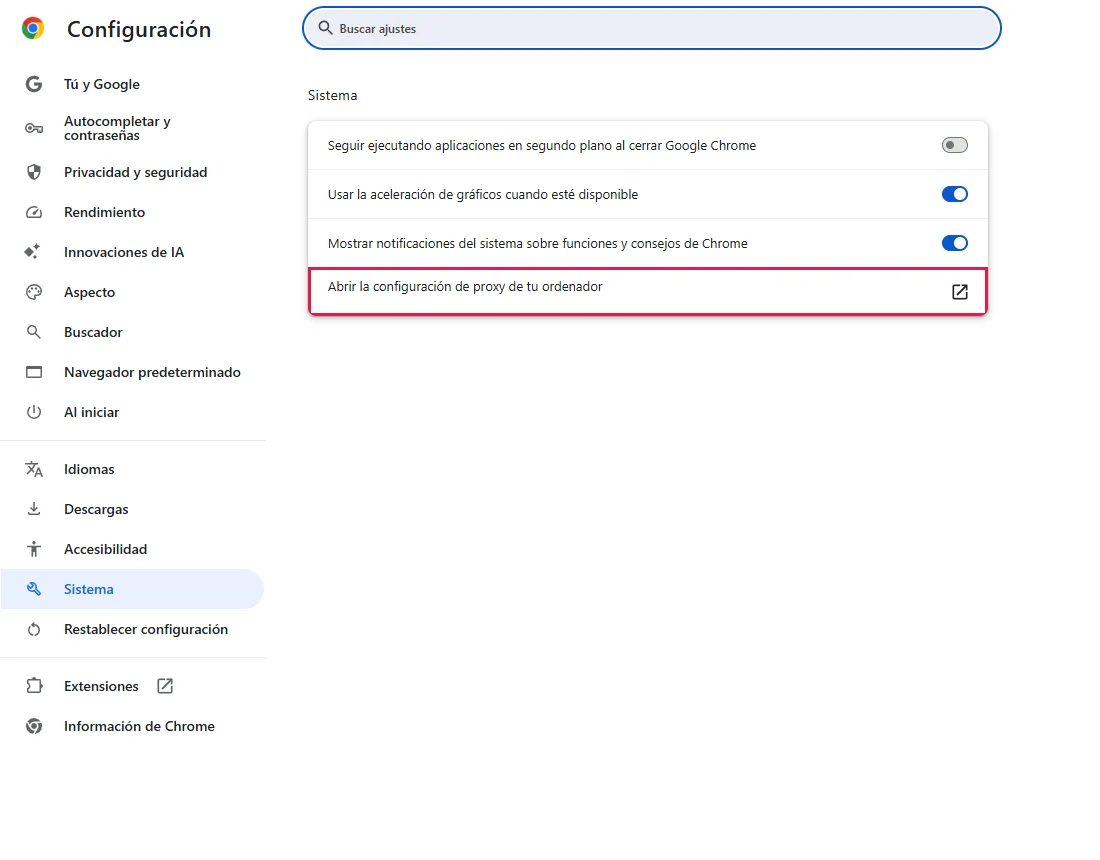
Si hay un proxy configurado que no reconoces, desactívalo y recarga. Según la documentación oficial, no probado aquí
Desactiva un momento la VPN o el programa de seguridad
Pausa la VPN o la protección web de tu programa de seguridad, recarga y vuelve a activarla. Si el sitio abre mientras está desactivada, añade una excepción en ese programa. Según la documentación oficial, no probado aquí
Preguntas frecuentes
¿Se me ha caído internet?
Probablemente no. Sin conexión, Chrome muestra otro error (sin internet). "Rechazada" significa que tu PC llegó a la dirección del servidor y recibió respuesta. Según la documentación oficial, no probado aquí
¿En qué se diferencia de "No se ha podido encontrar la dirección IP del servidor"?
Ese error significa que no se pudo consultar la dirección (DNS). Rechazada significa que la dirección se encontró pero la conexión fue rechazada. Para el error de DNS, consulta Chrome "No se ha podido encontrar la dirección IP del servidor".
Si no se ha solucionado
| Situación | Qué comprobar |
|---|---|
| Solo un sitio, durante días | El sitio puede bloquear tu red o tu región. Prueba con otra red. |
| Muchos sitios rechazan la conexión | Proxy o programa de seguridad en este PC, o una regla del router o del cortafuegos. Según la documentación oficial, no probado aquí |
Guías relacionadas
Fuentes
Ayuda de Google Chrome: Solucionar errores de conexión y de carga en Chrome
Cómo hacemos las guías: ejecutamos cada paso en un navegador o sistema operativo real, capturamos cada pantalla y una persona revisa el resultado. La IA ayuda a redactar.