Chrome ERR_NAME_NOT_RESOLVED beheben (Server-IP-Adresse nicht gefunden)
- Chrome sagt, die Server-IP-Adresse wurde nicht gefunden
- Die Seite scheitert mit ERR_NAME_NOT_RESOLVED
- Eine Website öffnet nicht, andere funktionieren
chrome://settings/security → Sicheres DNS verwenden → einen Anbieter wie Cloudflare oder Google wählen, und chrome://net-internals/#dns → Clear host cache.Was dieser Test abdeckt und was nicht
Ablauf geprüft
- Text der Fehlerseite von Chrome 157 für einen Namen, den es nicht gibt (Überschrift, Meldung, Vorschläge, ERR_NAME_NOT_RESOLVED)
- „Sicheres DNS verwenden“ war in einem neuen Profil aktiviert, mit „Standardeinstellung des Betriebssystems (falls verfügbar)“; Anbieter: Cloudflare, Google, OpenDNS, CleanBrowsing, benutzerdefiniert
- Schaltfläche „Clear host cache“ auf chrome://net-internals/#dns
Ergebnis geprüft
In diesem Durchlauf nicht geprüft
Nebenwirkungen geprüft
In diesem Durchlauf nicht geprüft
Nicht geprüft
- Ob ein anderer DNS-Anbieter einen echten Fehler behebt (unser Testname existiert nirgends, daher hilft nichts)
- Der Code DNS_PROBE_FINISHED_NXDOMAIN selbst: unser automatisierter Testbrowser zeigte auf derselben Seite ERR_NAME_NOT_RESOLVED
- Windows-Schritte (ipconfig /flushdns, Router-Neustart): auf unserem Test-PC nicht ausgeführt
Sofern ein Schritt nicht anders gekennzeichnet ist, stammen alle Screenshots aus unseren eigenen Durchläufen.
Ist das dein Fehler?
Siehst du einen anderen Fehlercode? ERR_CONNECTION_REFUSED bedeutet, dass der Server die Verbindung ablehnte. ERR_TOO_MANY_REDIRECTS bedeutet, dass die Seite in einer Schleife neu lädt.
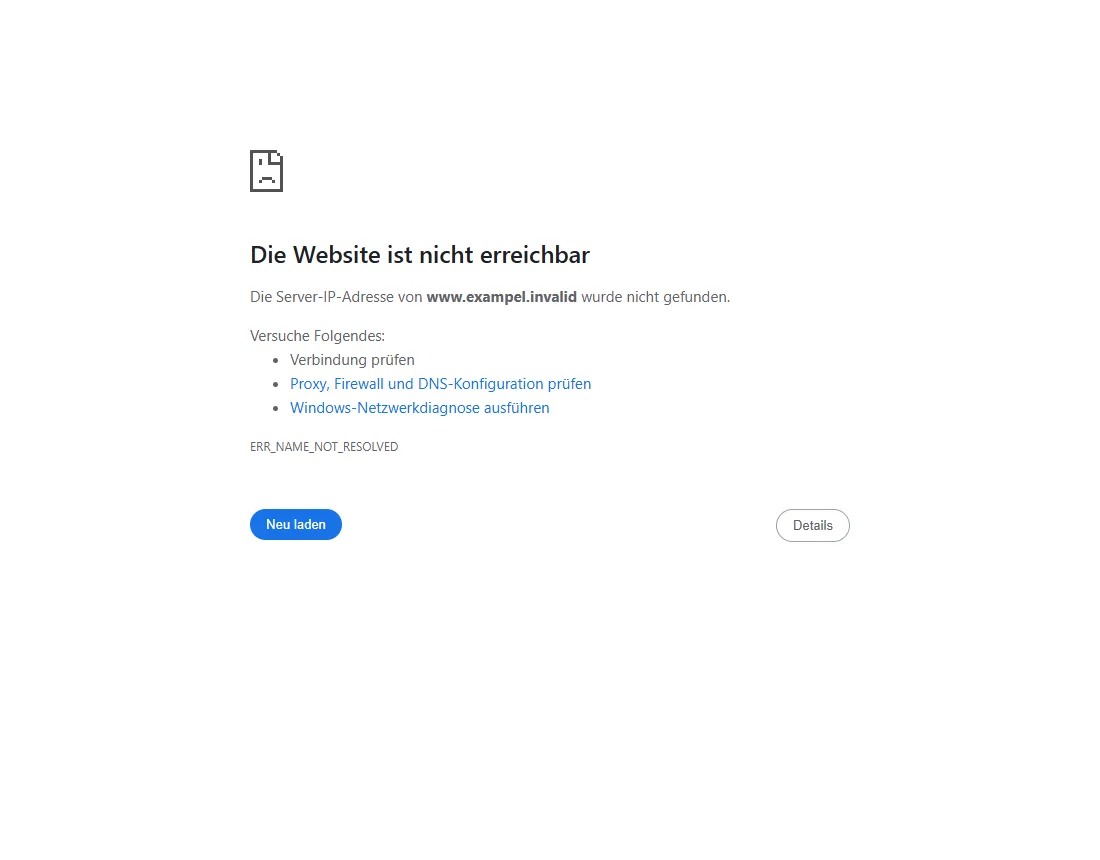
Die Website ist nicht erreichbar
Die Server-IP-Adresse von www.exampel.invalid wurde nicht gefunden.
Versuche Folgendes:
Verbindung prüfen
Proxy, Firewall und DNS-Konfiguration prüfen
Windows-Netzwerkdiagnose ausführen
ERR_NAME_NOT_RESOLVED
Auf deinem Bildschirm steht statt www.exampel.invalid die Adresse der Website, die du geöffnet hast. Der Code unten kann auch DNS_PROBE_FINISHED_NXDOMAIN lauten: Chrome zeigt ihn für dasselbe Problem, nachdem es dein DNS im Hintergrund geprüft hat. Laut offizieller Dokumentation, hier nicht getestet
So haben wir es nachgestellt
Wir haben eine vertippte Adresse unter .invalid geöffnet – ein Name, der reserviert ist, damit es ihn nie gibt. Genau das passiert bei einem Tippfehler. Durch Nachstellen der Situation reproduziert: reservierter .invalid-Name, wird nie aufgelöst
Schritte
Adresse prüfen
Achte auf Tippfehler, fehlende Buchstaben oder die falsche Endung (.com statt .de). Oder gib den Namen der Website in die Google-Suche ein und öffne sie aus den Ergebnissen. In unserem Test reichte ein einziger falscher Buchstabe für diese Seite.
Eine Website oder alle?
| Was du siehst | Was es bedeutet |
|---|---|
| Alle Websites gehen nicht | Deine Internetverbindung oder dein DNS. Prüfe das WLAN und starte den Router neu. Laut offizieller Dokumentation, hier nicht getestet |
| Nur diese Website, auch auf dem Handy (mobile Daten, nicht WLAN) | Die Domain der Website ist vermutlich ausgefallen oder abgelaufen. Das kann nur der Betreiber beheben. |
| Nur diese Website, nur auf diesem PC | Etwas Lokales: DNS-Cache, Proxy, VPN oder Sicherheitssoftware. Versuche Schritt 3 und 4. |
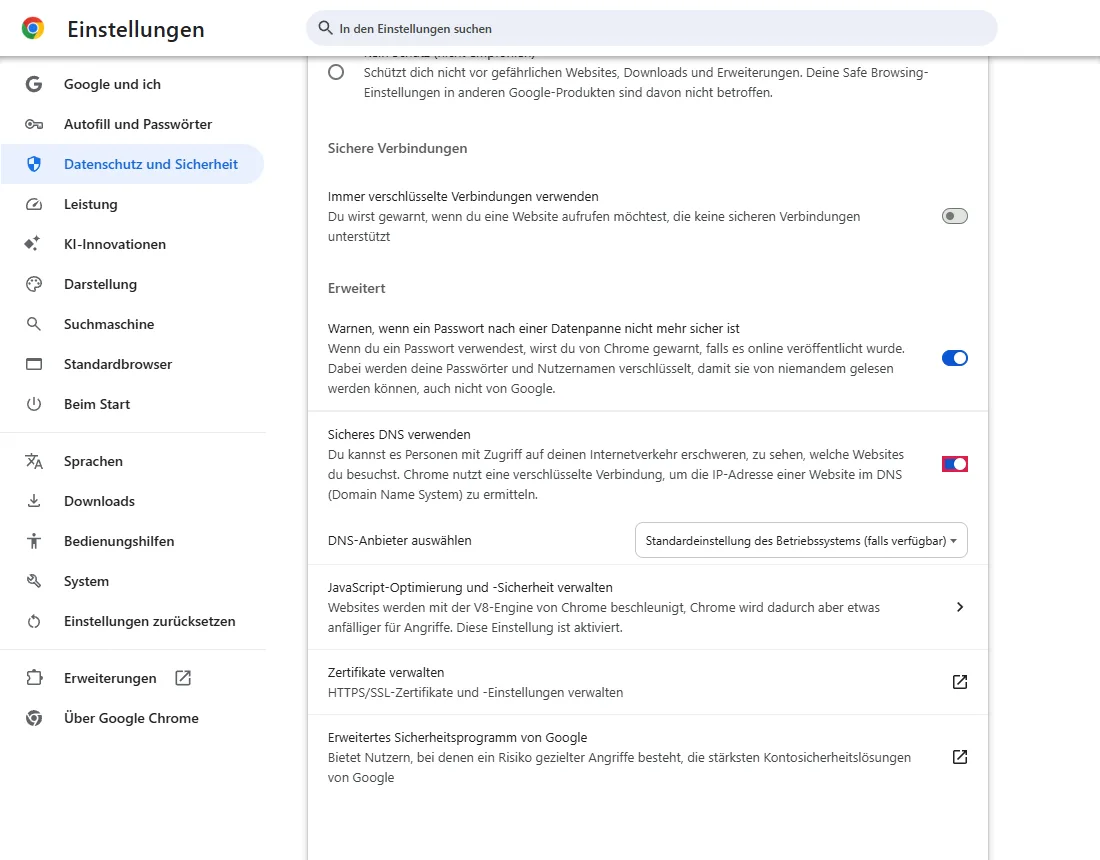
Sicheres DNS in Chrome aktivieren und einen Anbieter wählen
Öffne chrome://settings/security und scrolle zu Sicheres DNS verwenden. In unserem neuen Profil war es aktiviert, mit Standardeinstellung des Betriebssystems (falls verfügbar) – Chrome nutzt also das DNS deines Netzwerks.
Wähle einen Anbieter aus der Liste, zum Beispiel Cloudflare (1.1.1.1) oder Google (Public DNS). Das ändert das DNS nur für Chrome, nicht für den restlichen PC. Laut offizieller Dokumentation, hier nicht getestet
Host-Cache von Chrome leeren
Öffne chrome://net-internals/#dns und klicke auf Clear host cache. Chrome vergisst die abgefragten Adressen und fragt neu. Diese Seite ist in jeder Sprachversion von Chrome auf Englisch.
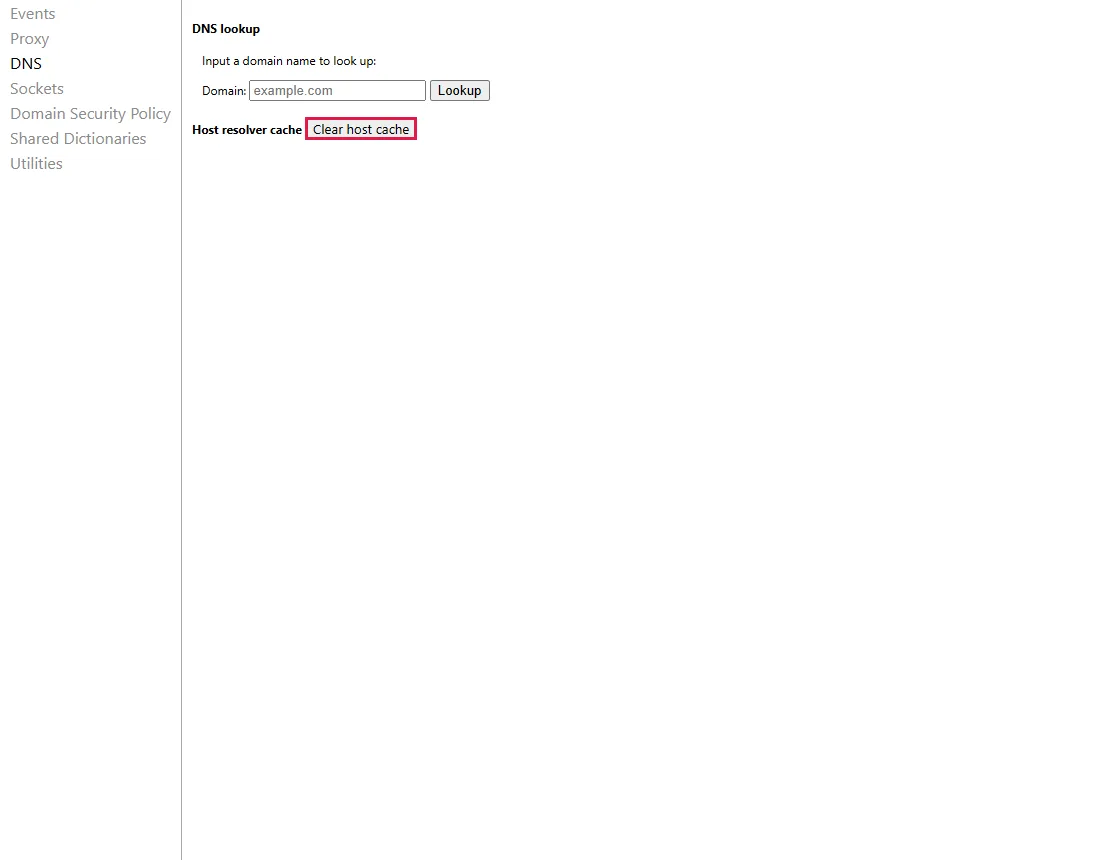
Lade die Website danach neu.
Wenn alle Websites nicht gehen: Windows und Router
Diese Schritte betreffen den ganzen PC; wir haben sie auf unserem Test-PC nicht ausgeführt. Laut offizieller Dokumentation, hier nicht getestet
- Router und PC neu starten.
- In der Eingabeaufforderung
ipconfig /flushdnsausführen, um den DNS-Cache von Windows zu leeren. - VPN oder Proxy kurz ausschalten und erneut versuchen.
Häufige Fragen
Ist die Website endgültig weg?
Nicht unbedingt. Domains können ein paar Minuten ausfallen oder ablaufen und nach der Verlängerung zurückkommen. Geht sie tagelang auf keinem Gerät und in keinem Netz, ist sie vielleicht wirklich weg.
Ist sicheres DNS unbedenklich?
Es verschlüsselt die Abfragen von Chrome, und die Anbieter in der Liste sind große öffentliche DNS-Dienste. Manche Firmen- oder Schulnetze blockieren es; mit Standardeinstellung des Betriebssystems greift Chrome dann auf das DNS des Netzwerks zurück. Laut offizieller Dokumentation, hier nicht getestet
Wenn es nicht geholfen hat
| Situation | Was du prüfen kannst |
|---|---|
| In einem anderen Browser auf demselben PC geht es | Liegt an Chrome: Erweiterungen oder Proxy. Versuche ein Inkognitofenster. Laut offizieller Dokumentation, hier nicht getestet |
| Die Meldung lautet „hat die Verbindung abgelehnt“ | Das ist ein anderes Problem: Chrome ERR_CONNECTION_REFUSED |
Ähnliche Anleitungen
Quellen
Google Chrome-Hilfe: Verbindungs- und Ladefehler in Chrome beheben
So entstehen unsere Anleitungen: Wir führen jeden Schritt in einem echten Browser oder Betriebssystem aus, halten jeden Bildschirm fest und lassen das Ergebnis von einem Menschen prüfen. KI hilft beim Entwurf.