On-Device-KI in Chrome ausschalten (Einstellungen „KI-Innovationen“)
- Die Chrome-Einstellungen haben eine KI-Seite, die du nicht aktiviert hast
- Du willst die geräteinternen KI-Funktionen von Chrome ausschalten
- Du bist unsicher, welche Daten Chromes KI an Google sendet
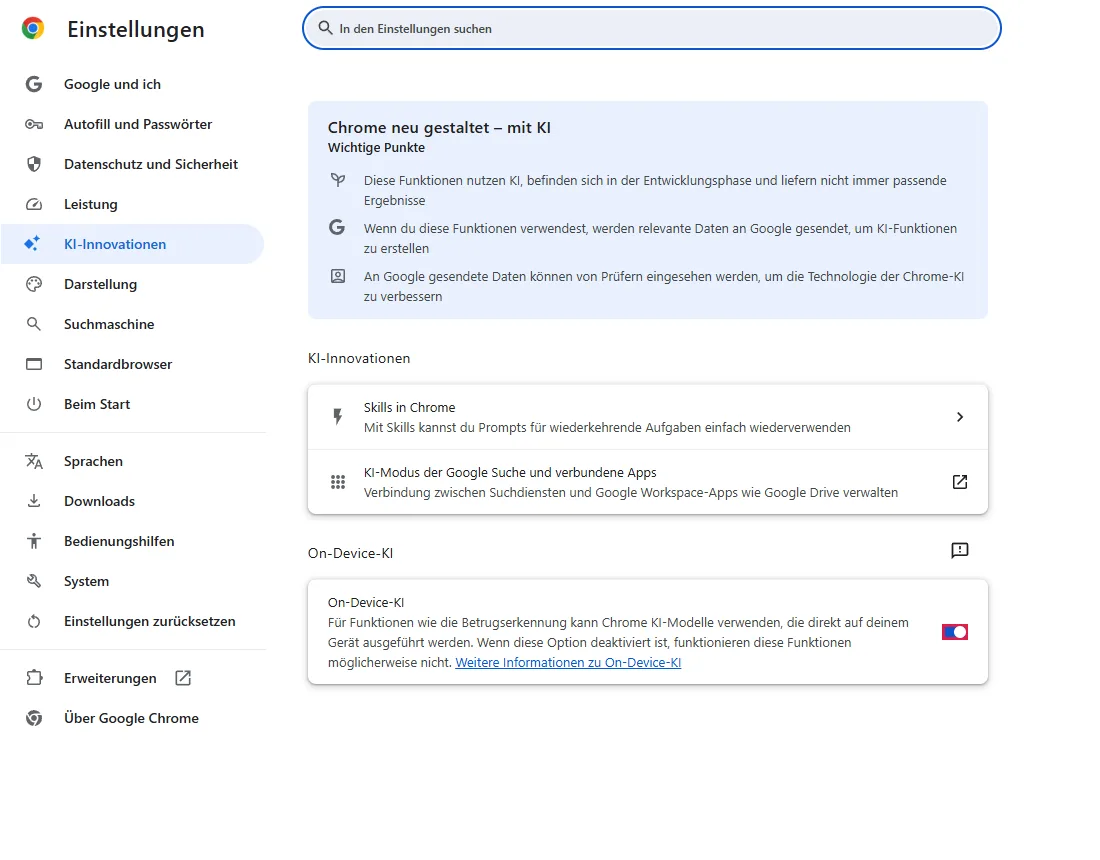
chrome://settings/ai (KI-Innovationen) und schalte On-Device-KI aus. In unserem neuen Chrome-157-Profil war sie aktiviert. Laut Chrome dienen diese lokalen KI-Modelle Funktionen wie der Betrugserkennung, und diese Funktionen funktionieren möglicherweise nicht, wenn sie aus ist. Der Schalter wirkt sofort; es gibt keine Speichern-Schaltfläche.Was dieser Test abdeckt und was nicht
Ablauf geprüft
- Seite „KI-Innovationen“ mit dem Schalter „On-Device-KI“, in einem neuen Profil standardmäßig aktiviert
- Chromes eigener Text auf der Seite: wofür On-Device-KI dient und die Liste „Wichtige Punkte“
Ergebnis geprüft
- Der Schalter geht beim Klicken sofort aus
Nebenwirkungen geprüft
In diesem Durchlauf nicht geprüft
Nicht geprüft
- Ob beim Ausschalten bereits heruntergeladene KI-Modelle gelöscht oder Speicherplatz frei wird
- Welche Funktionen mit ausgeschaltetem Schalter nicht mehr gehen
- Angemeldete Profile, von Firmen verwaltetes Chrome, andere Länder mit mehr KI-Funktionen
Sofern ein Schritt nicht anders gekennzeichnet ist, stammen alle Screenshots aus unseren eigenen Durchläufen.
Wann du das brauchst
Wenn Chrome keine KI-Modelle auf deinem Computer ausführen soll, etwa um es einfach zu halten oder Ressourcen zu sparen. Falls du gehört hast, dass Chrome KI-Modelle herunterlädt: Mit diesem Schalter lässt Chrome dich die On-Device-KI ausschalten.
Schritte
KI-Innovationen öffnen
Chrome-Menü (⋮) → Einstellungen → KI-Innovationen, oder füge chrome://settings/ai in die Adressleiste ein.
Oben listet Chrome Wichtige Punkte auf:
Diese Funktionen nutzen KI, befinden sich in der Entwicklungsphase und liefern nicht immer passende Ergebnisse Wenn du diese Funktionen verwendest, werden relevante Daten an Google gesendet, um KI‑Funktionen zu erstellen An Google gesendete Daten können von Prüfern eingesehen werden, um die Technologie der Chrome-KI zu verbessern
Weiter unten steht On-Device-KI (markiert). In unserem neuen Profil war sie aktiviert. Chromes Beschreibung: „Für Funktionen wie die Betrugserkennung kann Chrome KI-Modelle verwenden, die direkt auf deinem Gerät ausgeführt werden. Wenn diese Option deaktiviert ist, funktionieren diese Funktionen möglicherweise nicht.“
Ausschalten
Klicke auf den Schalter. Er geht sofort aus.
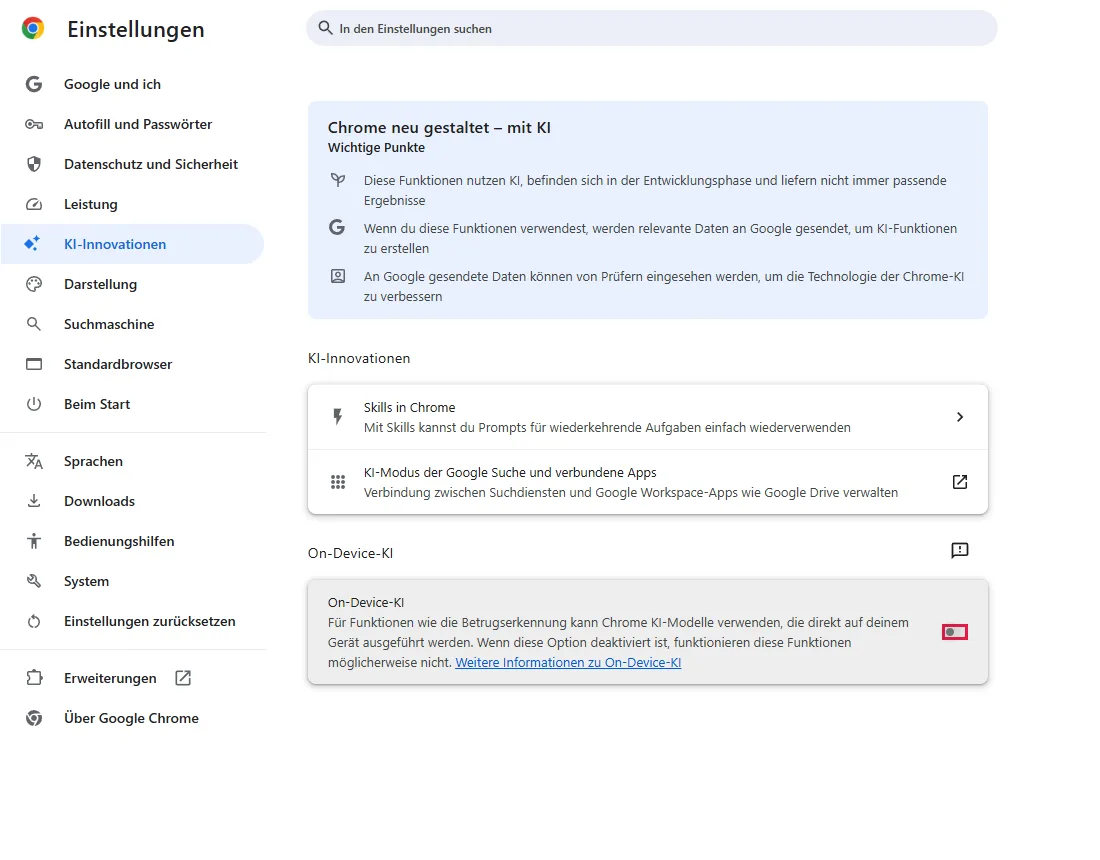
Zum Einschalten klickst du erneut darauf.
Häufige Fragen
Wird das KI-Modell gelöscht und Speicherplatz frei?
Das haben wir nicht getestet. Unser Testprofil war neu, es gab nichts zu messen. Sieh in der Hilfe nach, die bei der Einstellung verlinkt ist (Weitere Informationen zu On-Device-KI). Laut offizieller Dokumentation, hier nicht getestet
Ist das die einzige KI-Einstellung in Chrome?
Nicht unbedingt. Auf derselben Seite standen weitere KI-Funktionen; welche erscheinen, hängt von Chrome-Version, Konto und Land ab. Laut offizieller Dokumentation, hier nicht getestet
Funktioniert die Betrugserkennung dann nicht mehr?
Chrome sagt, solche Funktionen „funktionieren möglicherweise nicht“, wenn der Schalter aus ist. Brauchst du diesen Schutz, lass ihn an.
Wenn es nicht geholfen hat
| Situation | Was du prüfen kannst |
|---|---|
| Der Schalter ist grau und lässt sich nicht ändern | Deine Organisation verwaltet Chrome vielleicht. Laut offizieller Dokumentation, hier nicht getestet |
| Unerwünschte KI-Funktionen tauchen weiter auf | Prüfe die anderen Einträge auf derselben Seite und deine Erweiterungen: chrome://extensions |
Ähnliche Anleitungen
Quellen
Chrome-Hilfe: On-Device-KI (Link auf der Einstellungsseite)
So entstehen unsere Anleitungen: Wir führen jeden Schritt in einem echten Browser oder Betriebssystem aus, halten jeden Bildschirm fest und lassen das Ergebnis von einem Menschen prüfen. KI hilft beim Entwurf.