Copilot-Schaltfläche in Microsoft Edge ausschalten oder ausblenden
- Edge zeigt oben rechts eine Copilot-Schaltfläche, die du nie nutzt
- Nach einem Update ist in Edge ein Copilot-Symbol aufgetaucht
- Du willst weniger KI- oder Copilot-Hinweise in Edge
copilot ins Suchfeld (oder füge edge://settings/?search=copilot ein), suche Copilot in der Symbolleiste anzeigen und schalte es aus. Die Copilot-Schaltfläche verschwindet aus der Symbolleiste. Copilot wird nicht deinstalliert, und andere KI-Optionen (neue Registerkartenseite, Seite lesen) sind eigene Schalter auf demselben Bildschirm.Was dieser Test abdeckt und was nicht
Ablauf geprüft
- Die Copilot-Einstellungen von Edge haben einen Schalter "Copilot in der Symbolleiste anzeigen", standardmäßig an
- Derselbe Bildschirm hat eigene Schalter für die neue Copilot-Registerkartenseite und das Lesen des Seitenkontexts
Ergebnis geprüft
- "Copilot in der Symbolleiste anzeigen" auszuschalten wirkte sofort auf den Schalter
Nebenwirkungen geprüft
In diesem Durchlauf nicht geprüft
Nicht geprüft
- Ob die Schaltfläche dann aus der Symbolleiste verschwindet (die Browser-Symbolleiste liegt außerhalb der Seite und wird nicht erfasst)
- Der separate Windows-/Taskleisten-Copilot, den die Edge-Einstellungen nicht steuern
Sofern ein Schritt nicht anders gekennzeichnet ist, stammen alle Screenshots aus unseren eigenen Durchläufen.
Wann du das brauchst
Nutze es, wenn Microsoft Edge oben rechts eine Copilot-Schaltfläche zeigt, die du nicht willst, oft weil ein Update sie hinzugefügt hat. Ein Schalter aus, und die Schaltfläche ist weg. Das blendet den Copilot-Einstieg in Edge aus; Copilot wird nicht deinstalliert, und es ist getrennt vom Windows-Copilot in der Taskleiste.
Willst du auch die übrigen KI-Funktionen ruhigstellen, hat derselbe Einstellungsbildschirm eigene Schalter für die neue Copilot-Registerkartenseite und dafür, dass Copilot die aktuelle Seite liest — schalte die ebenfalls aus. Laut offizieller Dokumentation, hier nicht getestet
Schritte
Öffne die Copilot-Einstellungen in Edge
Öffne das Edge-Menü (⋯, oben rechts) → Einstellungen und tippe copilot ins Feld Einstellungen durchsuchen. Oder füge edge://settings/?search=copilot in die Adressleiste ein.
Suche Copilot in der Symbolleiste anzeigen. Standardmäßig ist es an.
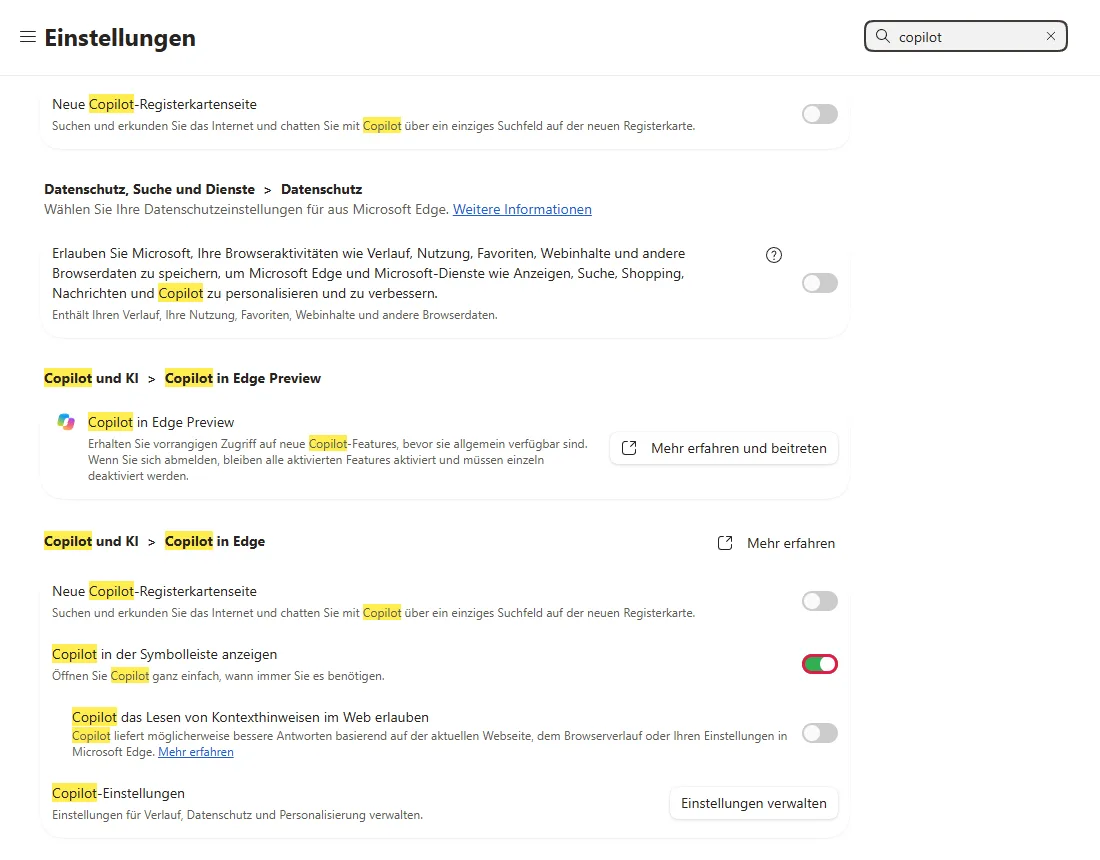
Schalte es aus
Klicke den Schalter, sodass er aus ist. Die Änderung wirkt sofort, und die Copilot-Schaltfläche verschwindet aus der Symbolleiste.
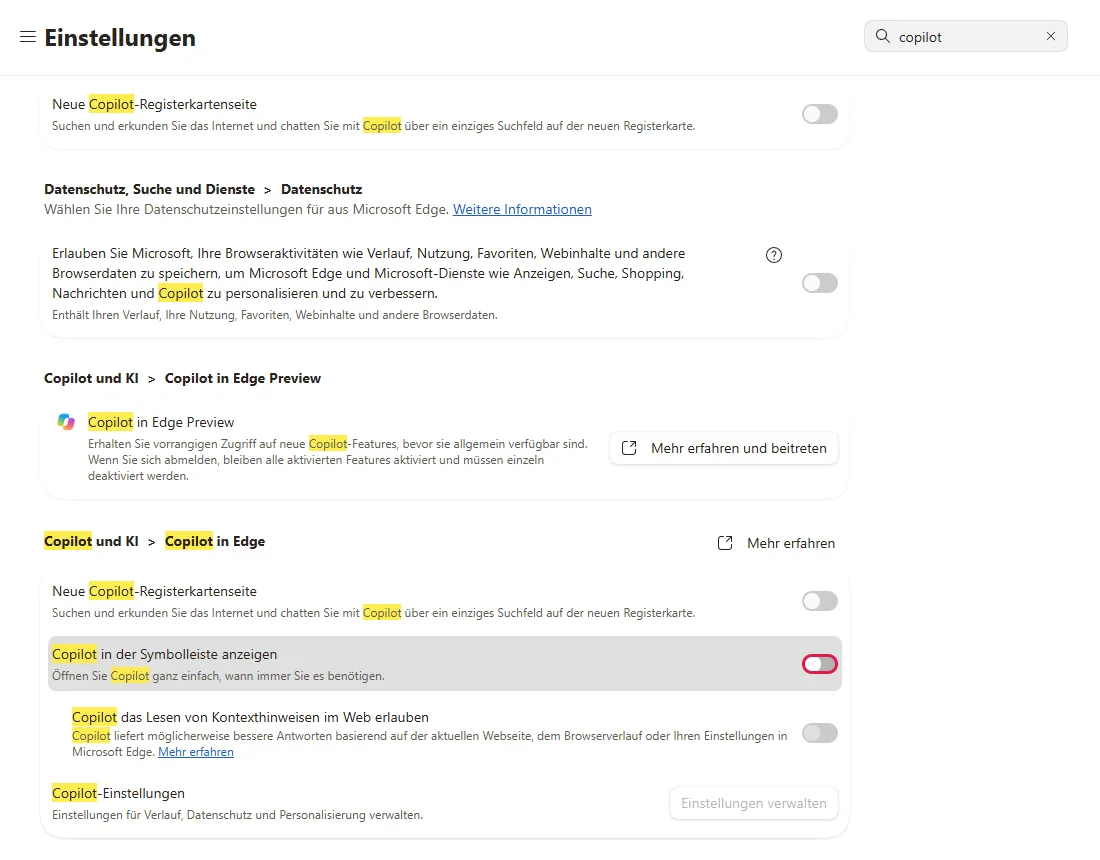
Das war alles. Um die Schaltfläche später zurückzuholen, schalte denselben Schalter wieder ein.
Häufige Fragen
Entfernt das Copilot vollständig?
Nein. Es blendet nur die Schaltfläche in der Symbolleiste aus. Copilot bleibt installiert, und die anderen KI-Einstiege sind eigene Schalter auf demselben Bildschirm: Neue Copilot-Registerkartenseite (Copilot auf neuen Registerkarten) und Copilot das Lesen von Kontexthinweisen im Web erlauben. Schalte die auch aus, wenn du weniger KI willst. Der Windows-Copilot in der Taskleiste ist eine Windows-Einstellung, keine von Edge. Laut offizieller Dokumentation, hier nicht getestet
Die Schaltfläche ist nach dem Ausschalten noch da
Schließe alle Edge-Fenster vollständig und öffne Edge neu. Ist der Schalter ausgegraut oder als verwaltet markiert, steuert ihn vielleicht eine Richtlinie (siehe unten). Laut offizieller Dokumentation, hier nicht getestet
Die Einstellung ist ausgegraut oder als verwaltet markiert
Auf einem Arbeits- oder Schulgerät kann deine Organisation Copilot per Richtlinie sperren. Öffne edge://policy, um die geltenden Richtlinien zu sehen; eine verwaltete Einstellung kannst du nicht selbst ändern. Laut offizieller Dokumentation, hier nicht getestet
Wenn es nicht geholfen hat
| Situation | Was du prüfen kannst |
|---|---|
| Die Schaltfläche kommt nach dem Neustart zurück | Prüfe edge://policy auf eine Copilot-Richtlinie, die sie wieder aktiviert. Laut offizieller Dokumentation, hier nicht getestet |
| Der Schalter ist ausgegraut | Eine Arbeits-/Schulrichtlinie steuert ihn; frage deine Administration oder prüfe edge://policy und edge://management. Laut offizieller Dokumentation, hier nicht getestet |
| Du meinst den Copilot in der Windows-Taskleiste | Das ist Windows, nicht Edge. Klicke mit der rechten Maustaste auf das Copilot-Symbol in der Taskleiste und wähle Von Taskleiste lösen (in älteren Windows-11-Builds unter Einstellungen → Personalisierung → Taskleiste). Laut offizieller Dokumentation, hier nicht getestet |
Ähnliche Anleitungen
Quellen
Microsoft-Support: Erste Schritte mit Copilot in Microsoft Edge
So entstehen unsere Anleitungen: Wir führen jeden Schritt in einem echten Browser oder Betriebssystem aus, halten jeden Bildschirm fest und lassen das Ergebnis von einem Menschen prüfen. KI hilft beim Entwurf.