Chrome 온디바이스 AI 끄는 방법 (AI 혁신 설정)
- Chrome 설정에 켠 적 없는 AI 관련 페이지가 있음
- Chrome의 기기 내 AI 기능을 끄고 싶음
- Chrome AI가 어떤 데이터를 Google에 보내는지 걱정됨
chrome://settings/ai(설정 → AI 혁신)를 열고 온디바이스 AI를 끄세요. Chrome 157 새 프로필에서는 켜져 있었습니다. Chrome 안내에 따르면 이 로컬 AI 모델은 사기 탐지 같은 기능에 쓰이며, 끄면 그런 기능이 작동하지 않을 수 있습니다. 스위치는 누르는 즉시 적용되고 저장 버튼은 없습니다.이 테스트로 확인한 범위
절차 확인
- "AI 혁신" 페이지와 "온디바이스 AI" 스위치, 새 프로필에서 기본으로 켜져 있음
- 페이지에 있는 Chrome 안내 문구: 온디바이스 AI의 용도와 "고려사항" 목록
결과 확인
- 스위치를 누르면 바로 꺼짐
부작용 확인
이번 실행에서는 확인하지 않음
확인하지 않은 것
- 끄면 이미 내려받은 AI 모델이 삭제되거나 디스크 공간이 늘어나는지
- 스위치를 끄면 어떤 기능이 멈추는지
- 로그인한 프로필, 회사에서 관리하는 Chrome, AI 기능이 더 많이 표시될 수 있는 다른 국가
따로 표시한 단계가 아니면 모든 스크린샷은 직접 실행한 결과입니다.
언제 쓰나요
Chrome이 내 컴퓨터에서 AI 모델을 실행하지 않았으면 할 때 쓰세요. 단순하게 쓰고 싶거나 자원을 아끼고 싶을 때 등입니다. Chrome이 AI 모델을 내려받는다는 이야기를 들으셨다면, Chrome이 온디바이스 AI를 끌 수 있게 해 둔 곳이 바로 이 스위치입니다.
단계
AI 혁신 열기
Chrome 메뉴(⋮) → 설정 → AI 혁신, 또는 주소창에 chrome://settings/ai를 붙여 넣으세요.
맨 위에 Chrome이 고려사항을 적어 두었습니다.
이러한 기능은 AI를 사용하고 있고 초기 개발 단계이며 항상 정확하지는 않습니다. 이 기능을 사용하면 AI 환경을 만들기 위해 관련 데이터가 Google로 전송됩니다. Chrome AI 기술을 개선하기 위해 Google로 전송된 데이터를 인적 검토자가 확인할 수 있습니다.
아래쪽에 온디바이스 AI(표시)가 있습니다. 새 프로필에서는 켜져 있었습니다. Chrome의 설명은 "사기 탐지와 같은 기능을 지원하기 위해 Chrome은 기기에서 직접 실행되는 AI 모델을 사용할 수 있습니다. 이 기능이 사용 중지되면 이러한 기능이 작동하지 않을 수 있습니다."입니다.
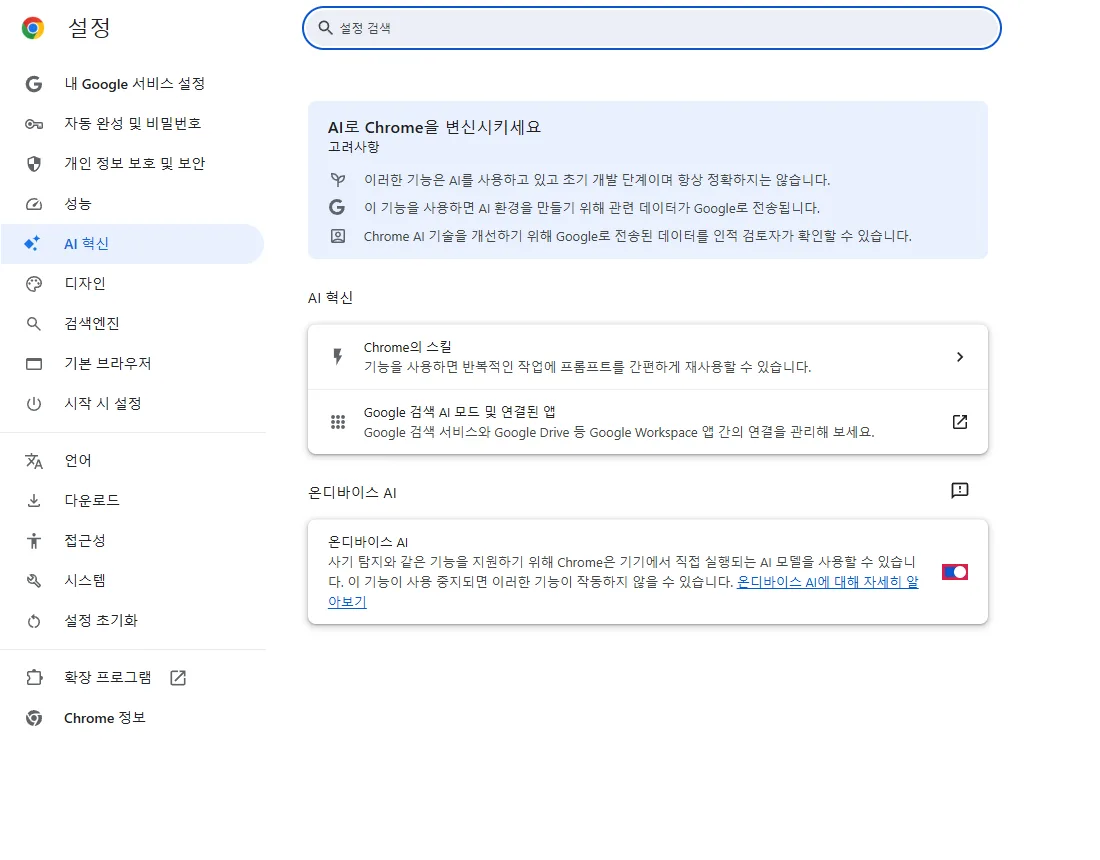
끄기
스위치를 누르세요. 바로 꺼집니다.
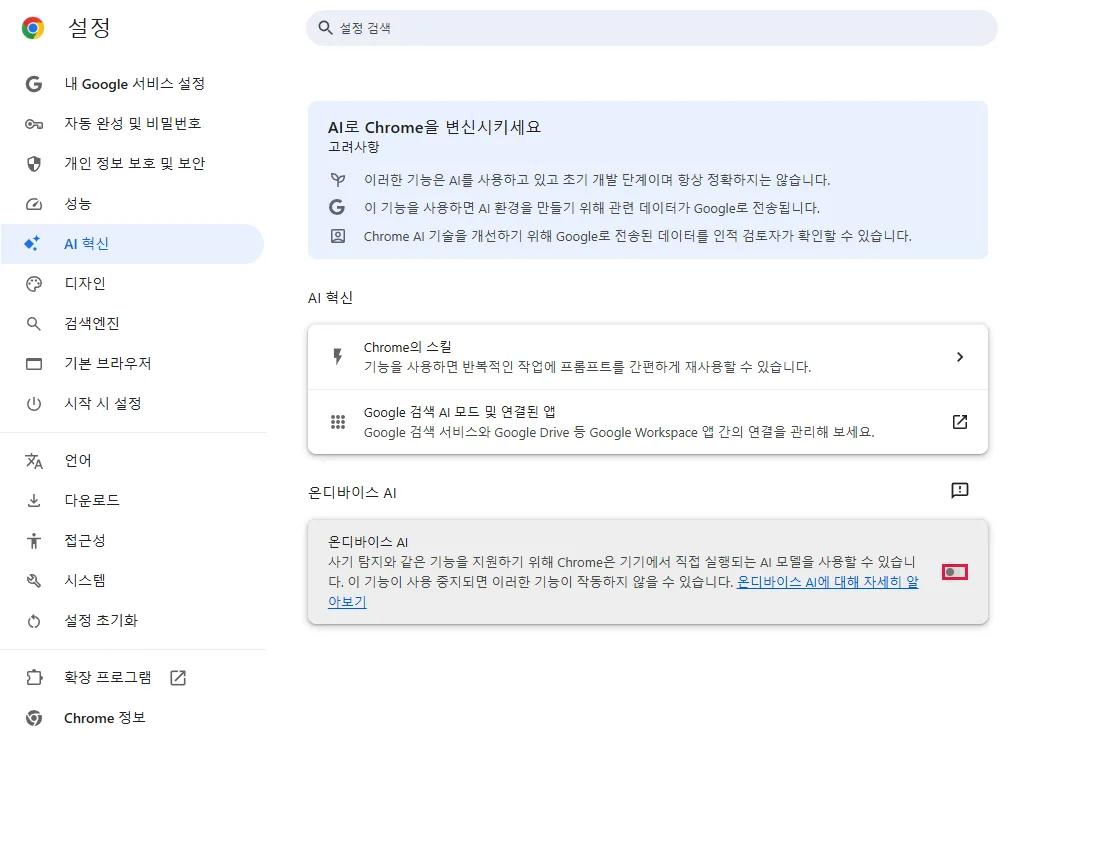
다시 켜려면 스위치를 한 번 더 누르세요.
자주 묻는 질문
끄면 AI 모델이 지워지고 디스크 공간이 늘어나나요?
확인하지 않았습니다. 테스트 프로필이 새것이라 측정할 대상이 없었습니다. 설정 옆의 도움말 링크(온디바이스 AI에 대해 자세히 알아보기)를 확인하세요. 공식 문서 기준, 직접 테스트하지 않음
Chrome의 AI 설정은 이것뿐인가요?
꼭 그렇지는 않습니다. 같은 페이지에 다른 AI 기능 항목도 있었고, 어떤 AI 기능이 보이는지는 Chrome 버전, 계정, 국가에 따라 다릅니다. 공식 문서 기준, 직접 테스트하지 않음
사기 탐지가 작동하지 않게 되나요?
Chrome은 끄면 그런 기능이 "작동하지 않을 수 있다"고 안내합니다. 그 보호 기능이 필요하다면 켜 두세요.
그래도 해결되지 않으면
| 상황 | 확인할 것 |
|---|---|
| 스위치가 회색이라 바꿀 수 없음 | 조직에서 Chrome을 관리하고 있을 수 있습니다. 공식 문서 기준, 직접 테스트하지 않음 |
| 원치 않는 AI 기능이 계속 보임 | 같은 페이지의 다른 항목과, 설치한 확장 프로그램을 확인하세요: chrome://extensions |
관련 가이드
출처
Chrome 고객센터: 온디바이스 AI (설정 페이지의 링크)
가이드 제작 방식: 모든 단계를 실제 브라우저나 운영체제에서 실행하고 화면을 캡처한 뒤 사람이 검토합니다. 초안 작성에 AI를 활용합니다.