Chrome のオンデバイス AI をオフにする方法(AI イノベーションの設定)
- Chrome の設定に、自分で有効にしていない AI のページがある
- Chrome の端末内 AI 機能をオフにしたい
- Chrome の AI がどんなデータを Google に送るのか不安
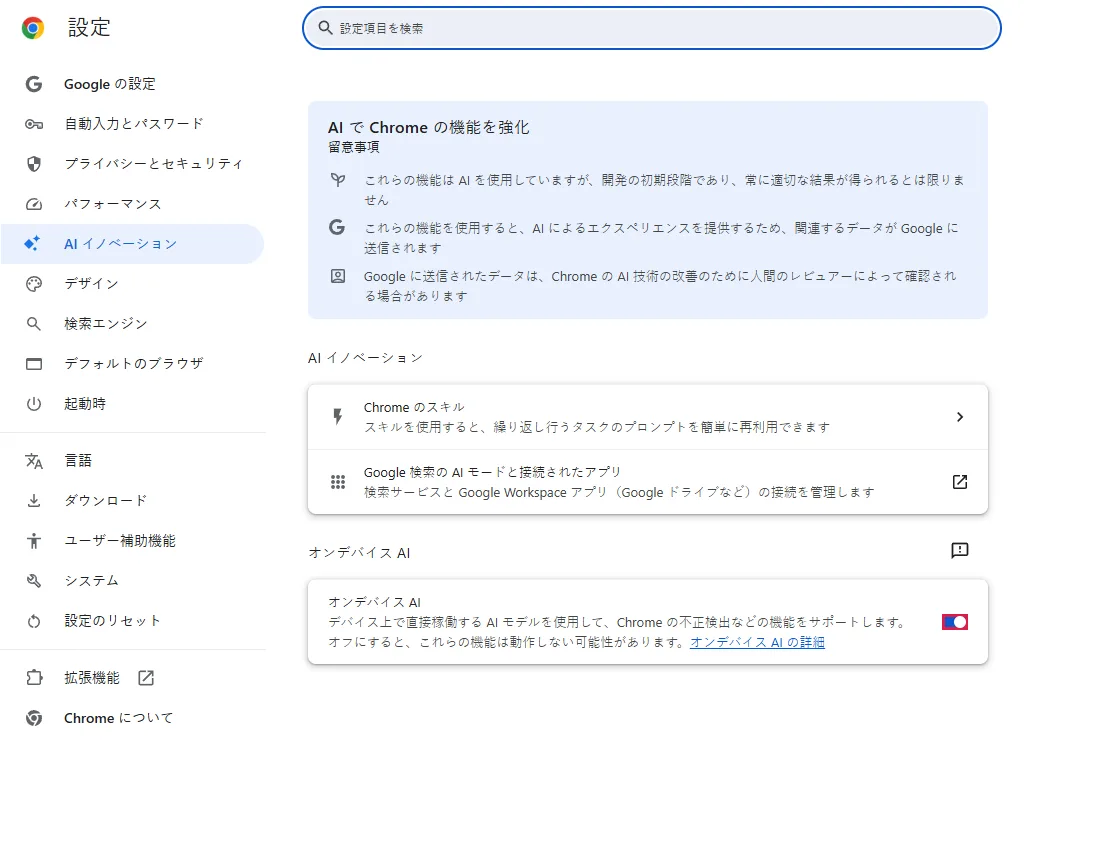
chrome://settings/ai(AI イノベーション)を開き、オンデバイス AI をオフにします。Chrome 157 の新しいプロファイルではオンでした。 Chrome の説明によると、このローカルの AI モデルは不正検出などの機能に使われ、オフにするとそれらの機能が動作しない可能性があります。 スイッチはすぐに反映され、保存ボタンはありません。このテストで確認した範囲
手順を確認
- 「AI イノベーション」ページと「オンデバイス AI」スイッチ。新しいプロファイルではオンが既定
- ページ上の Chrome の説明文: オンデバイス AI の用途と「留意事項」の一覧
結果を確認
- スイッチを押すとすぐにオフになる
副作用を確認
今回の実行では確認していません
確認していないこと
- オフにするとダウンロード済みの AI モデルが削除され、ディスク容量が空くか
- スイッチをオフにするとどの機能が止まるか
- ログイン済みのプロファイル、会社が管理する Chrome、AI 機能がより多く表示されうる他の国
別の記載がない限り、スクリーンショットはすべて自分たちで実行して撮影したものです。
どんなときに使うか
Chrome にパソコン上で AI モデルを動かしてほしくないとき、たとえばシンプルに使いたい、リソースを節約したいときに使います。Chrome が AI モデルをダウンロードすると聞いたことがあるなら、オンデバイス AI をオフにできる場所がこのスイッチです。
手順
AI イノベーションを開く
Chrome のメニュー(⋮)→ 設定 → AI イノベーション、またはアドレスバーに chrome://settings/ai を貼り付けます。
上部に Chrome の 留意事項 が書かれています。
これらの機能は AI を使用していますが、開発の初期段階であり、常に適切な結果が得られるとは限りません これらの機能を使用すると、AI によるエクスペリエンスを提供するため、関連するデータが Google に送信されます Google に送信されたデータは、Chrome の AI 技術の改善のために人間のレビュアーによって確認される場合があります
その下に オンデバイス AI(枠で表示)があります。新しいプロファイルではオンでした。Chrome の説明は「デバイス上で直接稼働する AI モデルを使用して、Chrome の不正検出などの機能をサポートします。オフにすると、これらの機能は動作しない可能性があります。」です。
オフにする
スイッチを押します。すぐにオフになります。
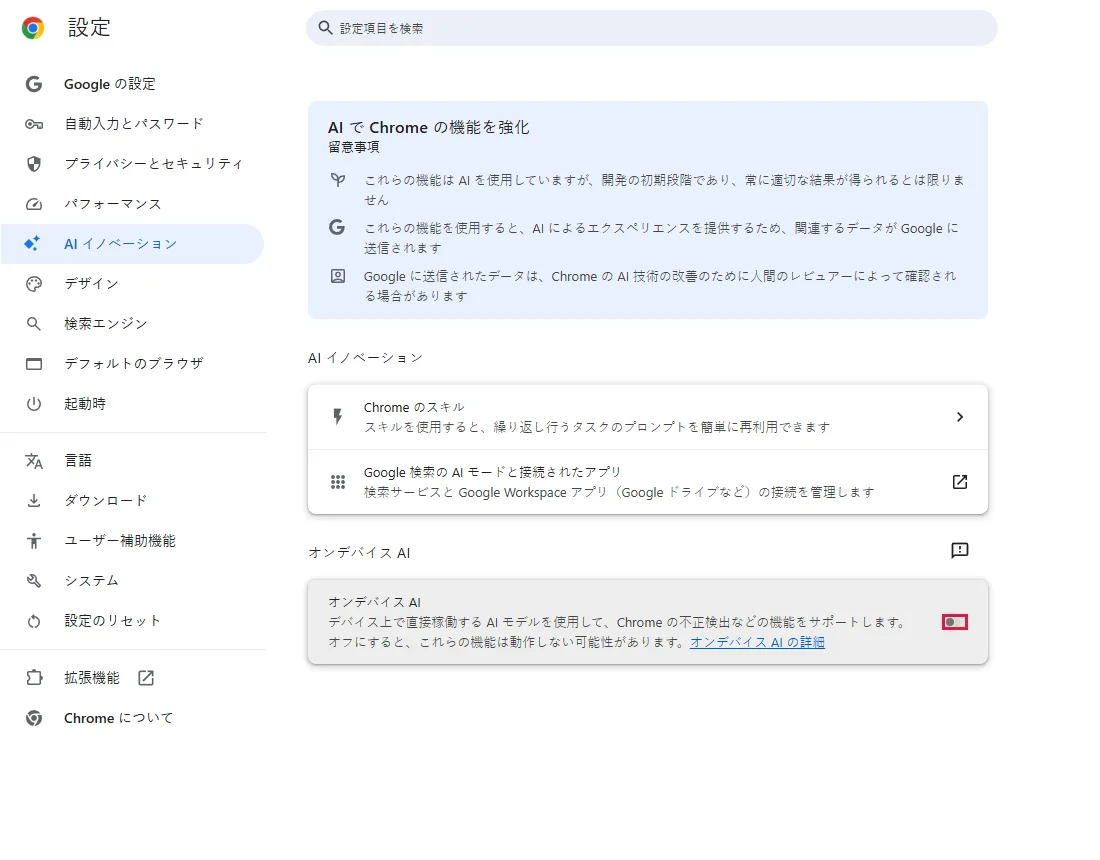
オンに戻すには、もう一度スイッチを押します。
よくある質問
オフにすると AI モデルが削除され、容量が空きますか?
確認していません。テスト用プロファイルが新しく、測るものがありませんでした。設定の横にあるヘルプのリンク(オンデバイス AI の詳細)をご確認ください。 公式ドキュメントに基づく、ここではテストしていない
Chrome の AI 設定はこれだけですか?
そうとは限りません。同じページにほかの AI 機能もありました。表示される AI 機能は Chrome のバージョン、アカウント、国によって異なります。 公式ドキュメントに基づく、ここではテストしていない
不正検出が動かなくなりますか?
Chrome は、オフにするとそうした機能が「動作しない可能性があります」と説明しています。その保護が必要ならオンのままにしてください。
それでも解決しない場合
| 状況 | 確認すること |
|---|---|
| スイッチがグレーで変更できない | 組織が Chrome を管理している可能性があります。 公式ドキュメントに基づく、ここではテストしていない |
| 不要な AI 機能が表示され続ける | 同じページのほかの項目と、インストールした拡張機能を確認してください: chrome://extensions |
関連ガイド
出典
Chrome ヘルプ: オンデバイス AI(設定ページのリンク)
ガイドの作り方: すべての手順を実際のブラウザや OS で実行して画面を撮影し、人が結果を確認します。下書きには AI を活用しています。