Chrome-Übersetzung ausschalten oder wieder einschalten (keine Übersetzungsangebote mehr)
- Chrome fragt ständig nach einer Übersetzung für Seiten, die du lesen kannst
- Chrome übersetzt eine Website automatisch und du willst den Originaltext
- Chrome bietet keine Übersetzung fremdsprachiger Seiten mehr an
chrome://settings/languages und scrolle zu Google Übersetzer. Schalte Google Übersetzer verwenden aus, damit Chrome keine Übersetzungen mehr anbietet. Willst du das nur für eine Sprache, klicke neben Für diese Sprachen nie eine Übersetzung anbieten auf Sprachen hinzufügen und wähle sie aus; um die automatische Übersetzung zu stoppen, entferne die Sprache aus Diese Sprachen automatisch übersetzen. Schalte den Schalter wieder ein, um wieder zu übersetzen.Was dieser Test abdeckt und was nicht
Ablauf geprüft
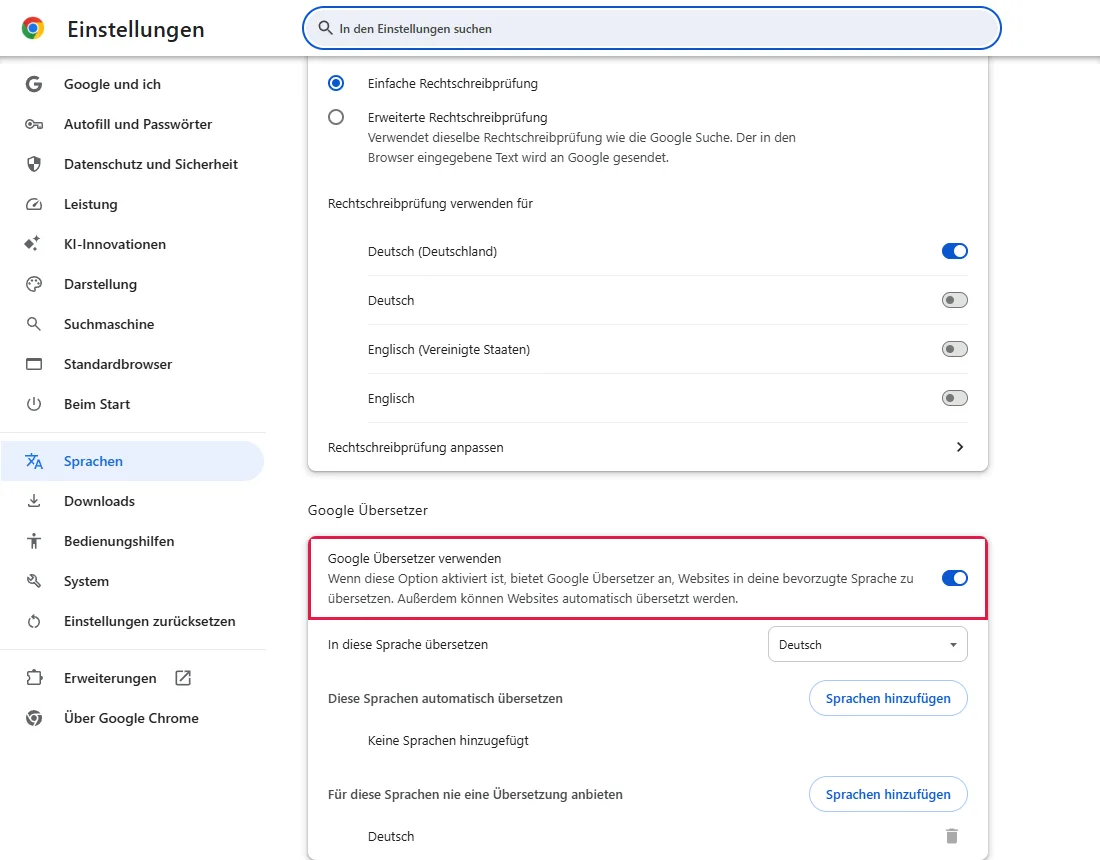
- Die Spracheinstellungen von Chrome 157 haben einen Schalter „Google Übersetzer verwenden“, standardmäßig eingeschaltet
- Derselbe Abschnitt enthält die Listen „Diese Sprachen automatisch übersetzen“ und „Für diese Sprachen nie eine Übersetzung anbieten“, jeweils mit einer Schaltfläche Sprachen hinzufügen
Ergebnis geprüft
- Das Ausschalten von „Google Übersetzer verwenden“ wirkte sofort auf den Schalter
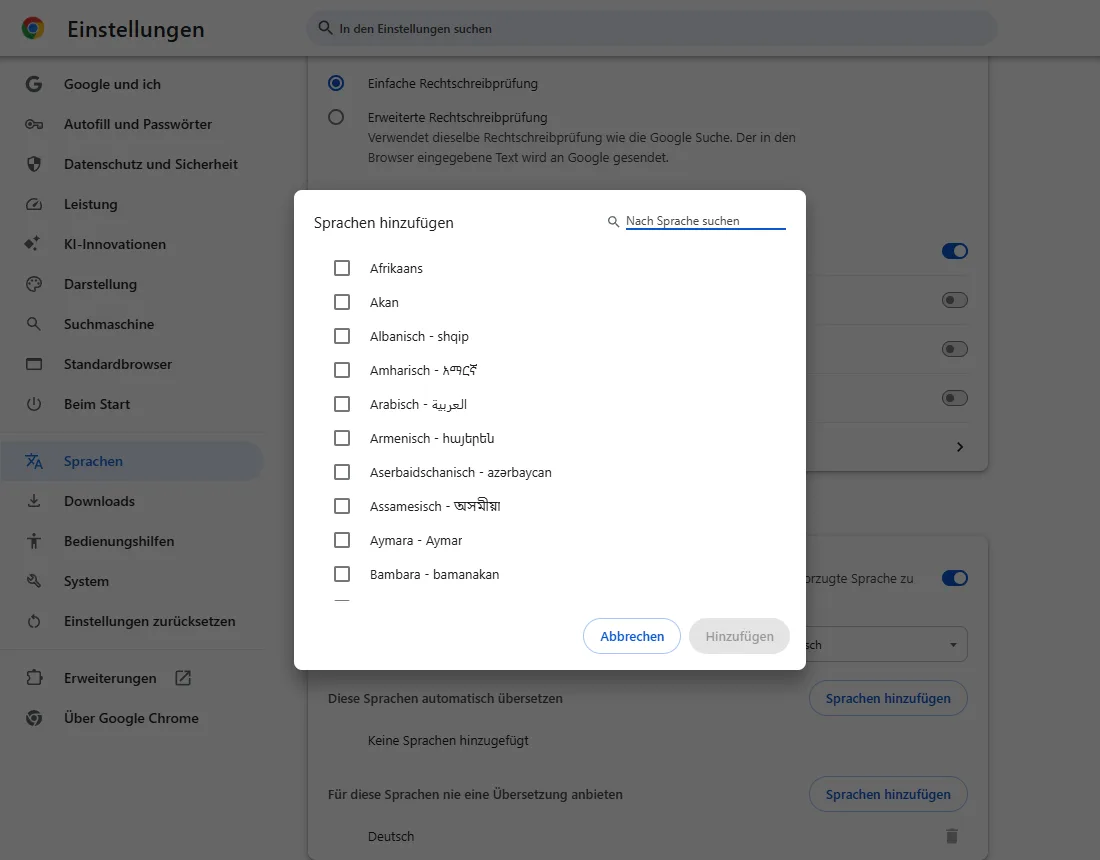
- Die Schaltfläche Sprachen hinzufügen bei „Für diese Sprachen nie eine Übersetzung anbieten“ öffnet den Dialog „Sprachen hinzufügen“
Nebenwirkungen geprüft
In diesem Durchlauf nicht geprüft
Nicht geprüft
- Das Übersetzungssymbol und die Blase in der Adressleiste (Browser-Symbolleiste, nicht aufgenommen)
- Wie eine fremdsprachige Seite nach der Übersetzung aussieht
- Arbeits- oder Schulgeräte, auf denen die Übersetzung per Richtlinie festgelegt ist
Sofern ein Schritt nicht anders gekennzeichnet ist, stammen alle Screenshots aus unseren eigenen Durchläufen.
Wann du das brauchst
Wenn Chrome ständig anbietet, Seiten zu übersetzen, die du lesen kannst, oder eine Website von selbst übersetzt und du den Originaltext willst. Dieselbe Einstellung holt die Übersetzung auch zurück, wenn Chrome sie nicht mehr anbietet.
Du hast zwei Möglichkeiten: die Übersetzung ganz ausschalten oder sie behalten und nur die Sprachen ausnehmen, die du liest.
Schritte
Chromes Spracheinstellungen öffnen
Öffne das Chrome-Menü (⋮, oben rechts) → Einstellungen → Sprachen, oder füge chrome://settings/languages in die Adressleiste ein. Scrolle zu Google Übersetzer.
Google Übersetzer verwenden ist standardmäßig eingeschaltet. Darunter siehst du Diese Sprachen automatisch übersetzen und Für diese Sprachen nie eine Übersetzung anbieten. In einem neuen Profil stand die Anzeigesprache von Chrome schon auf der „nie anbieten“-Liste.
Übersetzung ganz ausschalten
Klicke auf den Schalter Google Übersetzer verwenden, damit er ausgeht. Chrome bietet keine Übersetzungen mehr an und übersetzt Seiten nicht mehr automatisch. Laut offizieller Dokumentation, hier nicht getestet
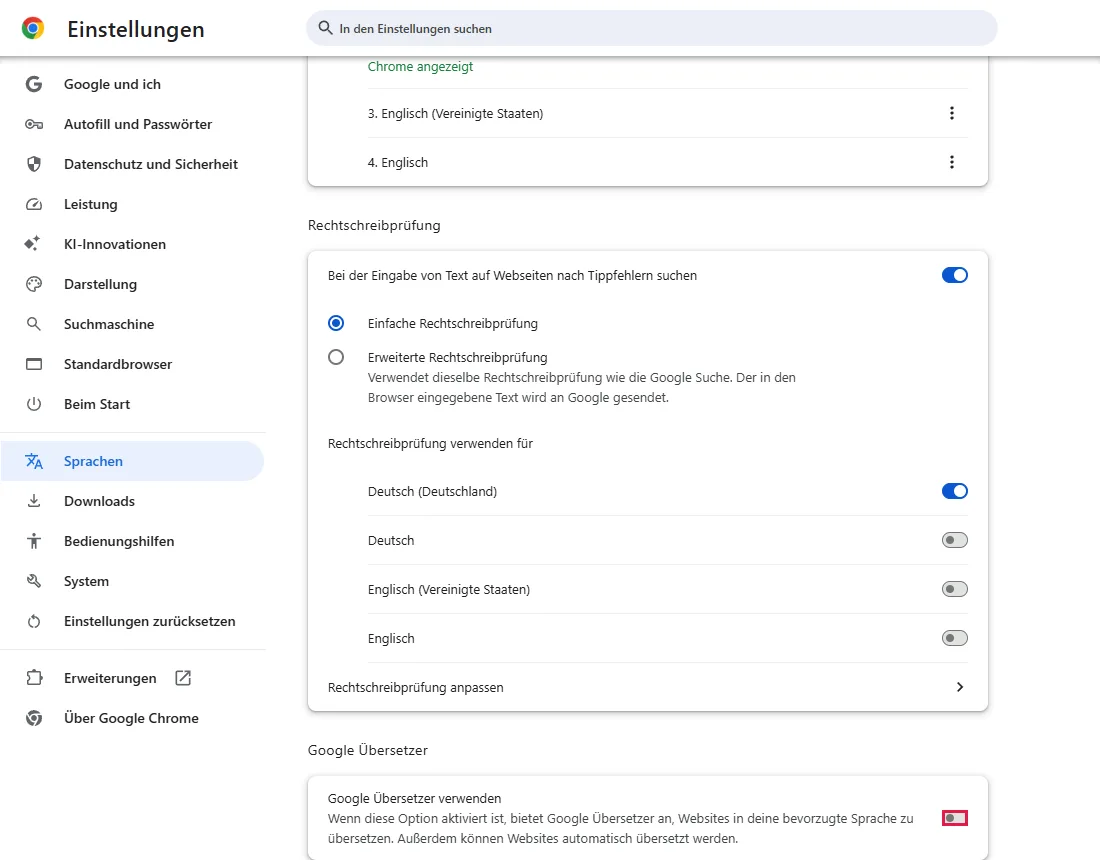
Um später wieder zu übersetzen, schalte denselben Schalter wieder ein.
Oder: eine Sprache nie übersetzen
Wenn du andere Sprachen weiter übersetzen willst, lass den Schalter an. Klicke neben Für diese Sprachen nie eine Übersetzung anbieten auf Sprachen hinzufügen. Setze im Dialog Sprachen hinzufügen Häkchen bei den Sprachen, die du liest, und klicke auf Hinzufügen. Chrome bietet für Seiten in diesen Sprachen keine Übersetzung mehr an. Laut offizieller Dokumentation, hier nicht getestet
Automatische Übersetzung für eine Sprache stoppen
Steht eine Sprache unter Diese Sprachen automatisch übersetzen, übersetzt Chrome solche Seiten ohne Nachfrage. Entferne die Sprache aus der Liste, um die automatische Übersetzung zu stoppen und das Angebot zu behalten. In einem neuen Profil ist diese Liste leer. Laut offizieller Dokumentation, hier nicht getestet
Häufige Fragen
Wie übersetze ich eine Seite sofort?
Klicke mit der rechten Maustaste auf die Seite und suche den Übersetzungsbefehl, oder nutze das Übersetzungssymbol in der Adressleiste, wenn es erscheint. Beides ist nicht in unseren Screenshots; achte also auf den Text auf deinem Bildschirm. Die Zielsprache änderst du im Abschnitt Google Übersetzer der Einstellungen aus Schritt 1. Laut offizieller Dokumentation, hier nicht getestet
Ich habe es ausgeschaltet, aber eine Website zeigt weiter übersetzten Text
Hat Chrome die offene Seite schon übersetzt, zeig über das Übersetzungssymbol in der Adressleiste das Original an oder lade die Seite neu. Manche Websites liefern auch eigene übersetzte Versionen; dann such auf der Seite nach einer Sprachauswahl. Laut offizieller Dokumentation, hier nicht getestet
Chrome bietet keine Übersetzung mehr an. Warum?
Prüfe, ob Google Übersetzer verwenden eingeschaltet ist, und entferne die Sprache der Seite aus Für diese Sprachen nie eine Übersetzung anbieten, wenn du das Angebot zurückwillst. Scheitert eine Übersetzung, lade die Seite neu und versuche es noch einmal. Laut offizieller Dokumentation, hier nicht getestet
Wenn es nicht geholfen hat
| Situation | Was du prüfen solltest |
|---|---|
| Der Schalter ist grau und lässt sich nicht ändern | Deine Organisation verwaltet Chrome auf diesem Gerät. Frag deine IT. Laut offizieller Dokumentation, hier nicht getestet |
| Eine Website erscheint weiter übersetzt | Das ist die Sprachversion der Website selbst. Nutze ihr Sprachmenü. Laut offizieller Dokumentation, hier nicht getestet |
Quellen
Google Chrome-Hilfe: Sprache in Chrome ändern und Webseiten übersetzen
So entstehen unsere Anleitungen: Wir führen jeden Schritt in einem echten Browser oder Betriebssystem aus, halten jeden Bildschirm fest und lassen das Ergebnis von einem Menschen prüfen. KI hilft beim Entwurf.