Cómo hacer que Chrome deje de traducir páginas (o volver a activar el traductor)
- Chrome no deja de preguntar si quieres traducir sitios que ya entiendes
- Chrome traduce un sitio automáticamente y quieres ver el texto original
- Chrome ya no ofrece traducir páginas en otros idiomas
chrome://settings/languages y baja hasta Traductor de Google. Desactiva Usar el Traductor de Google para dejar de recibir ofertas de traducción. Para dejarlas solo en un idioma, haz clic en Añadir idiomas junto a No ofrecer nunca que se traduzcan estos idiomas y elige ese idioma; para detener la traducción automática, quita el idioma de Traducir estos idiomas automáticamente. Vuelve a activar el interruptor para traducir de nuevo.Qué cubre y qué no cubre esta prueba
Procedimiento comprobado
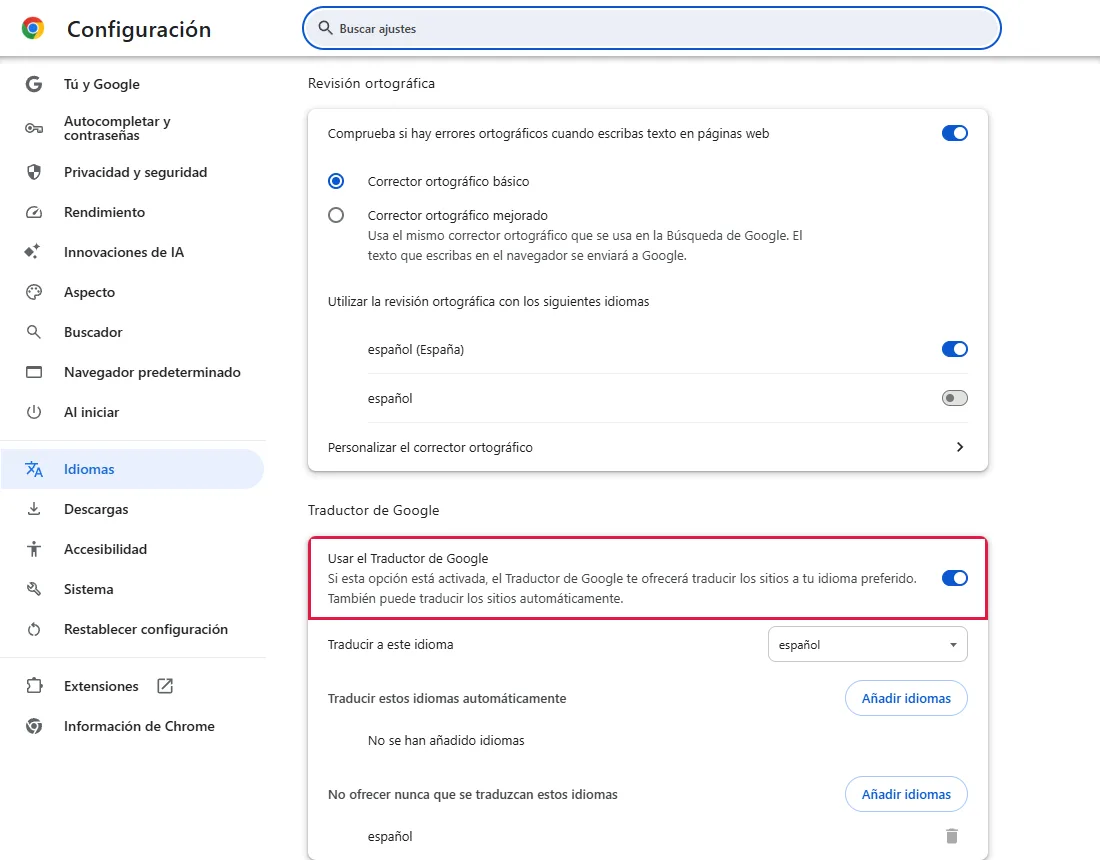
- La configuración de idiomas de Chrome 157 tiene un interruptor "Usar el Traductor de Google", activado de forma predeterminada
- La misma sección incluye las listas "Traducir estos idiomas automáticamente" y "No ofrecer nunca que se traduzcan estos idiomas", cada una con un botón Añadir idiomas
Resultado comprobado
- Al desactivar "Usar el Traductor de Google", el interruptor cambió al instante
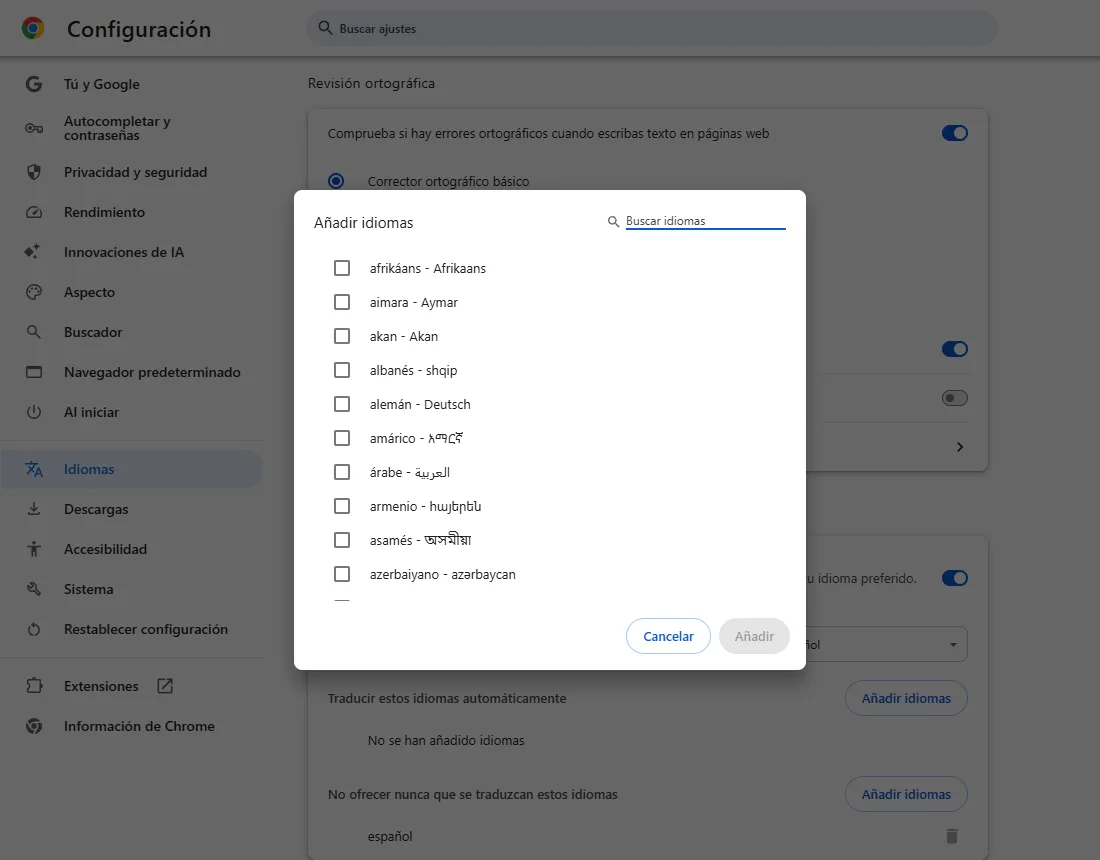
- El botón Añadir idiomas de "No ofrecer nunca que se traduzcan estos idiomas" abre el cuadro "Añadir idiomas"
Efectos secundarios comprobados
No comprobado en esta prueba
No comprobado
- El icono y la burbuja de traducción de la barra de direcciones (barra del navegador, no capturada)
- Cómo se ve una página en otro idioma después de traducirla
- Dispositivos del trabajo o del centro de estudios con la traducción fijada por política
Salvo que un paso indique lo contrario, las capturas son de nuestras propias pruebas.
Cuándo usarlo
Úsalo cuando Chrome no deja de ofrecer traducir páginas que entiendes, o traduce un sitio por su cuenta y quieres el texto original. El mismo ajuste también recupera la traducción si Chrome dejó de ofrecerla.
Tienes dos opciones: desactivar la traducción por completo, o mantenerla y excluir solo los idiomas que lees.
Pasos
Abre la configuración de idiomas de Chrome
Abre el menú de Chrome (⋮, arriba a la derecha) → Configuración → Idiomas, o pega chrome://settings/languages en la barra de direcciones. Baja hasta Traductor de Google.
Usar el Traductor de Google está activado de forma predeterminada. Debajo verás Traducir estos idiomas automáticamente y No ofrecer nunca que se traduzcan estos idiomas. En un perfil nuevo, el idioma de Chrome ya estaba en la lista de "no ofrecer nunca".
Desactiva la traducción por completo
Haz clic en el interruptor Usar el Traductor de Google para desactivarlo. Chrome deja de ofrecer traducciones y de traducir páginas automáticamente. Según la documentación oficial, no probado aquí
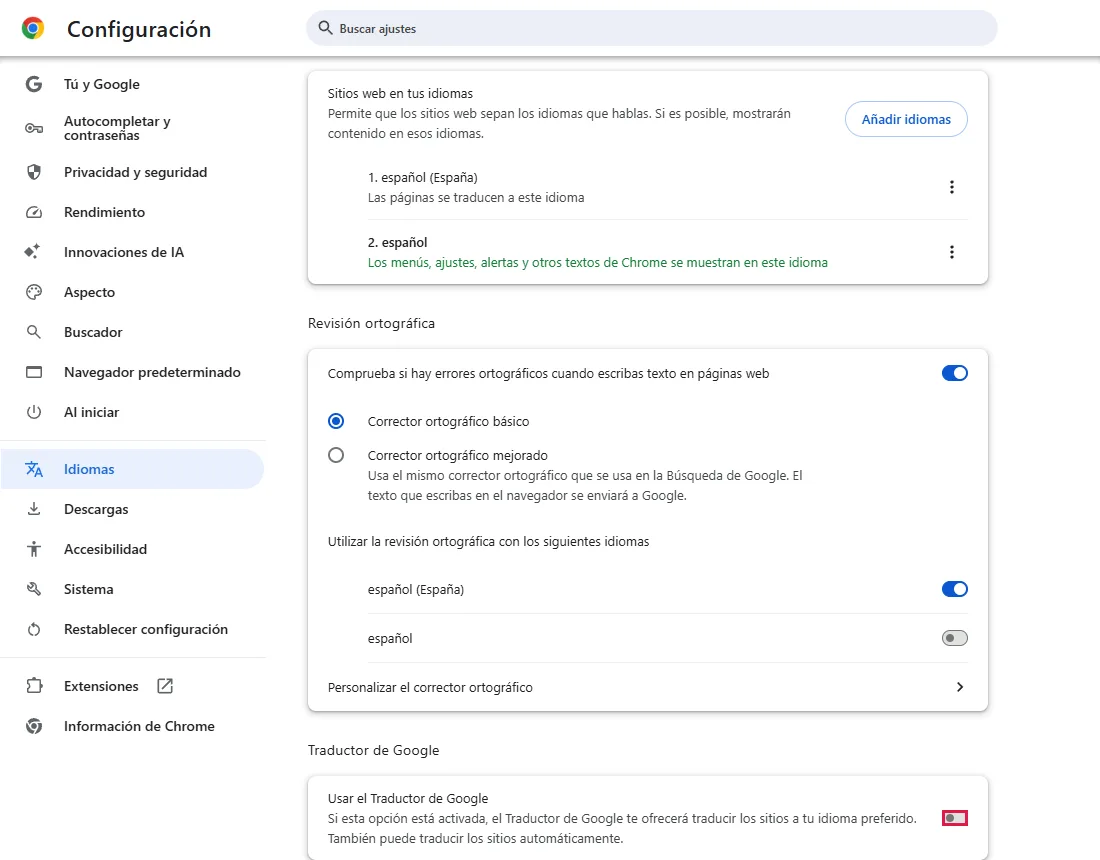
Para volver a traducir más adelante, activa de nuevo el mismo interruptor.
O bien: no traducir nunca un idioma
Si quieres seguir traduciendo otros idiomas, deja el interruptor activado. Junto a No ofrecer nunca que se traduzcan estos idiomas, haz clic en Añadir idiomas. En el cuadro Añadir idiomas, marca los idiomas que lees y haz clic en Añadir. Chrome no ofrecerá traducir páginas en esos idiomas. Según la documentación oficial, no probado aquí
Detén la traducción automática de un idioma
Si un idioma aparece en Traducir estos idiomas automáticamente, Chrome traduce esas páginas sin preguntar. Quita ese idioma de la lista para detener la traducción automática y mantener la oferta de traducir. En un perfil nuevo esta lista está vacía. Según la documentación oficial, no probado aquí
Preguntas frecuentes
¿Cómo traduzco una página ahora mismo?
Haz clic con el botón derecho en la página y busca la opción de traducir, o usa el icono de traducción de la barra de direcciones cuando aparezca. Ninguno de los dos sale en nuestras capturas, así que fíjate en el texto de tu pantalla. Para cambiar el idioma al que traduce Chrome, usa la sección Traductor de Google de la configuración del paso 1. Según la documentación oficial, no probado aquí
Lo desactivé, pero un sitio sigue mostrando texto traducido
Si Chrome ya había traducido la página abierta, usa el icono de traducción de la barra de direcciones para ver el original, o recarga la página. Algunos sitios también ofrecen sus propias versiones traducidas; en ese caso busca un selector de idioma en la página. Según la documentación oficial, no probado aquí
Chrome dejó de ofrecer traducir. ¿Por qué?
Comprueba que Usar el Traductor de Google esté activado y quita el idioma de la página de No ofrecer nunca que se traduzcan estos idiomas si quieres que vuelva a ofrecerlo. Si una traducción falla, recarga la página e inténtalo de nuevo. Según la documentación oficial, no probado aquí
Si no se soluciona
| Situación | Qué revisar |
|---|---|
| El interruptor está gris y no se puede cambiar | Tu organización gestiona Chrome en este dispositivo. Pregunta a tu equipo de TI. Según la documentación oficial, no probado aquí |
| Un sitio sigue apareciendo traducido | Es la versión de idioma del propio sitio. Usa su menú de idioma. Según la documentación oficial, no probado aquí |
Fuentes
Ayuda de Google Chrome: Cambiar los idiomas de Chrome y traducir páginas web
Cómo hacemos las guías: ejecutamos cada paso en un navegador o sistema operativo real, capturamos cada pantalla y una persona revisa el resultado. La IA ayuda a redactar.