Chrome のページ翻訳をオフにする方法(翻訳の提案を止める・元に戻す)
- 読めるサイトなのに Chrome が何度も翻訳するか聞いてくる
- Chrome がサイトを自動で翻訳してしまい、元の文章を見たい
- Chrome が外国語のページで翻訳を提案しなくなった
chrome://settings/languages を開き、Google 翻訳 までスクロールします。Google 翻訳を使用する をオフにすると、翻訳の提案がすべて止まります。 特定の言語だけ止めるには、翻訳するか確認しない言語 の横の 言語を追加 をクリックしてその言語を選びます。自動翻訳を止めるには、 これらの言語を自動的に翻訳する からその言語を外します。再び翻訳したいときはスイッチをオンに戻します。このテストで確認した範囲
手順を確認
- Chrome 157 の言語設定に「Google 翻訳を使用する」スイッチがあり、既定でオン
- 同じセクションに「これらの言語を自動的に翻訳する」と「翻訳するか確認しない言語」のリストがあり、それぞれに言語を追加ボタンがある
結果を確認
- 「Google 翻訳を使用する」をオフにするとスイッチにすぐ反映された
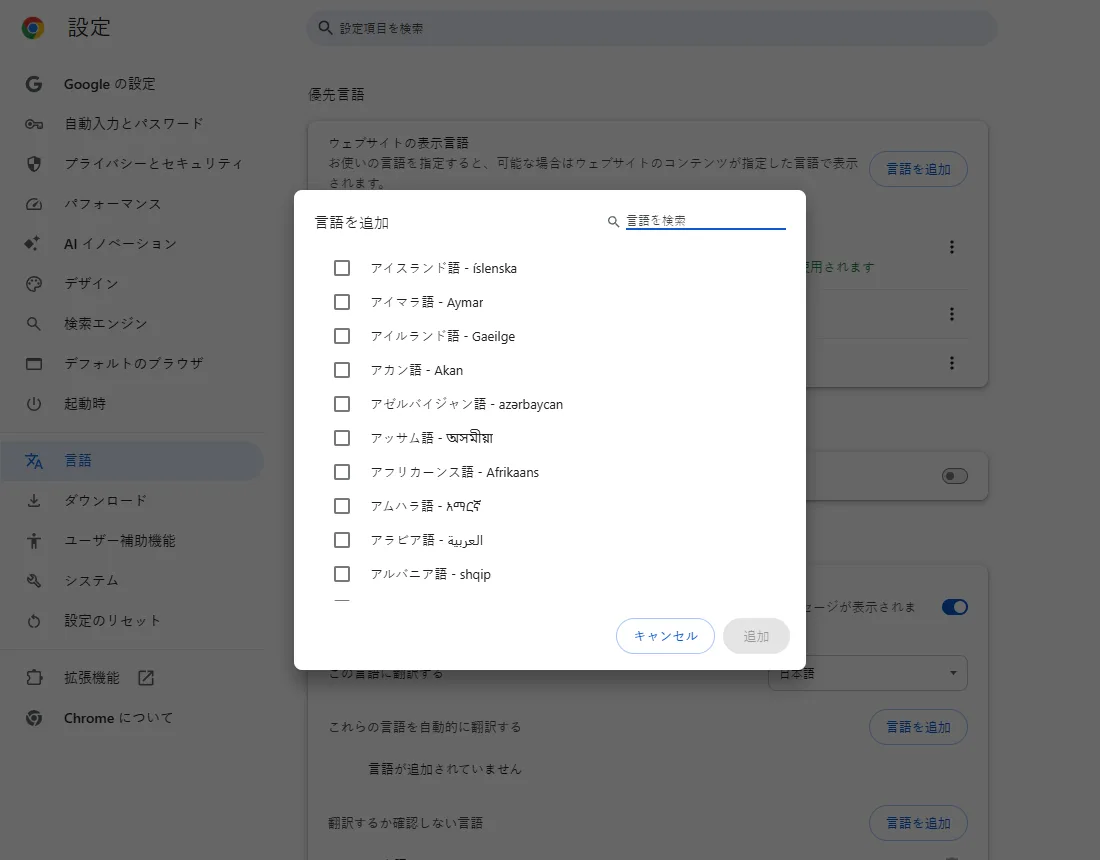
- 「翻訳するか確認しない言語」の言語を追加ボタンで「言語を追加」ダイアログが開く
副作用を確認
今回の実行では確認していません
確認していないこと
- アドレスバーの翻訳アイコンと吹き出し(ブラウザのツールバーのため撮影していません)
- 外国語のページを実際に翻訳したあとの表示
- ポリシーで翻訳が設定されている会社・学校の端末
別の記載がない限り、スクリーンショットはすべて自分たちで実行して撮影したものです。
どんなときに使うか
読めるページなのに Chrome が翻訳を何度も提案するときや、サイトを勝手に翻訳して元の文章を見たいときに使います。Chrome が翻訳を提案しなくなったときに元に戻すのも同じ設定です。
方法は 2 つあります。翻訳を完全にオフにするか、翻訳は残して自分が読める言語だけを除外するかです。
手順
Chrome の言語設定を開く
Chrome のメニュー(⋮、右上)→ 設定 → 言語 を開くか、アドレスバーに chrome://settings/languages を貼り付けます。Google 翻訳 までスクロールします。
Google 翻訳を使用する は既定でオンです。その下に これらの言語を自動的に翻訳する と 翻訳するか確認しない言語 があります。新しいプロファイルでは、Chrome の表示言語がすでに「確認しない」リストに入っていました。
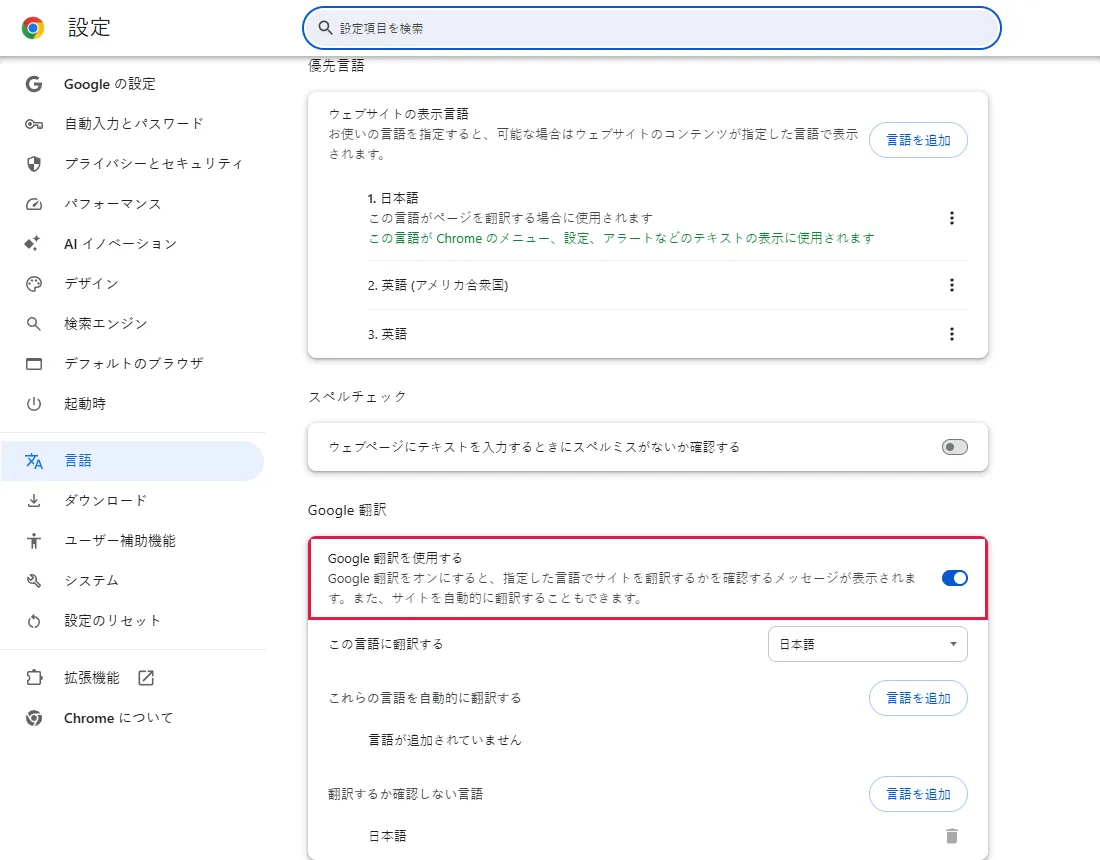
翻訳を完全にオフにする
Google 翻訳を使用する のスイッチをクリックしてオフにします。Chrome は翻訳を提案しなくなり、ページを自動で翻訳することもなくなります。 公式ドキュメントに基づく、ここではテストしていない
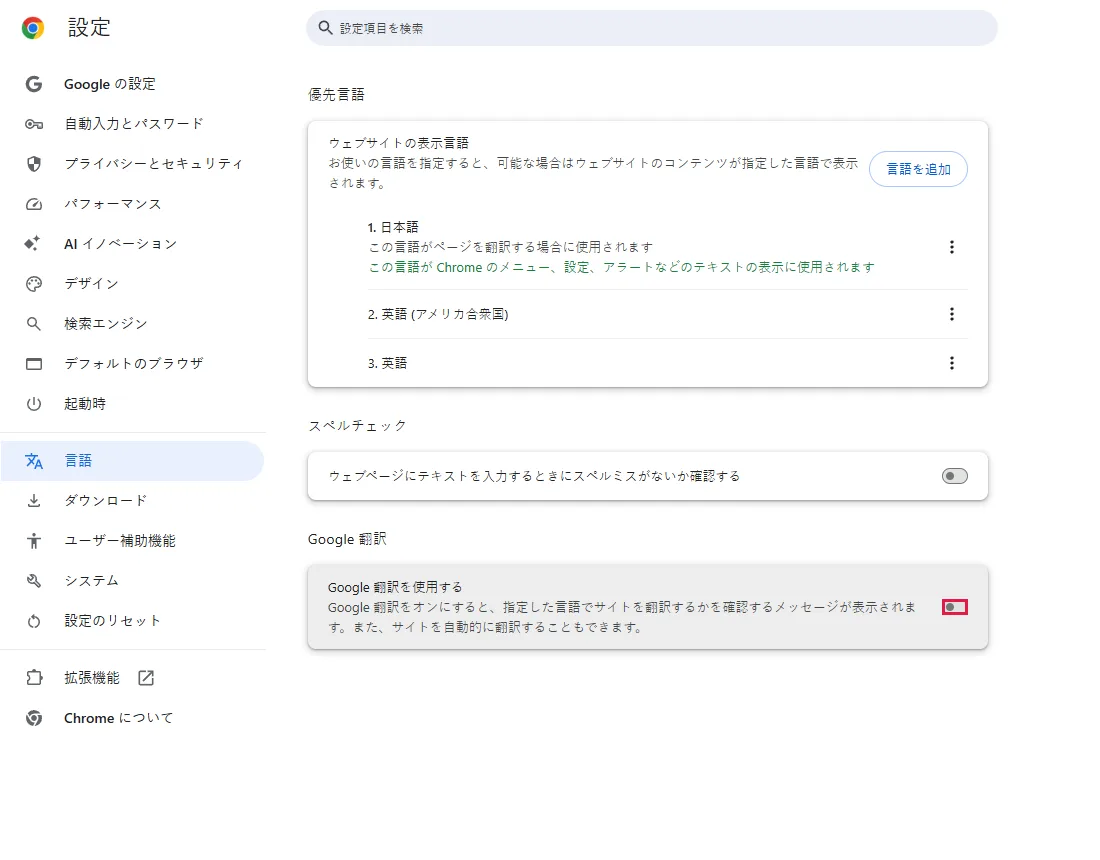
あとで翻訳したくなったら、同じスイッチをオンに戻します。
または: 特定の言語だけ翻訳しない
ほかの言語は翻訳したい場合は、スイッチをオンのままにします。翻訳するか確認しない言語 の横の 言語を追加 をクリックします。言語を追加 ダイアログで読める言語にチェックを入れ、追加 をクリックします。その言語のページでは翻訳を提案しなくなります。 公式ドキュメントに基づく、ここではテストしていない
特定の言語の自動翻訳を止める
これらの言語を自動的に翻訳する に言語が入っていると、Chrome はその言語のページを確認なしで翻訳します。リストからその言語を外すと、翻訳の提案は残したまま自動翻訳だけが止まります。新しいプロファイルではこのリストは空です。 公式ドキュメントに基づく、ここではテストしていない
よくある質問
今このページだけ翻訳するには?
ページを右クリックして翻訳のコマンドを探すか、アドレスバーに翻訳アイコンが出ていればそれを使います。どちらも私たちのスクリーンショットには写っていないので、画面の表示を確認してください。翻訳先の言語は、手順 1 の設定の Google 翻訳セクションで変更できます。 公式ドキュメントに基づく、ここではテストしていない
オフにしたのに、あるサイトが翻訳されたまま表示される
開いていたページを Chrome がすでに翻訳していた場合は、アドレスバーの翻訳アイコンで原文を表示するか、ページを再読み込みしてください。サイト自体が翻訳版を表示していることもあります。その場合はページ内の言語切り替えを探してください。 公式ドキュメントに基づく、ここではテストしていない
Chrome が翻訳を提案しなくなりました。なぜですか?
Google 翻訳を使用する がオンになっているか確認し、提案を戻したい場合はそのページの言語を 翻訳するか確認しない言語 から外してください。翻訳に失敗したら、ページを再読み込みしてもう一度試してください。 公式ドキュメントに基づく、ここではテストしていない
それでも解決しない場合
| 状況 | 確認すること |
|---|---|
| スイッチがグレーで変更できない | この端末の Chrome は組織が管理しています。IT 担当者に問い合わせてください。 公式ドキュメントに基づく、ここではテストしていない |
| あるサイトだけ翻訳されたまま | サイト自体の言語版です。サイトの言語メニューを使ってください。 公式ドキュメントに基づく、ここではテストしていない |
出典
Google Chrome ヘルプ: Chrome の言語を変更する、ウェブページを翻訳する
ガイドの作り方: すべての手順を実際のブラウザや OS で実行して画面を撮影し、人が結果を確認します。下書きには AI を活用しています。