¿Todo se ve pequeño en Chrome? Cambia el zoom de página predeterminado
- El texto y los botones se ven pequeños en casi todas las webs
- Pulsas Ctrl y + en cada página que abres
- Un zoom cómodo vuelve a 100% en el siguiente sitio
chrome://settings/appearance y cambia Zoom de la página de 100% a un valor mayor, como 125%. Ese pasa a ser el zoom predeterminado de los sitios que no hayas ajustado uno a uno, así no tienes que pulsar Ctrl y + en cada página. En nuestra prueba el menú estaba en 100% por defecto.Qué cubre y qué no cubre esta prueba
Procedimiento comprobado
- Ubicación del menú "Zoom de la página" en Configuración → Aspecto (chrome://settings/appearance)
- El menú estaba en 100% en un perfil nuevo
- La etiqueta del menú en inglés, español, japonés, alemán y coreano
Resultado comprobado
No comprobado en esta prueba
Efectos secundarios comprobados
No comprobado en esta prueba
No comprobado
- Fijar el valor mediante automatización agotó el tiempo de espera, así que describimos elegirlo a mano; el menú sí se muestra
- Si el zoom elegido se sincroniza con tus otros dispositivos con sesión iniciada
- Sitios que imponen su propio tamaño de texto o diseño sin importar el zoom del navegador
Salvo que un paso indique lo contrario, las capturas son de nuestras propias pruebas.
Cuándo usarlo
Úsalo cuando los sitios se ven pequeños en todas partes, no solo en una página. Chrome tiene un zoom por página (Ctrl y + / -) que solo cambia el sitio en el que estás, así que el siguiente sitio se abre otra vez con el zoom predeterminado. El ajuste Zoom de la página es distinto: fija el zoom predeterminado que Chrome usa en los sitios que no has ajustado a mano, así lo configuras una vez en lugar de ajustar cada página. Según la documentación oficial, no probado aquí
Pasos
Abre la configuración de Aspecto
Menú de Chrome (⋮) → Configuración → Aspecto, o pega chrome://settings/appearance en la barra de direcciones.
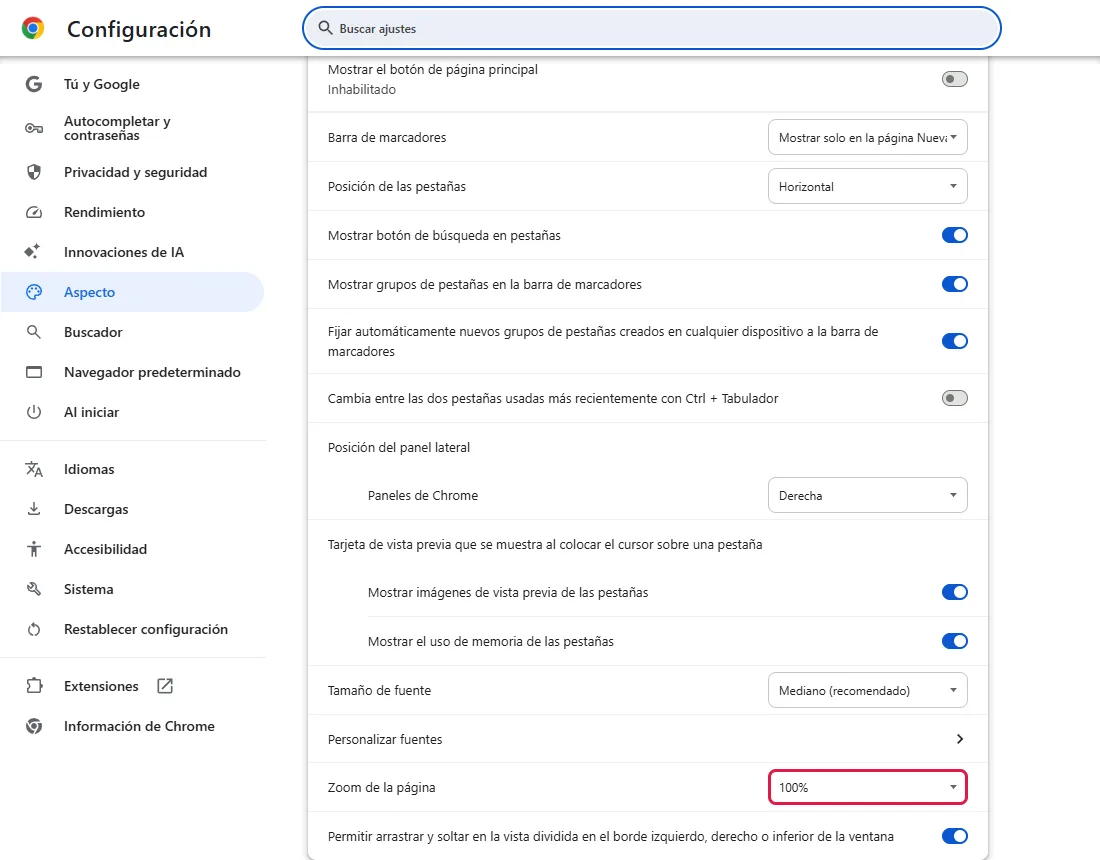
Baja hasta Zoom de la página, cerca del final de la sección (recuadrado abajo). En nuestro perfil de prueba nuevo estaba en 100%.
Elige un zoom mayor
Abre el menú Zoom de la página y elige un valor mayor, por ejemplo 110%, 125% o 150%. El cambio surte efecto de inmediato y se mantiene como predeterminado para los sitios que no hayas ajustado uno a uno. No hay botón de Guardar. Según la documentación oficial, no probado aquí
Comprueba en varios sitios
Abre un par de webs normales en pestañas nuevas. Los sitios que no hayas ajustado a mano deberían abrirse con el zoom que elegiste. Para subir o bajar un solo sitio sin cambiar el predeterminado, usa Ctrl y + / - en esa página. Según la documentación oficial, no probado aquí
Preguntas frecuentes
¿En qué se diferencia de pulsar Ctrl y + en una página?
Ctrl y + / - fijan el zoom del único sitio en el que estás y Chrome lo recuerda por sitio. Zoom de la página en Configuración fija el zoom inicial de todos los sitios que no hayas ajustado a mano. Usa Zoom de la página para un cambio general, y el zoom por página para un solo sitio. Según la documentación oficial, no probado aquí
¿Zoom de la página o Tamaño de fuente?
Son dos menús distintos en la misma sección Aspecto. Tamaño de fuente (justo encima de Zoom de la página en nuestra captura, en Mediano) cambia el tamaño de texto predeterminado en las páginas que lo respetan —un texto mayor aún puede alterar cómo se ajusta la página—, mientras que Zoom de la página escala toda la página, texto e imágenes juntos. Si solo el texto es pequeño, prueba primero Tamaño de fuente; si todo es pequeño, usa Zoom de la página. Según la documentación oficial, no probado aquí
¿El cambio me seguirá en mis otros dispositivos?
No probamos la sincronización. Si la sincronización de Chrome está activada, revisa Zoom de la página en cada dispositivo por si no se trasladó. Según la documentación oficial, no probado aquí
El menú está atenuado y no puedo cambiarlo
En un equipo administrado (del trabajo o de un centro educativo), una política puede bloquear los ajustes de aspecto. Abre chrome://management para ver si Chrome está administrado; si lo está, pregunta a quien lo gestiona. Según la documentación oficial, no probado aquí
Si no funcionó
| Situación | Qué revisar |
|---|---|
| Un sitio sigue viéndose pequeño | Usa Ctrl y + en esa página; el zoom por sitio tiene prioridad sobre el predeterminado |
| Quieres deshacerlo, o un sitio queda con zoom | Pon Zoom de la página de nuevo en 100%; para restablecer un solo sitio, pulsa Ctrl y 0 en esa página Según la documentación oficial, no probado aquí |
| Solo el texto es pequeño, las imágenes están bien | Cambia Tamaño de fuente (misma sección Aspecto) en vez de Zoom de la página |
| Las páginas se ven borrosas o toda la pantalla es pequeña | Puede ser un ajuste de pantalla de Windows y no de Chrome; revisa Pantalla → Escala en Windows |
| Los menús y la barra son pequeños, no la página | El zoom de la página solo afecta a las webs; eso es un ajuste de escala / resolución de Windows Según la documentación oficial, no probado aquí |
Guías relacionadas
Fuentes
Ayuda de Google Chrome: Acercar o alejar la página actual
Cómo hacemos las guías: ejecutamos cada paso en un navegador o sistema operativo real, capturamos cada pantalla y una persona revisa el resultado. La IA ayuda a redactar.