Cómo desactivar la aceleración por hardware en Chrome (vídeo negro o parpadeo)
- El vídeo se ve en negro en Chrome pero sí se oye el sonido
- La pantalla parpadea o se rompe al desplazar o ver vídeo
- Chrome muestra fallos gráficos que otras apps no tienen
chrome://settings/system, desactiva Usar la aceleración de gráficos cuando esté disponible y haz clic en el botón Reiniciar que aparece al lado. En nuestro perfil de prueba nuevo estaba activada. Si no mejora nada, vuelve a activarla: la aceleración suele mejorar el rendimiento.Qué cubre y qué no cubre esta prueba
Procedimiento comprobado
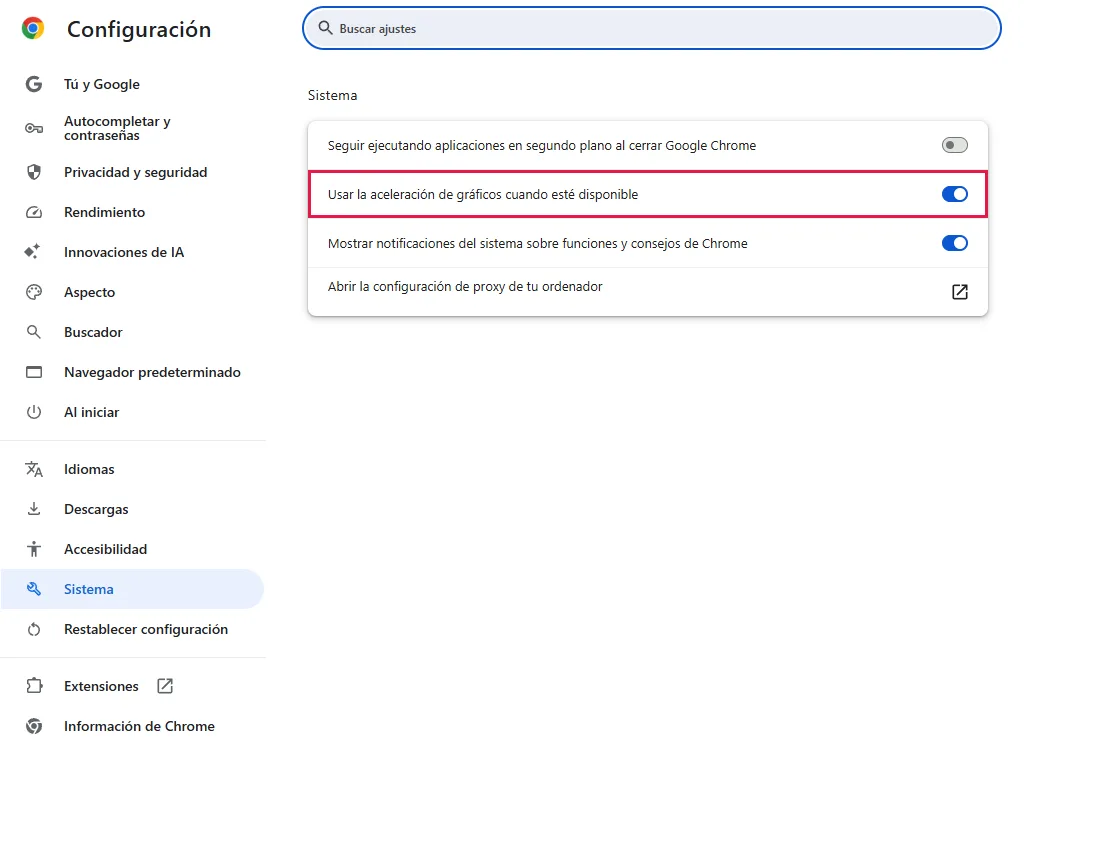
- Ubicación del interruptor; estaba activado en el perfil de prueba nuevo
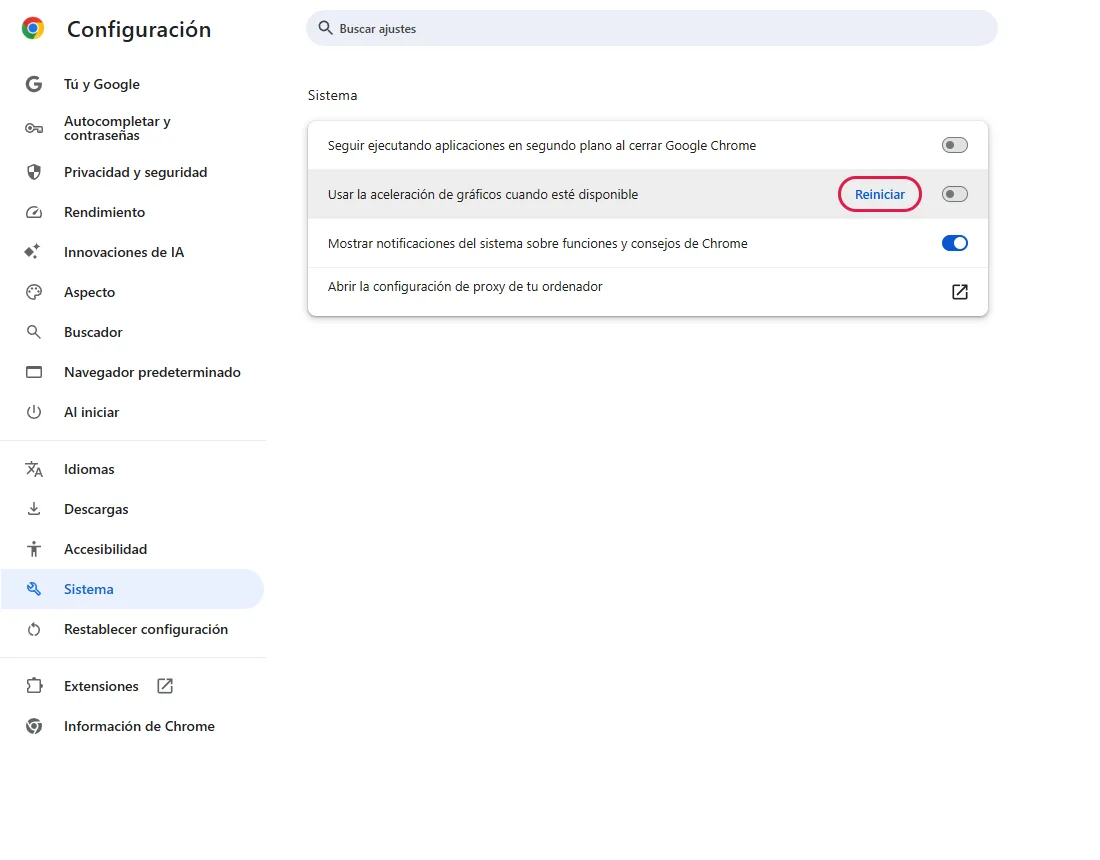
- Al desactivarlo aparece el botón Reiniciar
Resultado comprobado
No comprobado en esta prueba
Efectos secundarios comprobados
No comprobado en esta prueba
No comprobado
- El estado tras reiniciar (chrome://gpu)
- Si soluciona el vídeo negro o el parpadeo en una tarjeta gráfica concreta
Salvo que un paso indique lo contrario, las capturas son de nuestras propias pruebas.
Cuándo usarlo
Si el vídeo tiene sonido pero la imagen está en negro, la página parpadea o aparecen bloques extraños. La aceleración de gráficos usa la tarjeta gráfica; un problema del controlador puede causar estos síntomas. Según la documentación oficial, no probado aquí
Pasos
Abre la configuración del sistema
Pega chrome://settings/system en la barra de direcciones. El interruptor Usar la aceleración de gráficos cuando esté disponible (resaltado) estaba activado.
Desactívalo y reinicia
Haz clic en el interruptor. Aparece el botón Reiniciar; el cambio se aplica al reiniciar Chrome. Guarda lo que estés escribiendo en otras pestañas y haz clic en Reiniciar.
Vuelve a probar el vídeo
Si ahora se ve bien, la aceleración estaba implicada: actualiza el controlador gráfico y vuelve a activarla más adelante.
Preguntas frecuentes
¿Chrome irá más lento?
Puede. Sin aceleración, el procesador hace más trabajo de dibujo. Si no ayudó, vuelve a activarla. Según la documentación oficial, no probado aquí
¿Cómo compruebo que el cambio funcionó?
Tras reiniciar, abre chrome://gpu; la lista "Graphics Feature Status" muestra qué funciones usan aceleración por hardware. No capturamos esta página en nuestra prueba. Según la documentación oficial, no probado aquí
La ventana de Chrome está totalmente negra y no llego a la configuración
Cierra Chrome por completo, también el icono de Chrome de la bandeja del sistema si lo hay. Pulsa Win+R, escribe chrome --disable-gpu y pulsa Intro. Ese inicio desactiva la aceleración por GPU, así que quizá puedas abrir la configuración, desactivar el interruptor y reiniciar. Según la documentación oficial, no probado aquí
El interruptor está en gris
Puede que tu organización controle este ajuste mediante una política. Abre chrome://management para ver si Chrome está gestionado. Según la documentación oficial, no probado aquí
Si no se soluciona
| Situación | Qué comprobar |
|---|---|
| Solo falla el vídeo de un sitio | Prueba otro navegador; si también falla, puede ser el sitio o el archivo. |
| Sigue igual tras reiniciar | Vuelve a activar la aceleración y actualiza el controlador gráfico. Según la documentación oficial, no probado aquí |
| Las páginas se ven desactualizadas, no negras | Suele ser la caché, no los gráficos: borrar solo la caché de Chrome sin cerrar sesión. |
Guías relacionadas
Fuentes
Ayuda de Google Chrome: Solucionar problemas con vídeos y juegos
Cómo hacemos las guías: ejecutamos cada paso en un navegador o sistema operativo real, capturamos cada pantalla y una persona revisa el resultado. La IA ayuda a redactar.