Cómo solucionar ERR_NAME_NOT_RESOLVED en Chrome (no se encuentra la dirección IP del servidor)
- Chrome dice que no se encontró la dirección IP del servidor
- La página falla con ERR_NAME_NOT_RESOLVED
- Un sitio no abre pero otros sí funcionan
chrome://settings/security → Usar DNS seguro → elegir un proveedor como Cloudflare o Google, y chrome://net-internals/#dns → Clear host cache.Qué cubre y qué no cubre esta prueba
Procedimiento comprobado
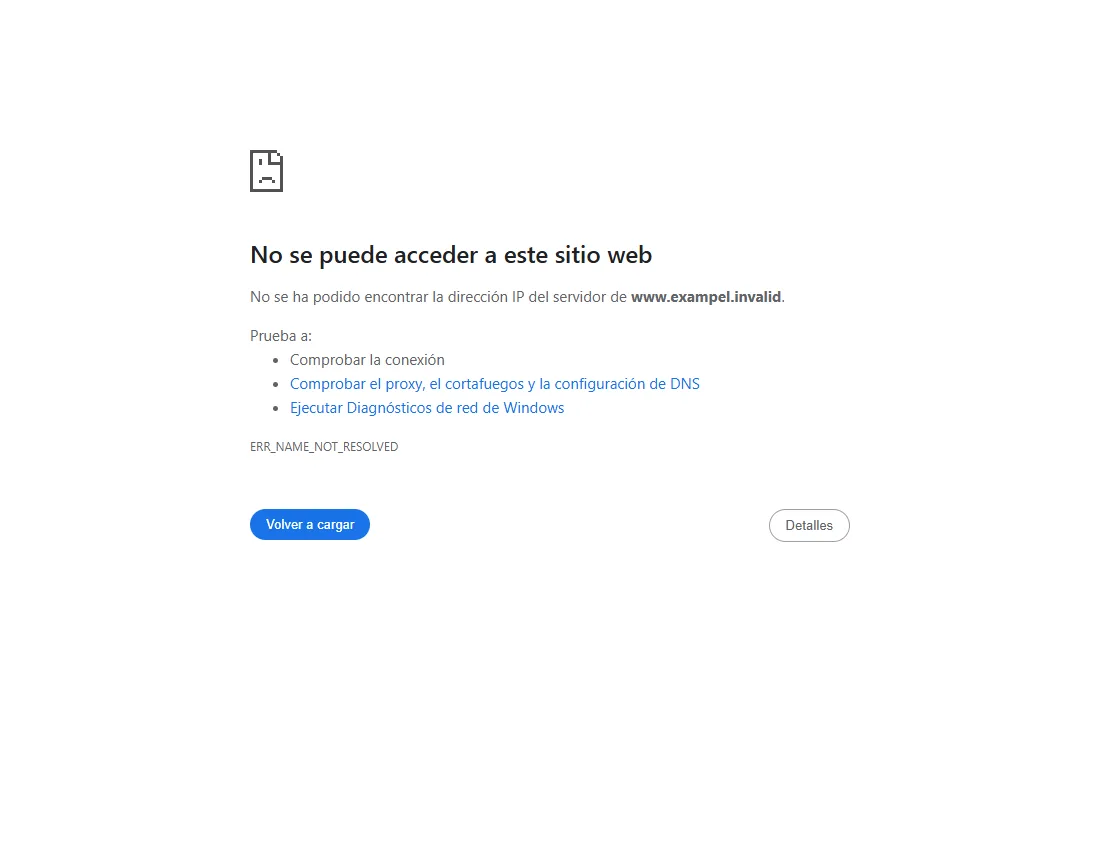
- Texto de la página de error de Chrome 157 para un nombre que no existe (título, mensaje, sugerencias, ERR_NAME_NOT_RESOLVED)
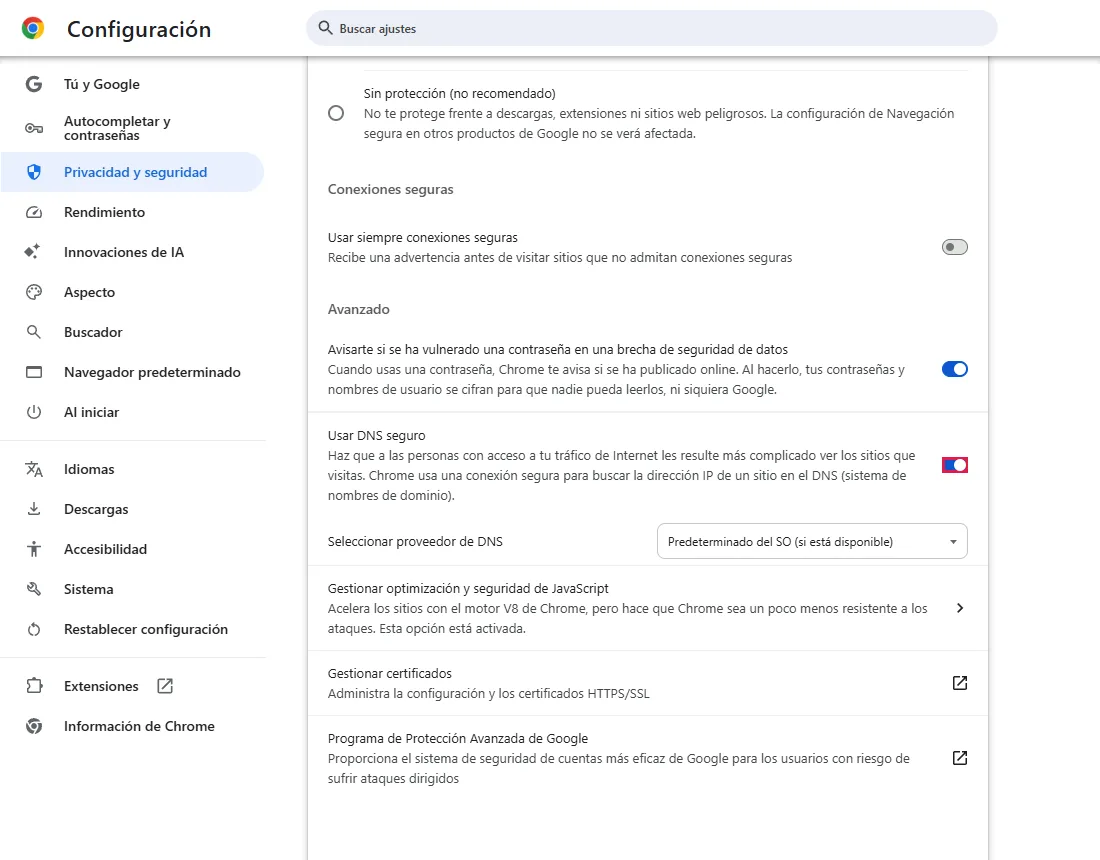
- "Usar DNS seguro" estaba activado con "Predeterminado del SO (si está disponible)" en un perfil nuevo; proveedores: Cloudflare, Google, OpenDNS, CleanBrowsing, personalizado
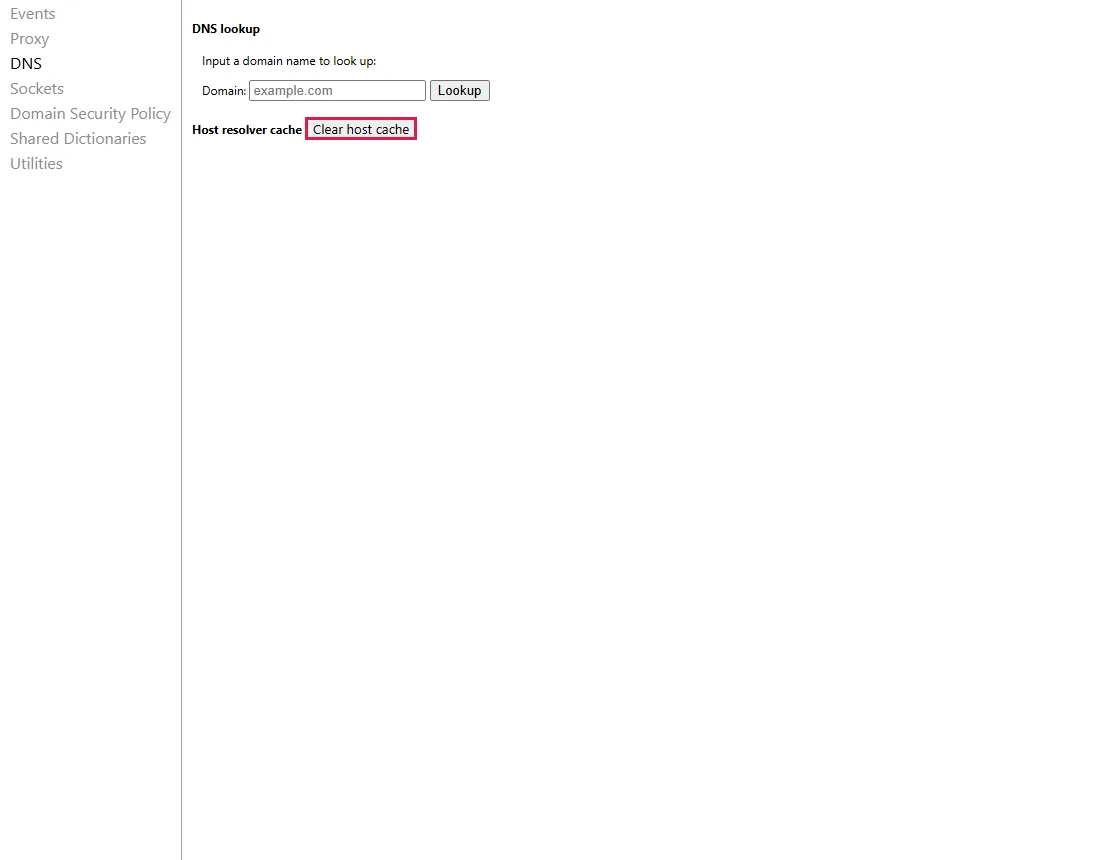
- Botón "Clear host cache" en chrome://net-internals/#dns
Resultado comprobado
No comprobado en esta prueba
Efectos secundarios comprobados
No comprobado en esta prueba
No comprobado
- Si cambiar de proveedor DNS soluciona un fallo real (nuestro nombre de prueba no existe en ninguna parte, así que nada puede arreglarlo)
- El código DNS_PROBE_FINISHED_NXDOMAIN en sí: nuestro navegador de pruebas automatizado mostró ERR_NAME_NOT_RESOLVED en la misma pantalla
- Pasos de Windows (ipconfig /flushdns, reiniciar el router): no ejecutados en nuestro PC de pruebas
Salvo que un paso indique lo contrario, las capturas son de nuestras propias pruebas.
¿Es este tu error?
¿Ves otro código de error? ERR_CONNECTION_REFUSED significa que el servidor rechazó la conexión. ERR_TOO_MANY_REDIRECTS significa que la página se recarga en bucle.
No se puede acceder a este sitio web
No se ha podido encontrar la dirección IP del servidor de www.exampel.invalid.
Prueba a:
Comprobar la conexión
Comprobar el proxy, el cortafuegos y la configuración de DNS
Ejecutar Diagnósticos de red de Windows
ERR_NAME_NOT_RESOLVED
En tu pantalla aparece la dirección del sitio que abriste en lugar de www.exampel.invalid. El código de abajo también puede ser DNS_PROBE_FINISHED_NXDOMAIN: Chrome lo muestra para el mismo problema después de comprobar tu DNS en segundo plano. Según la documentación oficial, no probado aquí
Cómo lo reprodujimos
Abrimos una dirección mal escrita bajo .invalid, un nombre reservado para que nunca exista. Es exactamente lo que pasa con una errata. Reproducido simulando la situación: nombre reservado .invalid, nunca se resuelve
Pasos
Revisa la dirección
Busca erratas, letras que faltan o la terminación equivocada (.com en vez de .es). También puedes escribir el nombre del sitio en el buscador de Google y abrirlo desde los resultados. En nuestra prueba bastó una letra equivocada para ver esta pantalla.
¿Un sitio o todos?
| Qué ves | Qué significa |
|---|---|
| Fallan todos los sitios | Tu conexión a internet o tu DNS. Revisa el wifi y reinicia el router. Según la documentación oficial, no probado aquí |
| Solo este sitio, también en el móvil (con datos, no wifi) | Probablemente el dominio del sitio está caído o caducado. Solo su responsable puede arreglarlo. |
| Solo este sitio, solo en este PC | Algo local: caché DNS, proxy, VPN o programa de seguridad. Prueba los pasos 3 y 4. |
Activa el DNS seguro en Chrome y elige un proveedor
Abre chrome://settings/security y baja hasta Usar DNS seguro. En nuestro perfil nuevo estaba activado, con Predeterminado del SO (si está disponible) seleccionado: Chrome usa el DNS de tu red.
Elige un proveedor de la lista, por ejemplo Cloudflare (1.1.1.1) o Google (Public DNS). Esto cambia el DNS solo para Chrome, no para el resto del PC. Según la documentación oficial, no probado aquí
Borra la caché de hosts de Chrome
Abre chrome://net-internals/#dns y haz clic en Clear host cache. Chrome olvida las direcciones consultadas y vuelve a preguntar. Esta página está en inglés en todas las versiones de Chrome.
Después vuelve a cargar el sitio.
Si fallan todos los sitios: Windows y router
Estos pasos afectan a todo el PC; no los ejecutamos en nuestro PC de pruebas. Según la documentación oficial, no probado aquí
- Reinicia el router y el PC.
- En el Símbolo del sistema, ejecuta
ipconfig /flushdnspara borrar la caché DNS de Windows. - Desactiva un momento la VPN o el proxy y vuelve a probar.
Preguntas frecuentes
¿El sitio ha desaparecido para siempre?
No necesariamente. Un dominio puede estar caído unos minutos o caducar y volver cuando se renueva. Si falla en todos los dispositivos y redes durante días, puede que haya desaparecido de verdad.
¿Es seguro activar el DNS seguro?
Cifra las consultas que hace Chrome, y los proveedores de la lista son grandes servicios de DNS públicos. Algunas redes de empresas o centros educativos lo bloquean; con Predeterminado del SO seleccionado, Chrome vuelve entonces al DNS de la red. Según la documentación oficial, no probado aquí
Si no se ha solucionado
| Situación | Qué comprobar |
|---|---|
| Funciona en otro navegador del mismo PC | Algo propio de Chrome: extensiones o el proxy. Prueba una ventana de incógnito. Según la documentación oficial, no probado aquí |
| El error dice "ha rechazado la conexión" | Es otro problema: Chrome ERR_CONNECTION_REFUSED |
Guías relacionadas
Fuentes
Ayuda de Google Chrome: Solucionar errores de conexión y de carga en Chrome
Cómo hacemos las guías: ejecutamos cada paso en un navegador o sistema operativo real, capturamos cada pantalla y una persona revisa el resultado. La IA ayuda a redactar.