Cómo solucionar ERR_SSL_PROTOCOL_ERROR en Chrome ("no puede proporcionar una conexión segura")
- Chrome muestra "Este sitio web no puede proporcionar una conexión segura"
- La página falla con ERR_SSL_PROTOCOL_ERROR y "ha enviado una respuesta no válida"
- La página de un router, una impresora o un servidor local no se abre con https://
localhost, puede que el dispositivo no ofrezca HTTPS en esa dirección o puerto.Qué cubre y qué no cubre esta prueba
Procedimiento comprobado
- Texto de la página de error de Chrome 157 cuando un servidor responde a https:// con HTTP normal (título, "ha enviado una respuesta no válida", ERR_SSL_PROTOCOL_ERROR)
- La misma dirección abierta con http:// carga con normalidad
- Ubicación de "Usar siempre conexiones seguras" en Configuración → Privacidad y seguridad → Seguridad; desactivado en un perfil nuevo
Resultado comprobado
No comprobado en esta prueba
Efectos secundarios comprobados
No comprobado en esta prueba
No comprobado
- Un reloj del sistema incorrecto (no cambiamos el reloj del PC)
- Análisis HTTPS de antivirus, proxies o VPN que interceptan HTTPS
- "Borrar estado SSL" en las Opciones de Internet de Windows
Salvo que un paso indique lo contrario, las capturas son de nuestras propias pruebas.
¿Es este tu error?
¿Ves otro código de error? ERR_CONNECTION_REFUSED significa que nada aceptó la conexión. ERR_NAME_NOT_RESOLVED significa que no se encontró la dirección.
Este sitio web no puede proporcionar una conexión segura
127.0.0.1 ha enviado una respuesta no válida.
Prueba a ejecutar Diagnósticos de red de Windows.
ERR_SSL_PROTOCOL_ERROR
En tu pantalla aparece la dirección del sitio en lugar de 127.0.0.1.
Cómo lo reprodujimos
Pusimos en marcha en nuestro propio PC un pequeño servidor web que solo habla HTTP normal y lo abrimos con https://. Chrome esperaba una respuesta segura (TLS), recibió tráfico web corriente y se detuvo con este error. Un sitio web con HTTPS mal configurado falla de la misma manera. Reproducido simulando la situación: sitio de prueba local, https:// a un puerto solo HTTP (127.0.0.1:8765)
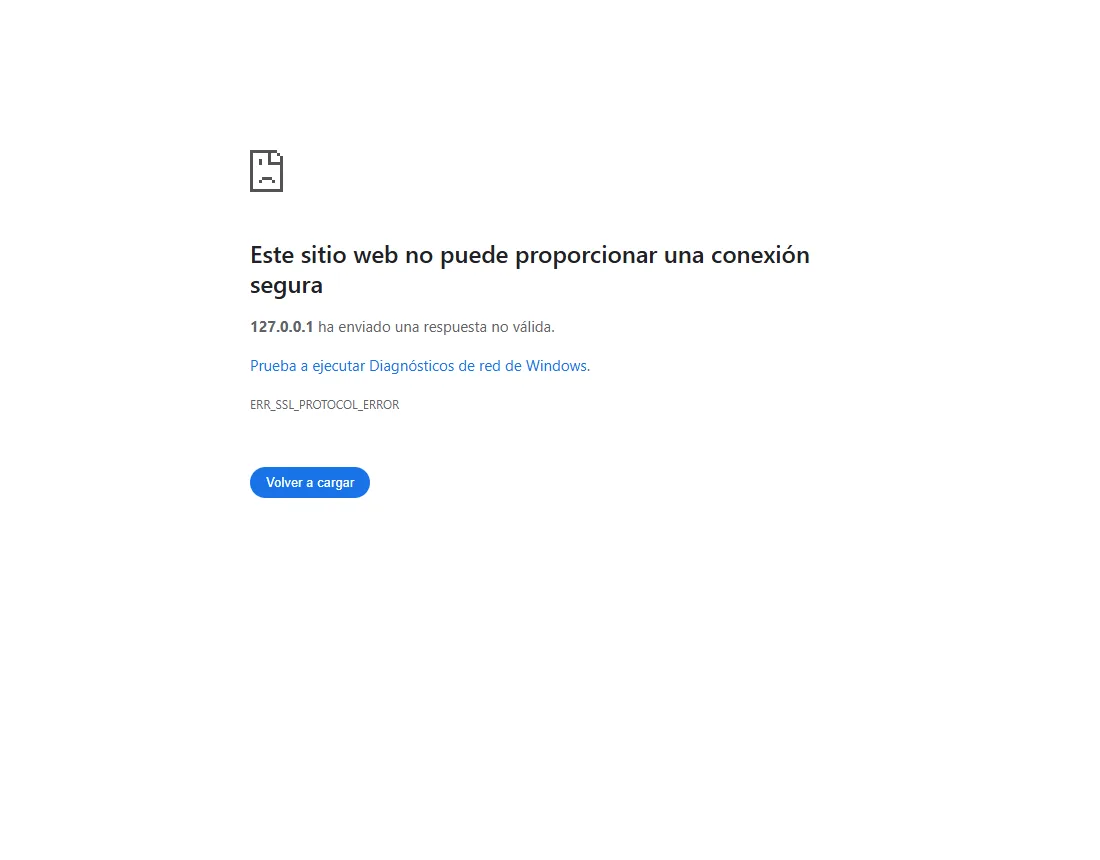
Pasos
Recarga y revisa la dirección
Pulsa F5. Después mira la barra de direcciones: un número de puerto tras dos puntos (por ejemplo :8080) suele indicar un servicio que quizá no usa HTTPS. Una errata en la dirección también puede llevarte a un servidor que no habla HTTPS.
Prueba desde otro dispositivo o red
| Lo que ves | Qué significa |
|---|---|
| También falla en el móvil con datos móviles | Lo más probable es un problema del sitio. Espera o comunica la dirección y el código de error al sitio. |
| Funciona en el móvil y falla en este PC | Algo en este PC o en la red interfiere. Ve al paso 3. |
Tu propio router, impresora, NAS o servidor localhost |
Puede que el dispositivo solo ofrezca http:// en esa dirección. Mira el paso 4. |
Pausa la VPN, el proxy o el análisis HTTPS del antivirus
Algunos programas de seguridad y VPN inspeccionan las conexiones seguras, y un fallo ahí rompe la conexión. En un PC personal, pausa un momento una sola VPN, proxy o función de análisis HTTPS sospechosa, recarga sin iniciar sesión ni escribir nada sensible y vuelve a activarla enseguida. Si el resultado cambia, actualiza el programa o contacta con su fabricante. En un PC del trabajo o del centro de estudios, pide ayuda al equipo de TI en lugar de cambiar la configuración de seguridad. Según la documentación oficial, no probado aquí
Si es tu dispositivo: ábrelo con http://
En nuestro servidor de prueba, la misma dirección con http:// en lugar de https:// cargó con normalidad. Eso muestra que HTTP funciona en ese puerto; consulta el manual del dispositivo o la configuración del servidor para conocer la dirección y el puerto HTTPS correctos.
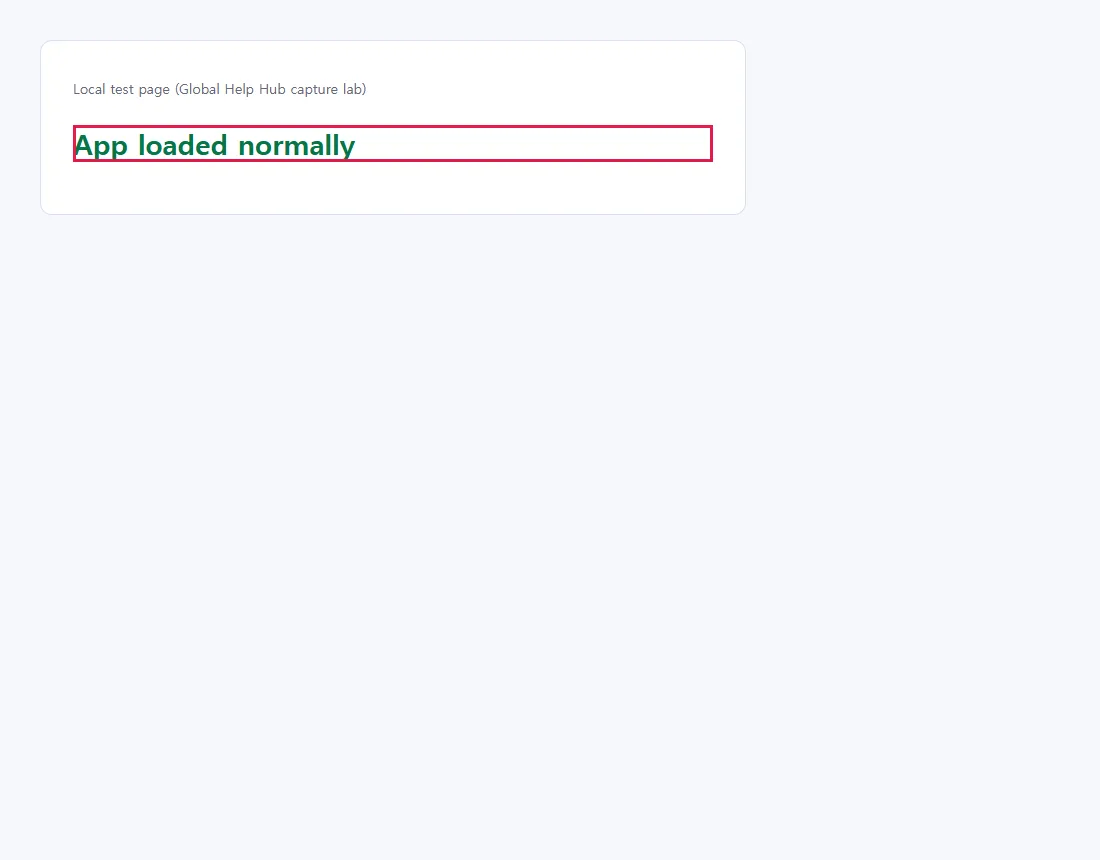
Usa http:// solo con un servidor de desarrollo en tu propio PC o con un dispositivo cuyo manual lo indique, en una red de confianza. HTTP no cifra nada, ni siquiera con tu propio router, así que no escribas datos sensibles y usa HTTPS cuando el dispositivo lo admita. Nunca uses http:// en un sitio público donde inicies sesión o pagues.
Revisa "Usar siempre conexiones seguras" de Chrome
Abre Configuración → Privacidad y seguridad → Seguridad, o pega chrome://settings/security. En Conexiones seguras encontrarás Usar siempre conexiones seguras. En un perfil nuevo estaba desactivado.
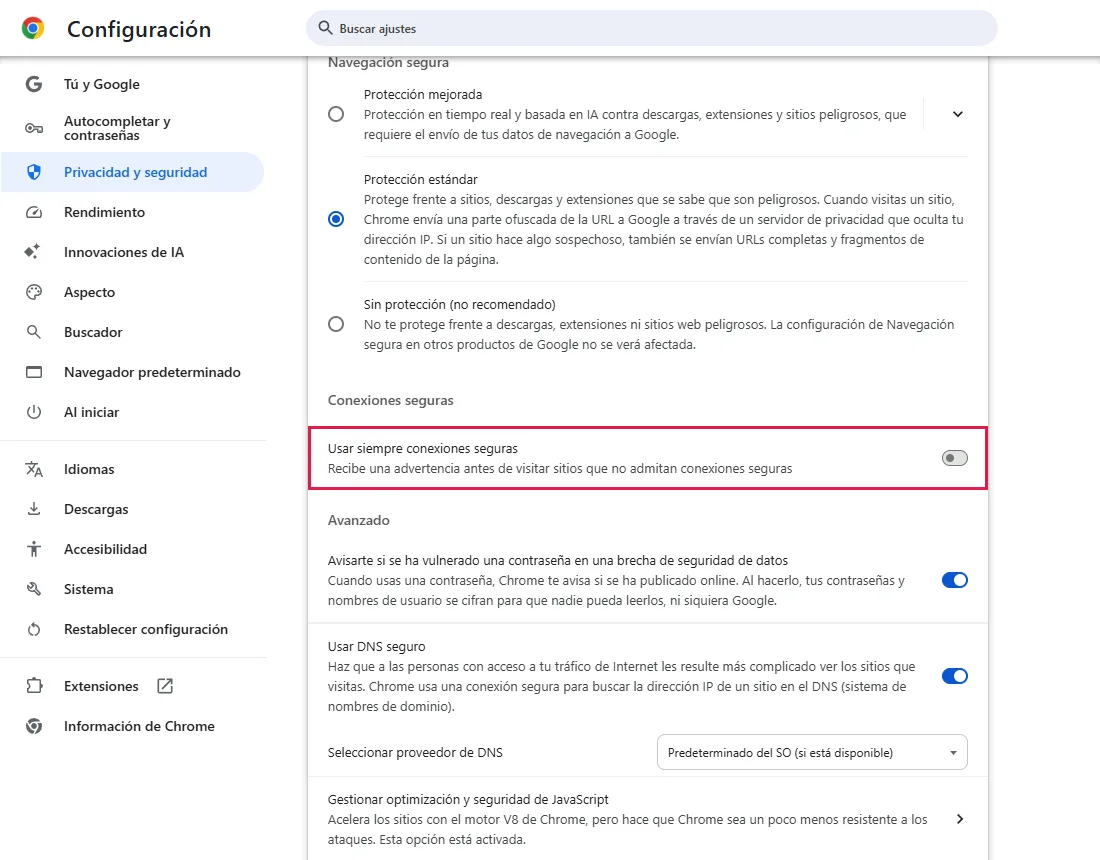
Cuando está activado, Chrome prueba primero la versión segura de una dirección y avisa antes de pasar a una no segura. Aunque esté desactivado, Chrome puede abrir algunas direcciones con HTTPS. Desactivarlo no arregla una dirección que ya empieza por https://, así que rara vez es la solución a este error; déjalo como está si no sabes por qué cambiarlo. Según la documentación oficial, no probado aquí
Preguntas frecuentes
¿Se ha caído mi internet?
Normalmente no; sin conexión, Chrome muestra otro error. Pero en el wifi de un hotel, aeropuerto o cafetería, la red puede estar esperando a que inicies sesión. Completa la página de acceso de la red (Windows suele mostrar una notificación) y vuelve a probar. Nunca instales un certificado que te pida una página inesperada. Según la documentación oficial, no probado aquí
¿Puede causarlo una fecha u hora incorrecta?
Un reloj incorrecto suele provocar errores de certificado con otro código. Aun así, si la fecha y la hora de Windows están mal, corrígelas (Configuración de Windows → Hora e idioma → establecer la hora automáticamente) y recarga. Según la documentación oficial, no probado aquí
¿Debo borrar la caché?
Casi nunca ayuda con este error, porque el problema está en la conexión, no en una página guardada. Si quieres probar, consulta cómo borrar solo la caché en Chrome, que mantiene tus sesiones iniciadas.
Si no se ha solucionado
| Situación | Qué revisar |
|---|---|
| Un solo sitio, en todos los dispositivos | Probablemente es cosa del sitio. Espera o contacta con el sitio. |
| Fallan muchos sitios en este PC | Programa de seguridad, VPN o proxy que intercepta HTTPS. Prueba otra red para confirmarlo. Según la documentación oficial, no probado aquí |
| Tu propio servidor | Comprueba que ese puerto sirve realmente HTTPS (TLS) y que el proxy inverso o la CDN se conecta con el protocolo correcto. Según la documentación oficial, no probado aquí |
| Un router, impresora o NAS antiguo | Busca una actualización de firmware. No actives versiones antiguas de SSL/TLS ni desactives la comprobación de certificados para que funcione. Según la documentación oficial, no probado aquí |
Guías relacionadas
Fuentes
Ayuda de Google Chrome: Solucionar errores de conexión y de carga en Chrome
Ayuda de Google Chrome: Elegir tu configuración de privacidad (Usar siempre conexiones seguras)
Cómo hacemos las guías: ejecutamos cada paso en un navegador o sistema operativo real, capturamos cada pantalla y una persona revisa el resultado. La IA ayuda a redactar.