Cómo solucionar NET::ERR_CERT_AUTHORITY_INVALID en Chrome ("La conexión no es privada")
- Chrome muestra "La conexión no es privada" antes de abrir un sitio
- La página de advertencia muestra NET::ERR_CERT_AUTHORITY_INVALID
- Todos los sitios HTTPS muestran la advertencia en un PC o en una red Wi-Fi
Qué cubre y qué no cubre esta prueba
Procedimiento comprobado
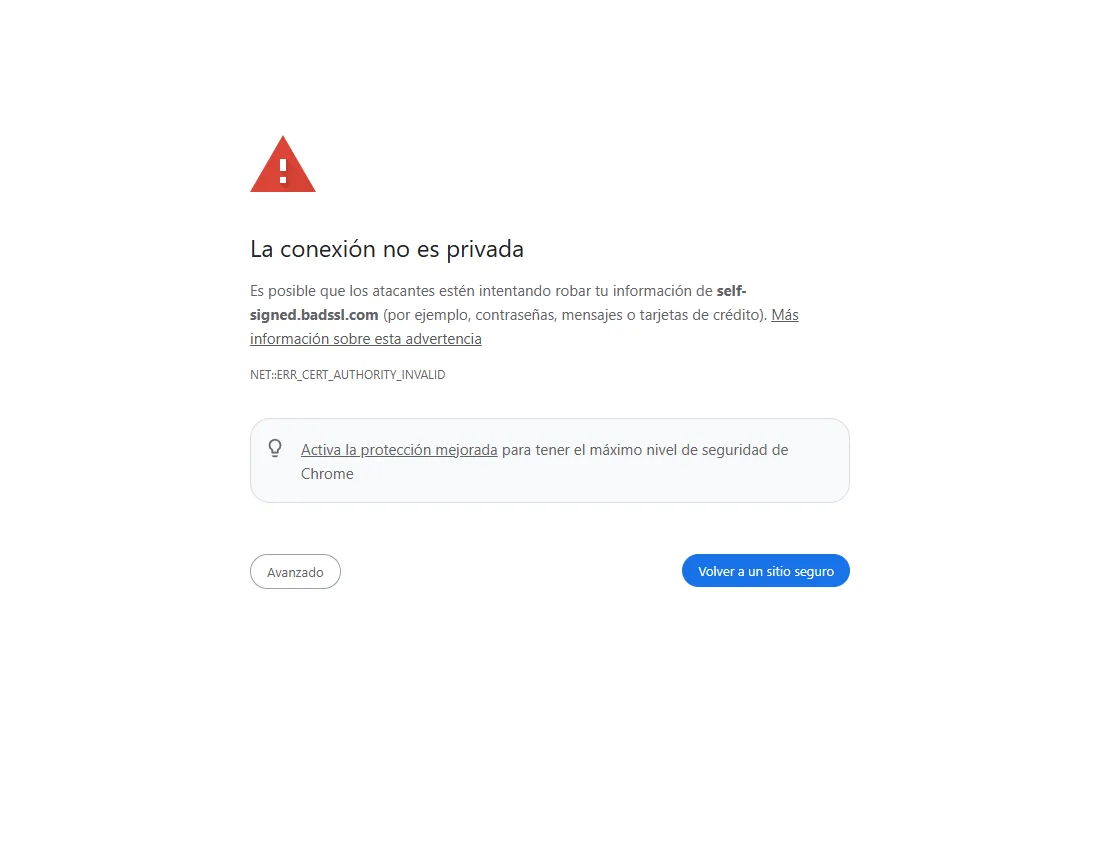
- Texto de la advertencia de Chrome 157 para un certificado autofirmado: "La conexión no es privada", el nombre del sitio y NET::ERR_CERT_AUTHORITY_INVALID
- Tras hacer clic en Avanzado, Chrome dice que "el sistema operativo de tu ordenador no confía en su certificado de seguridad" y muestra el enlace "Acceder a self-signed.badssl.com (sitio no seguro)"
Resultado comprobado
No comprobado en esta prueba
Efectos secundarios comprobados
No comprobado en esta prueba
No comprobado
- Acceder al sitio (nunca hicimos clic en el enlace para continuar)
- Análisis HTTPS del antivirus, proxies de empresa, VPN y páginas de inicio de sesión de Wi-Fi público
- Un reloj del sistema incorrecto (no cambiamos el reloj del PC)
Salvo que un paso indique lo contrario, las capturas son de nuestras propias pruebas.
¿Es este tu error?
¿Ves otro código de error? ERR_SSL_PROTOCOL_ERROR significa que falló la propia conexión segura. ERR_CONNECTION_REFUSED significa que nada aceptó la conexión. Según la documentación oficial, no probado aquí
La conexión no es privada
Es posible que los atacantes estén intentando robar tu información de self-signed.badssl.com (por ejemplo, contraseñas, mensajes o tarjetas de crédito).
NET::ERR_CERT_AUTHORITY_INVALID
En tu pantalla aparece la dirección del sitio en lugar de self-signed.badssl.com.
Cómo lo reprodujimos
Abrimos una página pública de pruebas de certificados que usa un certificado "autofirmado", uno que el sitio creó para sí mismo en lugar de obtenerlo de un emisor de confianza. Chrome se detuvo con esta advertencia. Un sitio con el certificado mal configurado, o un software que intercepta las conexiones seguras, puede provocar la misma advertencia. Reproducido simulando la situación: sitio de pruebas público self-signed.badssl.com Según la documentación oficial, no probado aquí
Qué significa la advertencia
Un sitio HTTPS muestra a Chrome un certificado que dice qué sitio es. Chrome comprueba que el certificado lleve a una autoridad de confianza. Aquí no pudo, así que Chrome no sabe si estás hablando con el sitio real o con alguien en medio. Según la documentación oficial, no probado aquí
Al hacer clic en Avanzado, Chrome muestra su explicación y un enlace para continuar de todos modos:
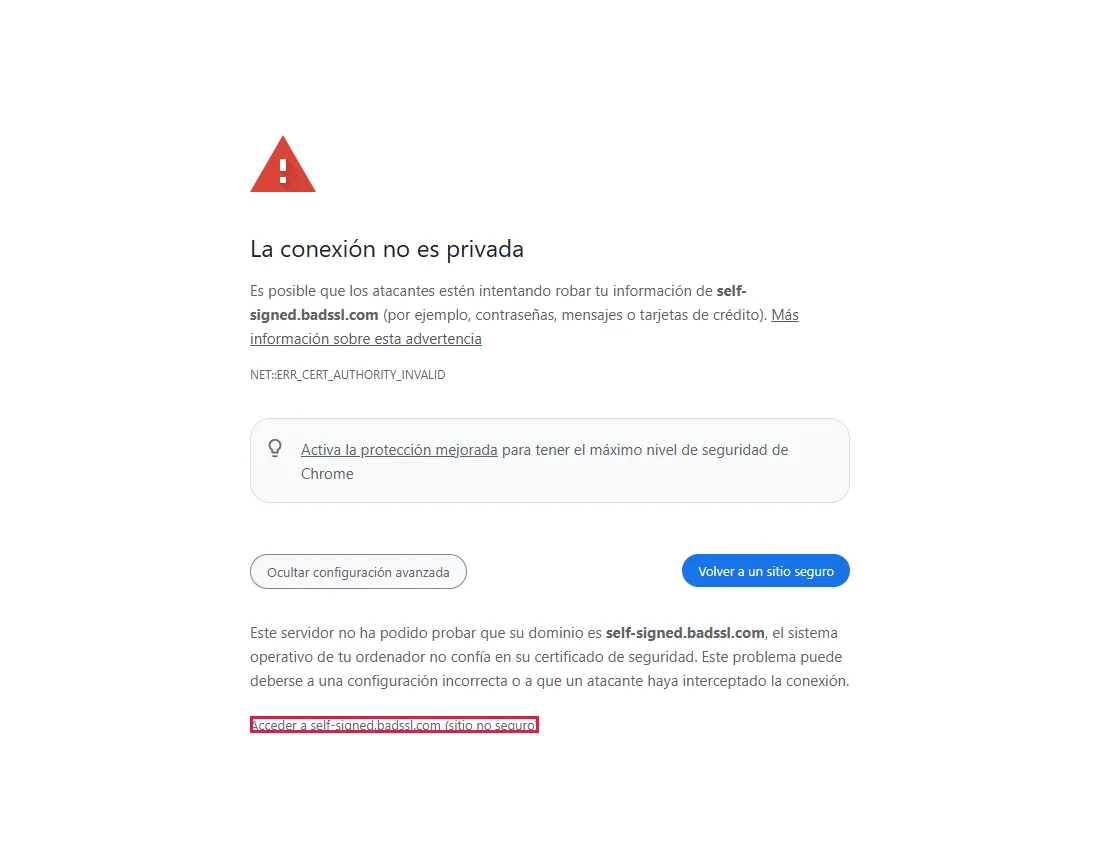
Nunca hicimos clic en ese enlace. Lee el paso 6 antes de hacerlo.
Pasos
No escribas nada; revisa la dirección
Si tienes dudas, haz clic en Volver a un sitio seguro. Mira la barra de direcciones: un error de escritura o un dominio parecido puede llevarte a un servidor con un certificado equivocado. Vuelve a escribir la dirección con cuidado o abre el sitio desde un marcador que guardaste antes. Según la documentación oficial, no probado aquí
En un Wi-Fi público, completa primero la página de inicio de sesión
El Wi-Fi de hoteles, aeropuertos y cafeterías puede redirigirte a una página de inicio de sesión, y eso puede provocar esta advertencia en sitios seguros. Espera el aviso de Windows para iniciar sesión en la red o abre una dirección http:// sencilla, como http://neverssl.com, para que aparezca. Complétala y vuelve a cargar. No te saltes una advertencia de certificado en la propia página de inicio de sesión y nunca instales un certificado que te ofrezca. Según la documentación oficial, no probado aquí
Prueba desde otro dispositivo o red
| Lo que ves | Lo que sugiere |
|---|---|
| También falla en el móvil con datos móviles | Lo más probable es que el problema sea el certificado del sitio. No continúes; espera o avisa al sitio. Según la documentación oficial, no probado aquí |
| Funciona en el móvil y solo falla en este PC | Puede que algo en este PC esté interfiriendo. Ve al paso 4. Según la documentación oficial, no probado aquí |
| Falla en todos los dispositivos de una red Wi-Fi | Puede que la red esté interceptando el tráfico seguro. Usa otra red para cualquier cosa sensible. Según la documentación oficial, no probado aquí |
Revisa el reloj del PC y las actualizaciones
- Reloj: si la fecha o la hora de Windows son incorrectas, los certificados pueden parecer no válidos. Abre Configuración → Hora e idioma → Fecha y hora, activa Establecer la hora automáticamente y vuelve a cargar. Un reloj incorrecto suele mostrar otro código, ERR_CERT_DATE_INVALID. Según la documentación oficial, no probado aquí
- Actualizaciones: instala las actualizaciones pendientes de Chrome y Windows. También actualizan la lista de autoridades de confianza. Según la documentación oficial, no probado aquí
Revisa el software de seguridad, la VPN o el proxy
Las funciones de "análisis HTTPS" o "escudo web" de los antivirus, las VPN y los proxies se sitúan entre Chrome y el sitio. Si fallan, todos los sitios seguros pueden mostrar esta advertencia. Actualiza o repara el software, o sigue las instrucciones del fabricante para problemas de análisis HTTPS, y contacta con él si continúa. En un PC del trabajo o del centro de estudios, consulta al departamento de TI en lugar de cambiar la configuración de seguridad. Según la documentación oficial, no probado aquí
Continuar de todos modos: solo en casos muy concretos
Solo para un dispositivo o servidor que configuraste tú mismo, como un servidor de pruebas, cuando ya sabes que usa un certificado autofirmado y puedes confirmar que es el que esperas. Ser el dueño del dispositivo o estar en tu red de casa no demuestra que la conexión sea segura. Nunca continúes en un banco, una tienda, el correo o una página de inicio de sesión, y nunca escribas contraseñas ni datos de tarjetas en una página a la que llegaste a través de esta advertencia. Según la documentación oficial, no probado aquí
Preguntas frecuentes
¿Han hackeado mi ordenador?
No necesariamente. Un sitio mal configurado, la página de inicio de sesión de un Wi-Fi público o el software de seguridad pueden provocarlo. Si aparece en muchos sitios conocidos en una misma red, considera esa red insegura y usa otra. Según la documentación oficial, no probado aquí
Otro navegador abre el sitio sin advertencia
Los navegadores pueden usar configuraciones de confianza distintas, y el otro navegador puede tener sus propias excepciones de certificado. No lo tomes como prueba de que el sitio es seguro. Revisa primero los demás pasos. Según la documentación oficial, no probado aquí
No aparece el enlace para continuar
Algunas advertencias no se pueden saltar, por ejemplo en sitios que exigen conexión segura o cuando tu organización lo bloquea. Es intencionado. Usa Volver a un sitio seguro. Según la documentación oficial, no probado aquí
¿Se soluciona borrando la caché o las cookies?
Borrar la caché o las cookies no suele solucionar los problemas de confianza en certificados, porque el problema es el certificado que presenta el sitio, no algo que Chrome guardó. Según la documentación oficial, no probado aquí
¿Qué hace "Activa la protección mejorada" en la advertencia?
Es un ajuste de Navegación Segura de Chrome que se ofrece en la página. No arregla el certificado; el sitio sigue mostrando la advertencia. Según la documentación oficial, no probado aquí
Si no ha funcionado
| Situación | Qué revisar |
|---|---|
| Un sitio, en todos los dispositivos | El certificado del sitio. Espera o contacta con el sitio. Según la documentación oficial, no probado aquí |
| Muchos sitios, solo en este PC | Análisis HTTPS del software de seguridad, VPN, proxy, actualizaciones o el reloj del sistema. Según la documentación oficial, no probado aquí |
| Tu propio servidor | Instala un certificado de una autoridad de confianza, incluidos los certificados intermedios. Según la documentación oficial, no probado aquí |
| PC del trabajo o del centro de estudios | La organización puede inspeccionar el tráfico seguro o necesitar instalar su propio certificado. Consulta a TI. Según la documentación oficial, no probado aquí |
Guías relacionadas
Fuentes
Ayuda de Google Chrome: Solucionar errores de conexión (La conexión no es privada)
Cómo hacemos las guías: ejecutamos cada paso en un navegador o sistema operativo real, capturamos cada pantalla y una persona revisa el resultado. La IA ayuda a redactar.