Cómo hacer que Chrome descargue los PDF en lugar de abrirlos (y volver atrás)
- Chrome abre los PDF en una pestaña en vez de guardar el archivo
- Quieres que los PDF se descarguen solos, no que se previsualicen
- O al revés: los PDF se descargan cuando quieres leerlos en Chrome
chrome://settings/content/pdfDocuments y elige Descargar archivos PDF. Chrome descargará los PDF en vez de abrirlos en una pestaña. En un perfil nuevo el valor predeterminado era Abrir archivos PDF en Chrome; elígelo de nuevo para volver. Para guardar solo un PDF, ábrelo y usa el icono de descarga del visor de PDF de Chrome.Qué cubre y qué no cubre esta prueba
Procedimiento comprobado
- Valor predeterminado en un perfil nuevo: "Abrir archivos PDF en Chrome"
- Las dos opciones de la página de documentos PDF
Resultado comprobado
- "Descargar archivos PDF" queda seleccionado al hacer clic
Efectos secundarios comprobados
No comprobado en esta prueba
No comprobado
- Abrir un enlace a un PDF real después del cambio
- Qué programa abre el PDF descargado (depende de Windows)
Salvo que un paso indique lo contrario, las capturas son de nuestras propias pruebas.
Cuándo usarlo
Úsalo cuando quieres guardar siempre los PDF como archivos, por ejemplo para abrirlos con otro programa o conservarlos, en lugar de leerlos en una pestaña de Chrome. O al revés: Chrome descarga todos los PDF y prefieres verlos en el navegador.
Pasos
Abre el ajuste de PDF
Pega chrome://settings/content/pdfDocuments en la barra de direcciones.
Hay dos opciones. Nuestro perfil nuevo tenía seleccionado Abrir archivos PDF en Chrome. Descargar archivos PDF está resaltado.
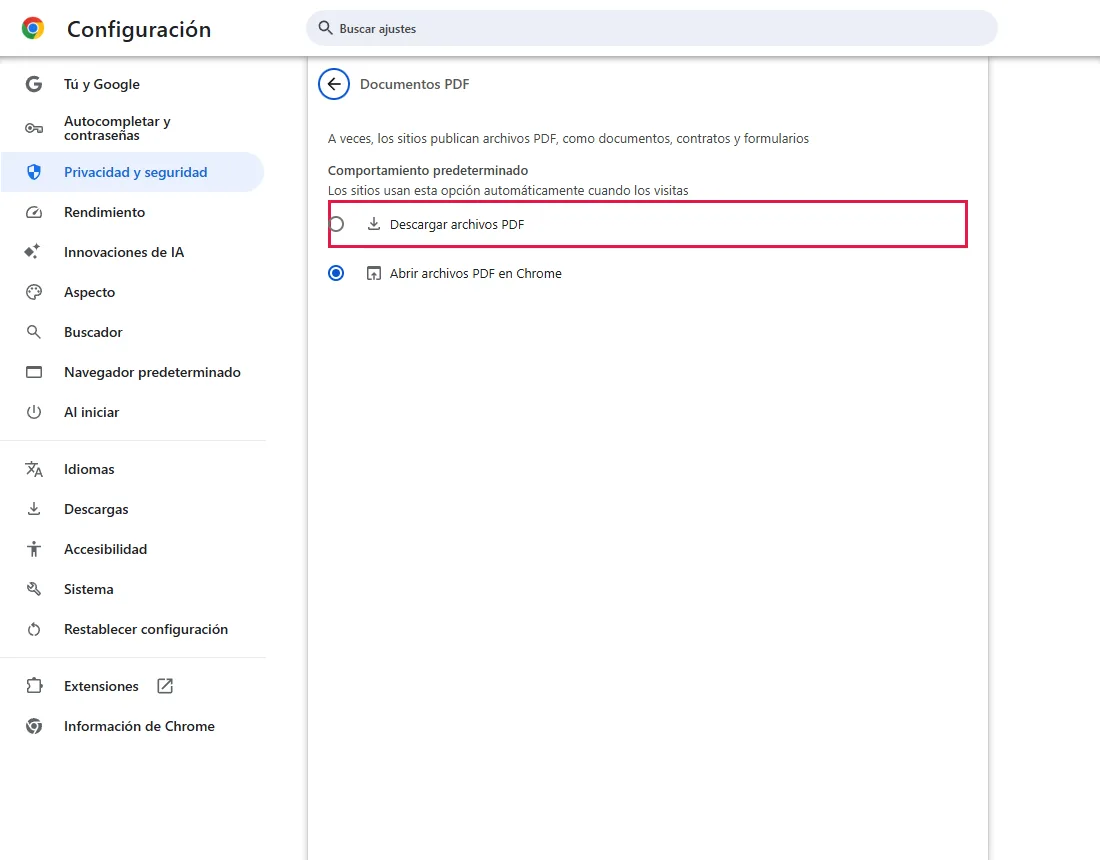
Elige Descargar archivos PDF
Haz clic en Descargar archivos PDF. Se guarda al instante.
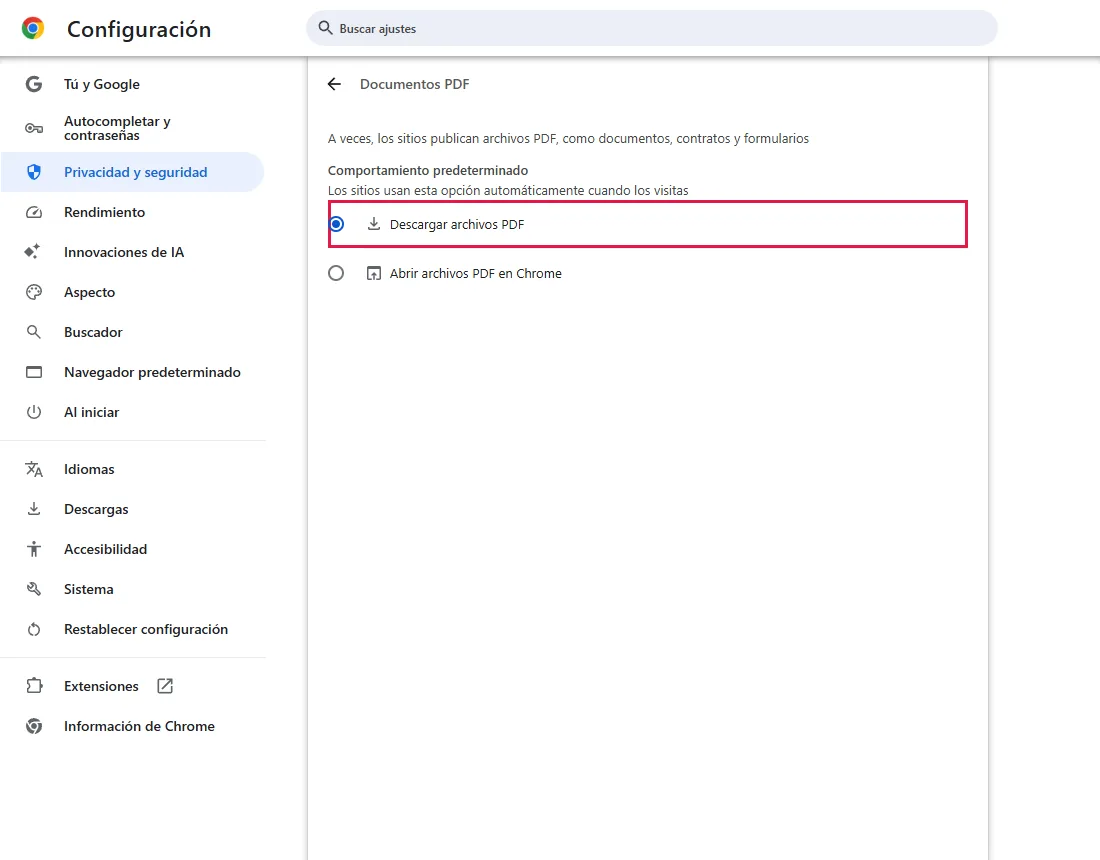
A partir de ahora, los enlaces a PDF se descargan en tu ubicación de descargas habitual, o Chrome pregunta dónde guardarlos si lo tienes activado. Para cambiarla, consulta Cambiar dónde guarda Chrome las descargas. Según la documentación oficial, no probado aquí
Para comprobarlo, abre un enlace a un PDF de un sitio de confianza y mira la lista de descargas con Ctrl+J. En esta prueba no abrimos un PDF real.
Para volver atrás
Abre la misma página y elige Abrir archivos PDF en Chrome.
Preguntas frecuentes
¿Puedo guardar un solo PDF sin cambiar el ajuste?
Sí. Abre el PDF en Chrome y haz clic en el icono de descarga de la parte superior del visor. Según la documentación oficial, no probado aquí
¿Por qué se descarga un PDF con "Abrir archivos PDF en Chrome" seleccionado?
Un sitio web puede enviar un PDF como descarga a propósito. Este ajuste no puede hacer que todos los PDF se abran en una pestaña. Según la documentación oficial, no probado aquí
El PDF se descarga pero se abre con el programa equivocado
Este ajuste solo controla qué hace Chrome con los enlaces a PDF. Qué aplicación abre un archivo .pdf guardado lo decide Windows; cambia allí la aplicación predeterminada para PDF. Según la documentación oficial, no probado aquí
¿Puedo hacerlo solo para un sitio?
Con este ajuste no; se aplica a todos los sitios. Según la documentación oficial, no probado aquí
Si no se ha solucionado
| Situación | Qué comprobar |
|---|---|
| Los PDF siguen abriéndose en una pestaña | El sitio puede usar su propio visor de documentos en lugar de un enlace directo al PDF; usa su botón de descarga. Una extensión de PDF también puede intervenir: revisa chrome://extensions. Según la documentación oficial, no probado aquí |
| La descarga se bloquea | Chrome o un programa de seguridad puede bloquear archivos de ese sitio. Revisa la lista de descargas con Ctrl+J. Según la documentación oficial, no probado aquí |
Guías relacionadas
Fuentes
Ayuda de Google Chrome: Descargar un archivo
Cómo hacemos las guías: ejecutamos cada paso en un navegador o sistema operativo real, capturamos cada pantalla y una persona revisa el resultado. La IA ayuda a redactar.