Chrome에서 PDF를 열지 않고 바로 다운로드하게 하는 방법 (되돌리기 포함)
- Chrome가 PDF를 저장하지 않고 탭에서 열어 버림
- PDF를 미리 보지 말고 자동으로 다운로드하게 하고 싶음
- 반대로, Chrome에서 보려는데 PDF가 다운로드돼 버림
chrome://settings/content/pdfDocuments를 열고 PDF 다운로드를 고르세요. 그러면 Chrome이 PDF를 탭에서 열지 않고 다운로드합니다. 새 프로필의 기본값은 Chrome에서 PDF 열기였고, 되돌리려면 이것을 다시 고르면 됩니다. PDF 하나만 저장하려면 Chrome PDF 뷰어에서 다운로드 아이콘을 누르세요.이 테스트로 확인한 범위
절차 확인
- 새 프로필 기본값: "Chrome에서 PDF 열기"
- PDF 문서 페이지의 두 가지 옵션
결과 확인
- "PDF 다운로드"를 누르면 바로 선택됨
부작용 확인
이번 실행에서는 확인하지 않음
확인하지 않은 것
- 변경 후 실제 PDF 링크 열기
- 다운로드한 PDF를 어떤 프로그램이 여는지 (Windows 설정에 따라 다름)
따로 표시한 단계가 아니면 모든 스크린샷은 직접 실행한 결과입니다.
언제 쓰나요
PDF를 Chrome 탭에서 보는 대신 매번 파일로 저장하고 싶을 때 쓰세요. 다른 PDF 프로그램으로 열거나 보관하려는 경우입니다. 반대로 Chrome이 모든 PDF를 다운로드해 버려서 브라우저에서 보고 싶을 때도 같은 설정입니다.
단계
PDF 설정 열기
Chrome 메뉴(⋮) → 설정 → 개인 정보 보호 및 보안 → 사이트 설정 → 추가 콘텐츠 설정 → PDF 문서, 또는 chrome://settings/content/pdfDocuments를 붙여 넣으세요.
옵션이 두 가지 있습니다. 새 프로필에서는 Chrome에서 PDF 열기가 선택되어 있었습니다. PDF 다운로드를 표시했습니다.
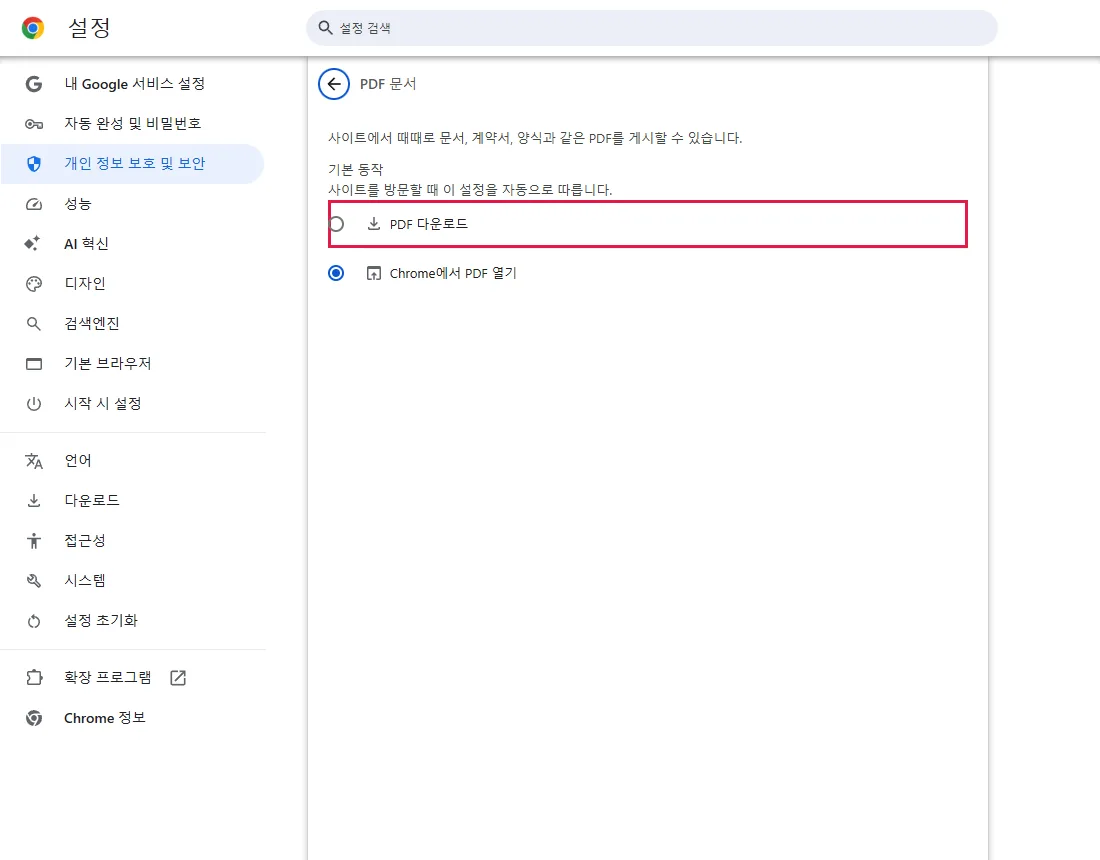
"PDF 다운로드" 고르기
PDF 다운로드를 누르세요. 바로 저장됩니다.
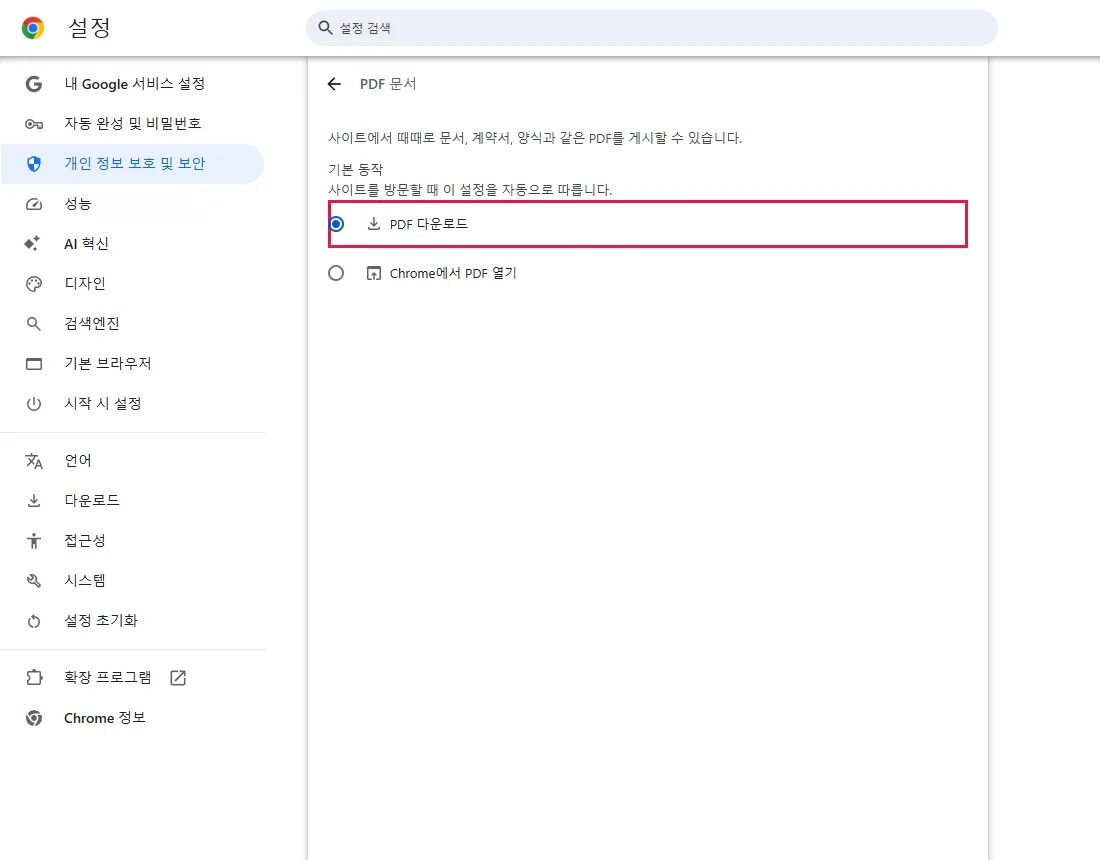
이제 PDF 링크는 평소 다운로드 위치에 저장되며, 매번 묻기를 켜 두었다면 저장 위치를 묻습니다. 위치를 바꾸려면 Chrome 다운로드 저장 위치 바꾸기를 보세요. 공식 문서 기준, 직접 테스트하지 않음
확인하려면 믿을 수 있는 사이트의 PDF 링크를 열고 Ctrl+J로 다운로드 목록을 보세요. 이번 테스트에서는 실제 PDF를 열어 보지 않았습니다.
되돌리려면
같은 페이지에서 Chrome에서 PDF 열기를 고르세요.
자주 묻는 질문
설정을 바꾸지 않고 PDF 하나만 저장할 수 있나요?
네. Chrome에서 PDF를 연 뒤 PDF 뷰어 위쪽의 다운로드 아이콘을 누르세요. 공식 문서 기준, 직접 테스트하지 않음
"Chrome에서 PDF 열기"인데도 PDF가 다운로드돼요
사이트가 일부러 PDF를 다운로드 형태로 보낼 수 있습니다. 이 설정으로 모든 PDF를 탭에서 열게 할 수는 없습니다. 공식 문서 기준, 직접 테스트하지 않음
다운로드한 PDF가 엉뚱한 프로그램으로 열려요
이 설정은 Chrome이 PDF 링크를 어떻게 처리할지만 정합니다. 저장된 .pdf 파일을 어떤 앱으로 열지는 Windows가 정하므로 Windows 설정에서 PDF 기본 앱을 바꾸세요. 공식 문서 기준, 직접 테스트하지 않음
특정 사이트에만 적용할 수 있나요?
이 설정으로는 안 됩니다. 모든 사이트에 적용됩니다. 공식 문서 기준, 직접 테스트하지 않음
그래도 해결되지 않으면
| 상황 | 확인할 것 |
|---|---|
| 여전히 탭에서 열림 | 사이트가 직접 PDF 링크 대신 자체 문서 뷰어를 쓰는 것일 수 있습니다. 그 뷰어의 다운로드 버튼을 쓰세요. PDF 확장 프로그램이 가로챌 수도 있으니 chrome://extensions를 확인하세요. 공식 문서 기준, 직접 테스트하지 않음 |
| 다운로드가 차단됨 | Chrome이나 보안 프로그램이 그 사이트의 파일을 막을 수 있습니다. Ctrl+J로 다운로드 목록을 확인하세요. 공식 문서 기준, 직접 테스트하지 않음 |
관련 가이드
출처
가이드 제작 방식: 모든 단계를 실제 브라우저나 운영체제에서 실행하고 화면을 캡처한 뒤 사람이 검토합니다. 초안 작성에 AI를 활용합니다.