Cómo desactivar u ocultar el botón de Copilot en Microsoft Edge
- Edge muestra un botón de Copilot en la barra superior derecha que no usas
- Apareció un icono de Copilot en Edge tras una actualización
- Quieres menos avisos de IA o Copilot en Edge
copilot en el cuadro de búsqueda (o pega edge://settings/?search=copilot), busca Mostrar el botón Copilot en la barra de herramientas y desactívalo. El botón de Copilot desaparece de la barra. No se desinstala Copilot, y las demás opciones de IA (nueva pestaña, leer la página) son interruptores aparte en la misma pantalla.Qué cubre y qué no cubre esta prueba
Procedimiento comprobado
- La configuración de Copilot de Edge tiene un interruptor "Mostrar el botón Copilot en la barra de herramientas", activado de forma predeterminada
- La misma pantalla tiene interruptores aparte para la nueva pestaña de Copilot y para leer el contexto de la página
Resultado comprobado
- Desactivar "Mostrar el botón Copilot en la barra de herramientas" se aplicó en el interruptor al momento
Efectos secundarios comprobados
No comprobado en esta prueba
No comprobado
- Si el botón desaparece luego de la barra (la barra del navegador está fuera de la página y no se captura)
- El Copilot de Windows en la barra de tareas, que la configuración de Edge no controla
Salvo que un paso indique lo contrario, las capturas son de nuestras propias pruebas.
Cuándo usarlo
Úsalo cuando Microsoft Edge muestre un botón de Copilot en la barra de herramientas (arriba a la derecha) que no quieres, a menudo porque una actualización lo añadió. Desactivar un interruptor quita el botón. Esto oculta el acceso a Copilot en Edge; no lo desinstala, y es distinto del Copilot de Windows de la barra de tareas.
Si además quieres silenciar las otras funciones de IA, la misma pantalla tiene interruptores aparte para la nueva pestaña de Copilot y para dejar que Copilot lea la página actual; desactívalos también. Según la documentación oficial, no probado aquí
Pasos
Abre la configuración de Copilot en Edge
Abre el menú de Edge (⋯, arriba a la derecha) → Configuración y escribe copilot en el cuadro Buscar en configuración. O pega edge://settings/?search=copilot en la barra de direcciones.
Busca Mostrar el botón Copilot en la barra de herramientas. De forma predeterminada está activado.
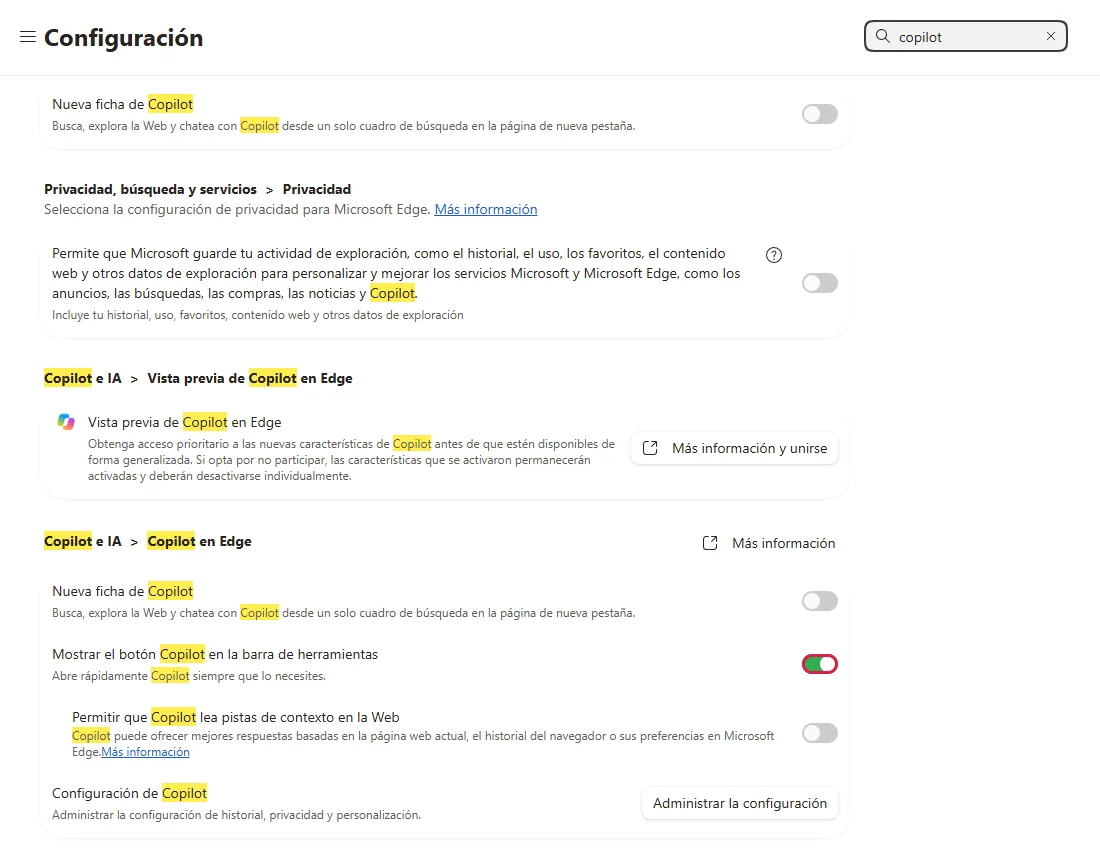
Desactívalo
Haz clic en el interruptor para apagarlo. El cambio se aplica al instante y el botón de Copilot desaparece de la barra.
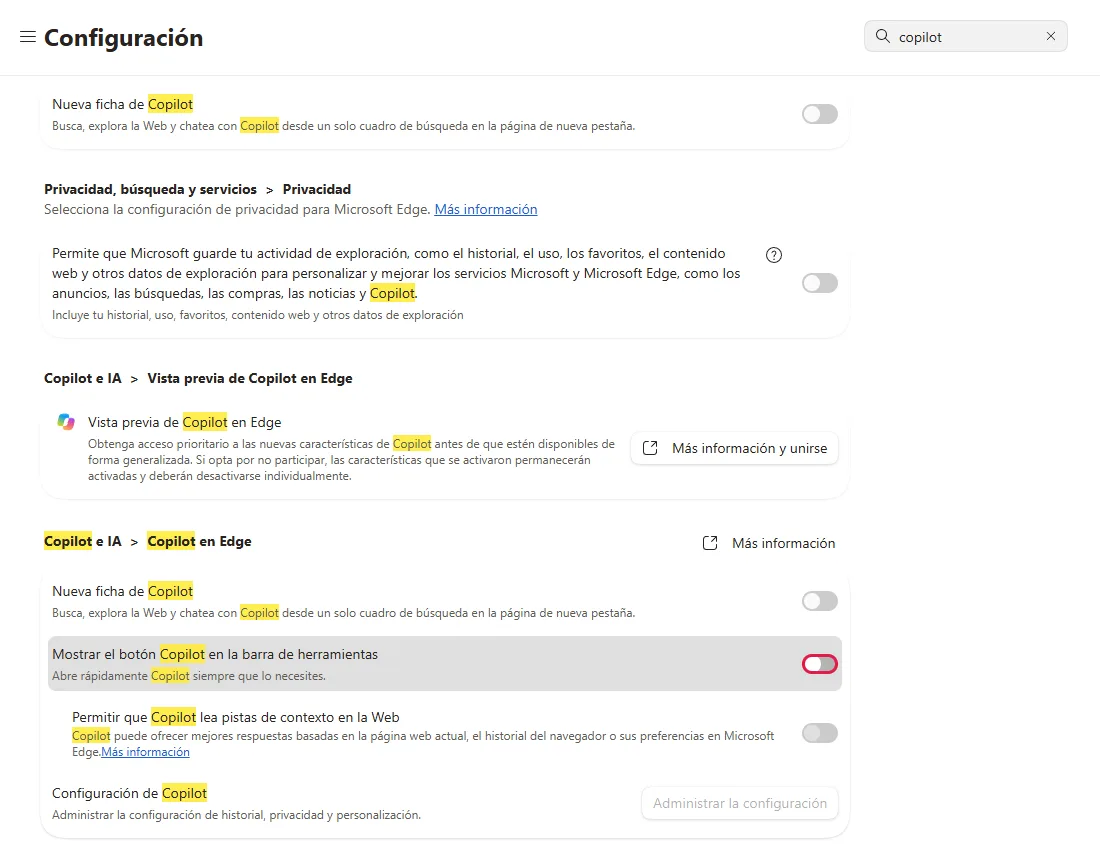
Eso es todo. Para recuperar el botón más adelante, vuelve a activar el mismo interruptor.
Preguntas frecuentes
¿Esto quita Copilot del todo?
No. Solo oculta el botón de la barra. Copilot sigue instalado, y los demás accesos de IA son interruptores aparte en la misma pantalla: Nueva ficha de Copilot (Copilot en las pestañas nuevas) y Permitir que Copilot lea pistas de contexto en la Web. Desactívalos también si quieres menos IA. El Copilot de Windows de la barra de tareas es una opción de Windows, no de Edge. Según la documentación oficial, no probado aquí
El botón sigue ahí después de desactivarlo
Cierra por completo todas las ventanas de Edge y vuelve a abrirlo. Si el interruptor está en gris o marcado como administrado, puede controlarlo una directiva (mira abajo). Según la documentación oficial, no probado aquí
El ajuste está en gris o dice que está administrado
En un equipo de trabajo o de un centro educativo, tu organización puede bloquear Copilot mediante directiva. Abre edge://policy para ver las directivas aplicadas; no podrás cambiar un ajuste administrado por tu cuenta. Según la documentación oficial, no probado aquí
Si no se soluciona
| Situación | Qué comprobar |
|---|---|
| El botón vuelve tras reiniciar | Revisa edge://policy por una directiva de Copilot que lo vuelva a activar. Según la documentación oficial, no probado aquí |
| El interruptor está en gris | Una directiva de trabajo o centro educativo lo controla; pregunta a tu administrador o revisa edge://policy y edge://management. Según la documentación oficial, no probado aquí |
| Te referías al Copilot de la barra de tareas de Windows | Eso es Windows, no Edge. Haz clic derecho en el icono de Copilot de la barra de tareas y elige Desanclar de la barra de tareas (en compilaciones antiguas de Windows 11, Configuración → Personalización → Barra de tareas). Según la documentación oficial, no probado aquí |
Guías relacionadas
Fuentes
Soporte de Microsoft: Introducción a Copilot en Microsoft Edge
Cómo hacemos las guías: ejecutamos cada paso en un navegador o sistema operativo real, capturamos cada pantalla y una persona revisa el resultado. La IA ayuda a redactar.