Microsoft Edge에서 Copilot 단추 끄거나 숨기는 방법
- Edge 오른쪽 위 도구 모음에 안 쓰는 Copilot 단추가 보임
- 업데이트 후 Edge에 Copilot 아이콘이 생김
- Edge에서 AI·Copilot 안내를 줄이고 싶음
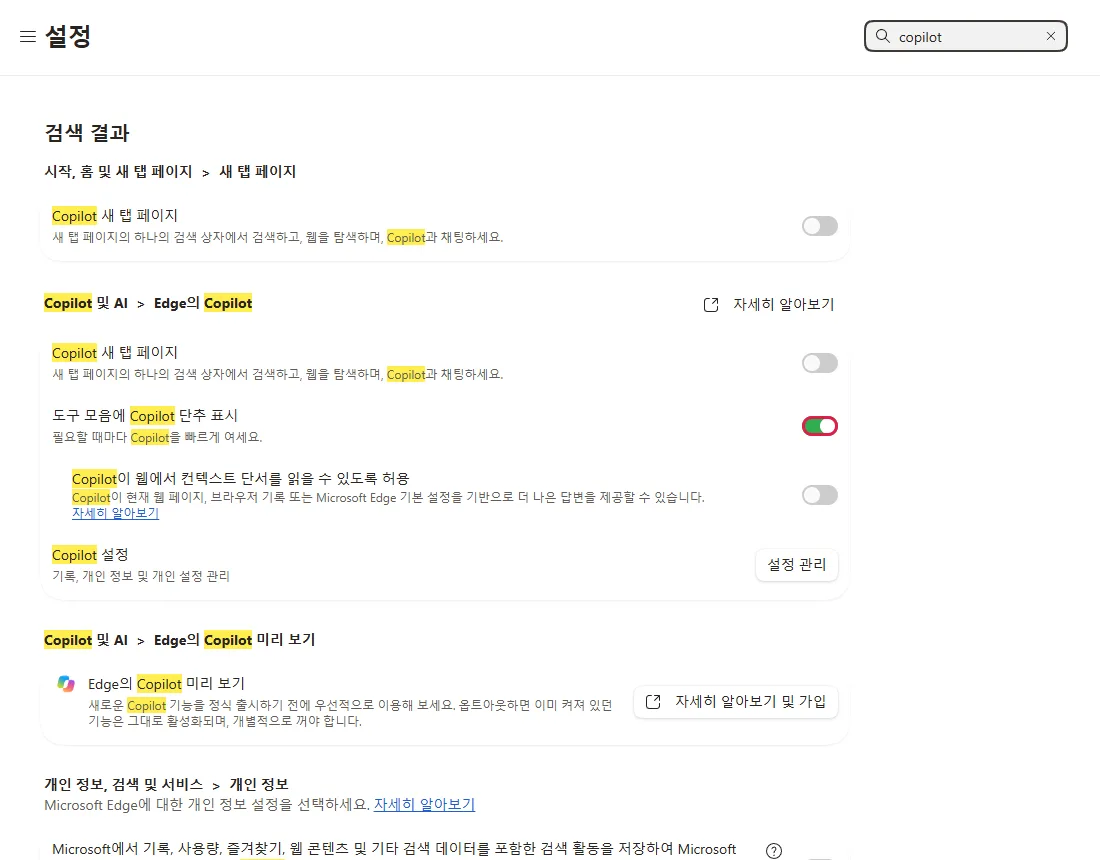
copilot을 입력하거나 edge://settings/?search=copilot을 붙여 넣습니다. 도구 모음에 Copilot 단추 표시를 찾아 끄면 도구 모음에서 Copilot 단추가 사라집니다. Copilot 자체가 제거되는 건 아니며, 다른 AI 옵션(새 탭 페이지, 페이지 내용 읽기)은 같은 화면의 별도 스위치입니다.이 테스트로 확인한 범위
절차 확인
- Edge의 Copilot 설정에 "도구 모음에 Copilot 단추 표시" 스위치가 있고 기본값은 켜짐
- 같은 화면에 Copilot 새 탭 페이지, 페이지 컨텍스트 읽기용 별도 스위치가 있음
결과 확인
- "도구 모음에 Copilot 단추 표시"를 끄면 스위치에 바로 반영됨
부작용 확인
이번 실행에서는 확인하지 않음
확인하지 않은 것
- 그 뒤 단추가 도구 모음에서 사라지는지 (브라우저 도구 모음은 페이지 밖이라 캡처 안 됨)
- Windows 작업 표시줄의 별도 Copilot (Edge 설정으로 제어 안 됨)
따로 표시한 단계가 아니면 모든 스크린샷은 직접 실행한 결과입니다.
언제 쓰나요
Microsoft Edge 도구 모음(오른쪽 위)에 원치 않는 Copilot 단추가 보일 때 씁니다. 업데이트로 생기는 경우가 많습니다. 스위치 하나만 끄면 단추가 사라집니다. 이는 Edge의 Copilot 진입점을 숨기는 것일 뿐 Copilot을 제거하는 건 아니며, 작업 표시줄의 Windows Copilot과도 별개입니다.
다른 AI 기능까지 조용히 하려면, 같은 설정 화면의 Copilot 새 탭 페이지와 Copilot의 페이지 읽기 스위치도 함께 끄세요. 공식 문서 기준, 직접 테스트하지 않음
단계
Edge의 Copilot 설정 열기
Edge 메뉴(⋯, 오른쪽 위) → 설정을 열고, 설정 검색 칸에 copilot을 입력합니다. 또는 주소창에 edge://settings/?search=copilot을 붙여 넣습니다.
도구 모음에 Copilot 단추 표시를 찾습니다. 기본값은 켜짐입니다.
끄기
스위치를 눌러 끕니다. 바로 적용되고 도구 모음에서 Copilot 단추가 사라집니다.
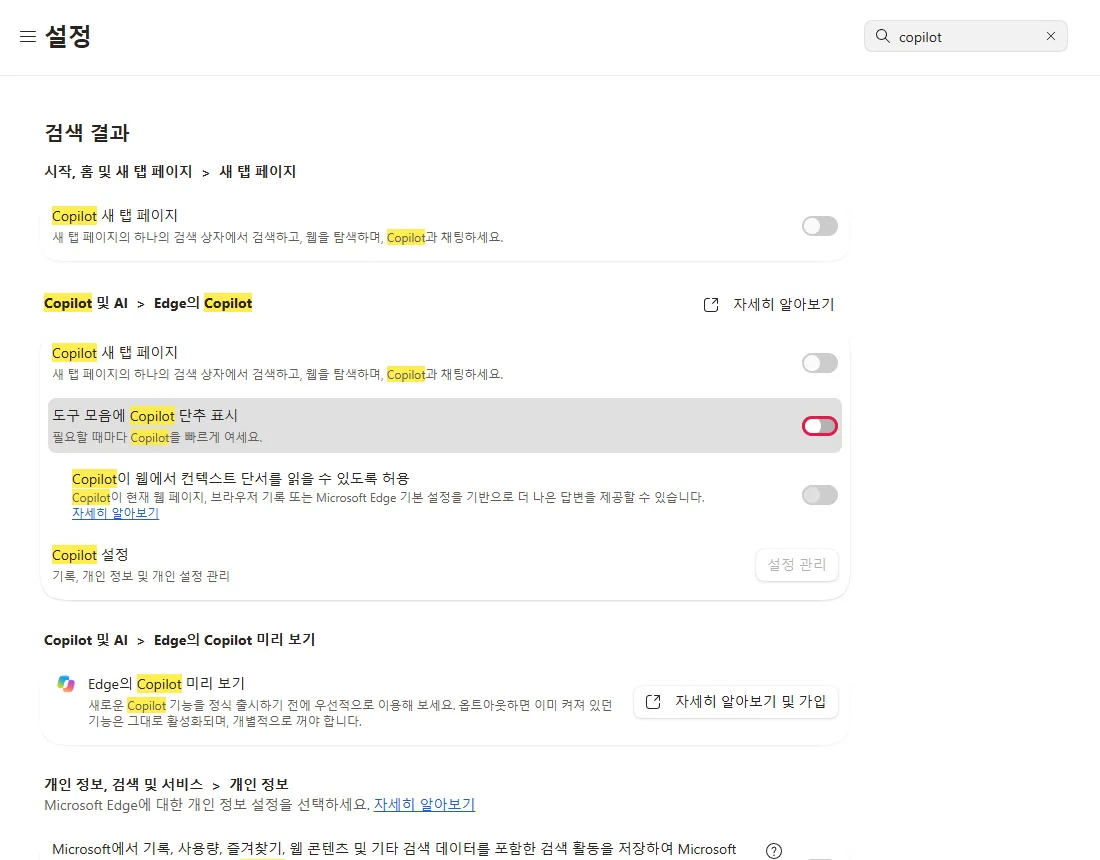
이게 전부입니다. 나중에 단추를 다시 쓰려면 같은 스위치를 켜면 됩니다.
자주 묻는 질문
이러면 Copilot이 완전히 없어지나요?
아니요. 도구 모음 단추만 숨긴 것입니다. Copilot은 그대로 설치돼 있고, 다른 AI 진입점은 같은 화면의 별도 스위치입니다: Copilot 새 탭 페이지(새 탭의 Copilot)와 Copilot이 웹에서 컨텍스트 단서를 읽을 수 있도록 허용. AI를 더 줄이려면 이것들도 끄세요. 작업 표시줄의 Windows Copilot은 Edge가 아니라 Windows 설정입니다. 공식 문서 기준, 직접 테스트하지 않음
껐는데도 단추가 그대로예요
Edge 창을 모두 완전히 닫았다가 다시 여세요. 스위치가 회색이거나 "관리됨"으로 나오면 정책으로 막혔을 수 있습니다(아래 참고). 공식 문서 기준, 직접 테스트하지 않음
설정이 회색이고 관리된다고 나와요
회사나 학교 기기에서는 조직이 정책으로 Copilot을 잠글 수 있습니다. edge://policy를 열면 적용된 정책이 보이고, 관리되는 설정은 직접 바꿀 수 없습니다. 공식 문서 기준, 직접 테스트하지 않음
그래도 해결되지 않으면
| 상황 | 확인할 것 |
|---|---|
| 다시 켜면 단추가 돌아옴 | edge://policy에 설정을 다시 켜는 Copilot 정책이 있는지 확인하세요. 공식 문서 기준, 직접 테스트하지 않음 |
| 스위치가 회색임 | 회사·학교 정책으로 잠긴 것입니다. 관리자에게 문의하거나 edge://policy, edge://management를 확인하세요. 공식 문서 기준, 직접 테스트하지 않음 |
| Windows 작업 표시줄의 Copilot을 말한 거라면 | 그건 Edge가 아니라 Windows입니다. 작업 표시줄의 Copilot 아이콘을 마우스 오른쪽 버튼으로 눌러 작업 표시줄에서 고정 해제를 고르세요(구형 Windows 11에서는 설정 → 개인 설정 → 작업 표시줄). 공식 문서 기준, 직접 테스트하지 않음 |
관련 가이드
출처
Microsoft 지원: Microsoft Edge에서 Copilot 시작하기
가이드 제작 방식: 모든 단계를 실제 브라우저나 운영체제에서 실행하고 화면을 캡처한 뒤 사람이 검토합니다. 초안 작성에 AI를 활용합니다.