Microsoft Edge で Copilot ボタンをオフにする・隠す方法
- Edge の右上のツール バーに、使っていない Copilot ボタンが表示される
- 更新後に Edge に Copilot アイコンが現れた
- Edge の AI・Copilot の案内を減らしたい
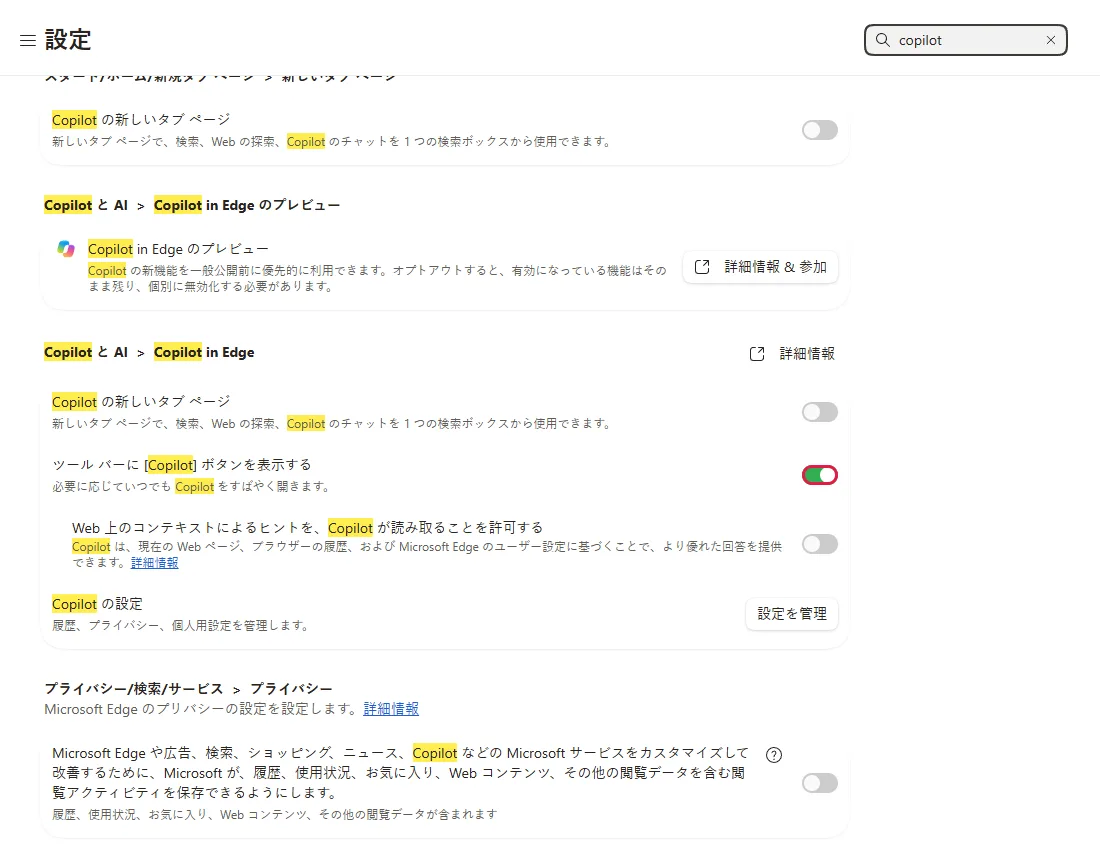
copilot と入力します(または edge://settings/?search=copilot を貼り付け)。 ツール バーに [Copilot] ボタンを表示する を見つけて オフ にすると、ツール バーから Copilot ボタンが消えます。Copilot 自体が アンインストールされるわけではなく、ほかの AI オプション(新しいタブ ページ、ページの読み取り)は同じ画面の別のスイッチです。このテストで確認した範囲
手順を確認
- Edge の Copilot 設定に「ツール バーに [Copilot] ボタンを表示する」スイッチがあり、既定でオン
- 同じ画面に Copilot の新しいタブ ページ、ページのコンテキスト読み取り用の別スイッチがある
結果を確認
- 「ツール バーに [Copilot] ボタンを表示する」をオフにすると、スイッチにすぐ反映された
副作用を確認
今回の実行では確認していません
確認していないこと
- その後ボタンがツール バーから消えるか(ブラウザーのツール バーはページの外で、キャプチャ対象外)
- Windows/タスク バーの別の Copilot(Edge の設定では制御しない)
別の記載がない限り、スクリーンショットはすべて自分たちで実行して撮影したものです。
どんなときに使うか
Microsoft Edge のツール バー(右上)に、不要な Copilot ボタンが表示されるときに使います。更新で追加されることがよくあります。スイッチを 1 つオフにすればボタンは消えます。これは Edge の Copilot への入口を隠すだけで、Copilot をアンインストールするわけではなく、タスク バーの Windows Copilot とも別です。
ほかの AI 機能も静かにしたいときは、同じ設定画面にある Copilot の新しいタブ ページ と、Copilot に現在のページを読ませる設定のスイッチも一緒にオフにしてください。 公式ドキュメントに基づく、ここではテストしていない
手順
Edge の Copilot 設定を開く
Edge メニュー(⋯、右上)→ 設定 を開き、設定の検索 欄に copilot と入力します。または、アドレス バーに edge://settings/?search=copilot を貼り付けます。
ツール バーに [Copilot] ボタンを表示する を探します。既定ではオンです。
オフにする
スイッチをクリックしてオフにします。すぐに反映され、ツール バーから Copilot ボタンが消えます。
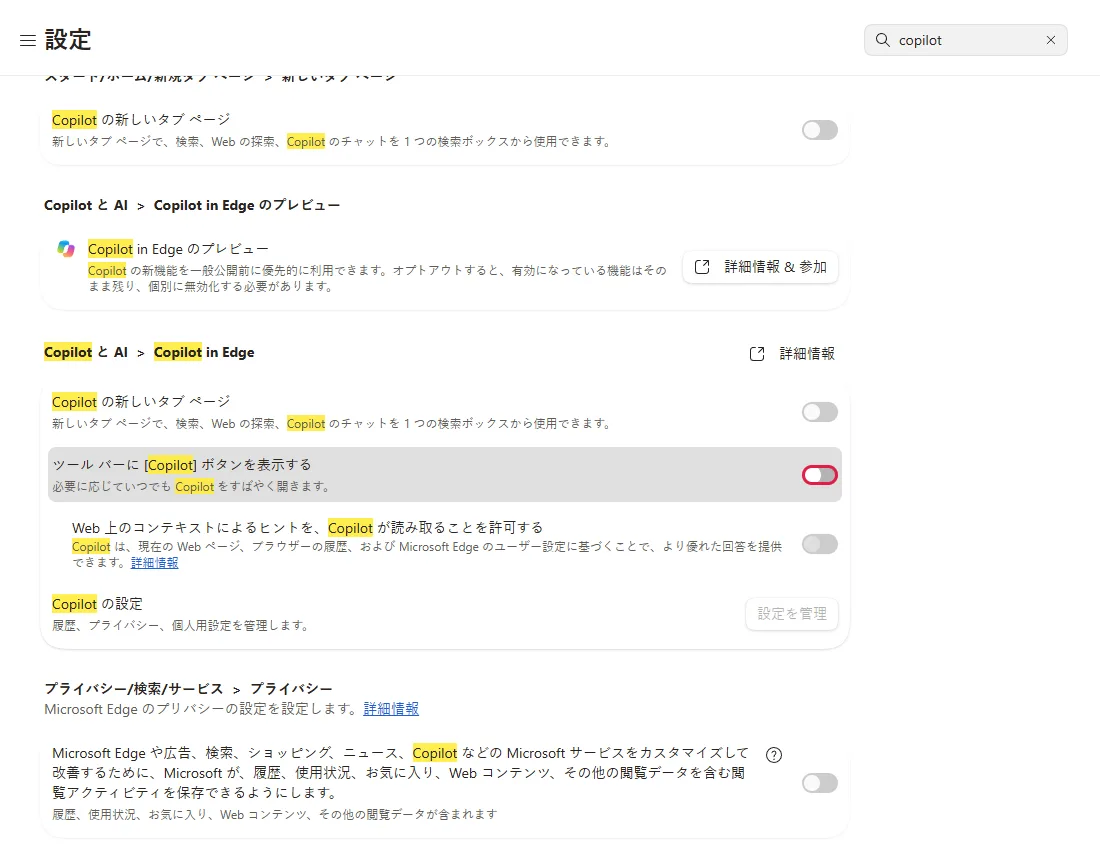
これで完了です。あとでボタンを戻したいときは、同じスイッチをオンにします。
よくある質問
これで Copilot は完全になくなりますか?
いいえ。ツール バーのボタンを隠しただけです。Copilot はインストールされたままで、ほかの AI の入口は同じ画面の別スイッチです: Copilot の新しいタブ ページ(新しいタブの Copilot)と Web 上のコンテキストによるヒントを、Copilot が読み取ることを許可する。AI をもっと減らしたいなら、これらもオフにしてください。タスク バーの Windows Copilot は Edge ではなく Windows の設定です。 公式ドキュメントに基づく、ここではテストしていない
オフにしてもボタンが残っています
Edge のウィンドウをすべて完全に閉じてから開き直してください。スイッチがグレーで「管理されています」と出る場合は、ポリシーで制御されている可能性があります(下記参照)。 公式ドキュメントに基づく、ここではテストしていない
設定がグレーで「管理されています」と出る
職場や学校のデバイスでは、組織がポリシーで Copilot をロックできます。edge://policy を開くと適用中のポリシーが見え、管理された設定は自分では変更できません。 公式ドキュメントに基づく、ここではテストしていない
それでも解決しない場合
| 状況 | 確認すること |
|---|---|
| 再起動するとボタンが戻る | edge://policy に、設定を再び有効にする Copilot のポリシーがないかを確認します。 公式ドキュメントに基づく、ここではテストしていない |
| スイッチがグレー | 職場・学校のポリシーで制御されています。管理者に確認するか、edge://policy と edge://management を確認してください。 公式ドキュメントに基づく、ここではテストしていない |
| Windows タスク バーの Copilot のことなら | それは Edge ではなく Windows です。タスク バーの Copilot アイコンを右クリックして タスク バーからピン留めを外す を選びます(古い Windows 11 ビルドでは 設定 → 個人用設定 → タスク バー)。 公式ドキュメントに基づく、ここではテストしていない |
関連ガイド
出典
Microsoft サポート: Microsoft Edge で Copilot を使ってみる
ガイドの作り方: すべての手順を実際のブラウザや OS で実行して画面を撮影し、人が結果を確認します。下書きには AI を活用しています。