Chrome の文字やボタンが小さい? 既定のページズームを変える
- ほとんどのサイトで文字やボタンが小さい
- 開くページごとに Ctrl と + を押している
- ちょうどよいズームが次のサイトでは 100% に戻る
chrome://settings/appearance を開き、ページのズーム を 100% から 125% などの大きい値に変えます。 それが、個別にズームしていないサイトの既定のズームになるので、ページごとに Ctrl と + を押さずに済みます。 テストでは既定で 100% でした。このテストで確認した範囲
手順を確認
- 設定 → デザイン(chrome://settings/appearance)にある「ページのズーム」メニューの場所
- 新規プロファイルでメニューが 100% だったこと
- 英語・スペイン語・日本語・ドイツ語・韓国語でのメニュー表示
結果を確認
今回の実行では確認していません
副作用を確認
今回の実行では確認していません
確認していないこと
- 自動操作で値を変更しようとするとタイムアウトしたため、手動で選ぶ手順として説明しています(メニュー自体は表示されています)
- 選んだズームがログイン済みの他の端末に同期されるか
- ブラウザのズームに関係なく独自の文字サイズやレイアウトを強制するサイト
別の記載がない限り、スクリーンショットはすべて自分たちで実行して撮影したものです。
こんなときに
一部のページだけでなく、どのサイトも小さいときに使います。Chrome にはページごとのズーム(Ctrl と + / -)があり、これは今開いているサイトだけを変えるので、次のサイトはまた既定のズームで開きます。ページのズーム の設定は別物で、手動でズームしていないサイトに Chrome が使う既定のズームを決めます。ページごとに調整する代わりに一度だけ設定すれば済みます。 公式ドキュメントに基づく、ここではテストしていない
手順
デザインの設定を開く
Chrome のメニュー(⋮)→ 設定 → デザイン、またはアドレスバーに chrome://settings/appearance を貼り付けます。
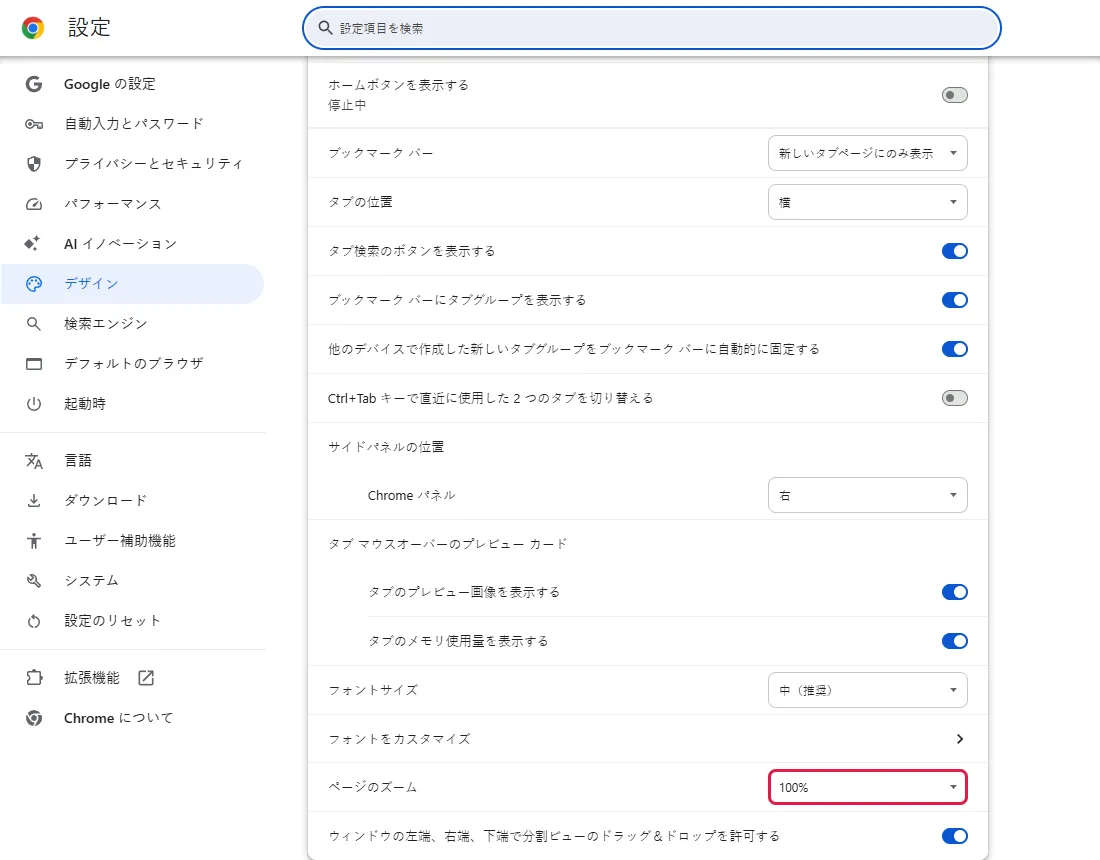
セクションの下の方にある ページのズーム までスクロールします(下で枠で囲っています)。新規テストプロファイルでは 100% でした。
大きいズームを選ぶ
ページのズーム のメニューを開き、110%・125%・150% など大きい値を選びます。変更はすぐに反映され、手動でズームしていないサイトの既定として保持されます。保存ボタンはありません。 公式ドキュメントに基づく、ここではテストしていない
いくつかのサイトで確認する
ふつうのサイトをいくつか新しいタブで開きます。手動でズームしていないサイトは、選んだズームで開くはずです。既定を変えずに特定のサイトだけ上げ下げするには、そのページで Ctrl と + / - を使います。 公式ドキュメントに基づく、ここではテストしていない
よくある質問
ページで Ctrl と + を押すのと何が違う?
Ctrl と + / - は今開いている 1 つのサイトのズームを決め、Chrome がサイトごとに記憶します。設定の ページのズーム は、手動で調整していないすべてのサイトの初期ズームを決めます。全体を変えるならページのズーム、1 つのサイトだけならページごとのズームを使います。 公式ドキュメントに基づく、ここではテストしていない
ページのズームとフォントサイズのどちらを変える?
同じデザインのセクションにある別々のメニューです。フォントサイズ(スクリーンショットでページのズームのすぐ上、中に設定)は、その設定に対応したページの既定の文字サイズを変えます(文字が大きくなると折り返し方が変わることがあります)。一方 ページのズーム は文字も画像もまとめてページ全体を拡大します。文字だけが小さいならまずフォントサイズ、全体が小さいならページのズームを使います。 公式ドキュメントに基づく、ここではテストしていない
この変更は他の端末にも引き継がれる?
同期は検証していません。Chrome の同期がオンなら、引き継がれていない場合に備えて各端末でページのズームを確認してください。 公式ドキュメントに基づく、ここではテストしていない
メニューがグレーアウトして変えられない
管理対象のパソコン(職場や学校)では、ポリシーでデザインの設定がロックされることがあります。chrome://management を開いて Chrome が管理されているか確認し、管理されている場合は管理者に相談してください。 公式ドキュメントに基づく、ここではテストしていない
それでも直らないとき
| 状況 | 確認すること |
|---|---|
| 1 つのサイトだけまだ小さい | そのページで Ctrl と + を使う。サイトごとのズームが既定より優先される |
| 元に戻したい、または 1 つのサイトだけズームが残る | ページのズームを 100% に戻す。特定のサイトを戻すにはそのページで Ctrl と 0 を押す 公式ドキュメントに基づく、ここではテストしていない |
| 文字だけ小さく、画像は問題ない | ページのズームではなく フォントサイズ(同じデザインのセクション)を変える |
| ページがぼやける、または画面全体が小さい | Chrome ではなく Windows のディスプレイ設定の可能性がある。Windows の ディスプレイ → 拡大/縮小 を確認 |
| ページではなくメニューやツールバーが小さい | ページのズームは Web ページだけに効く。それは Windows の拡大率 / 解像度の設定 公式ドキュメントに基づく、ここではテストしていない |
関連ガイド
出典
Google Chrome ヘルプ: 現在のページを拡大または縮小する
ガイドの作り方: すべての手順を実際のブラウザや OS で実行して画面を撮影し、人が結果を確認します。下書きには AI を活用しています。