Chrome のハードウェア アクセラレーションをオフにする方法(動画が黒い・ちらつくとき)
- Chrome で動画が黒い画面になり、音だけ聞こえる
- スクロールや動画中に画面がちらつく、ずれる
- ほかのアプリは平気なのに Chrome だけ表示が乱れる
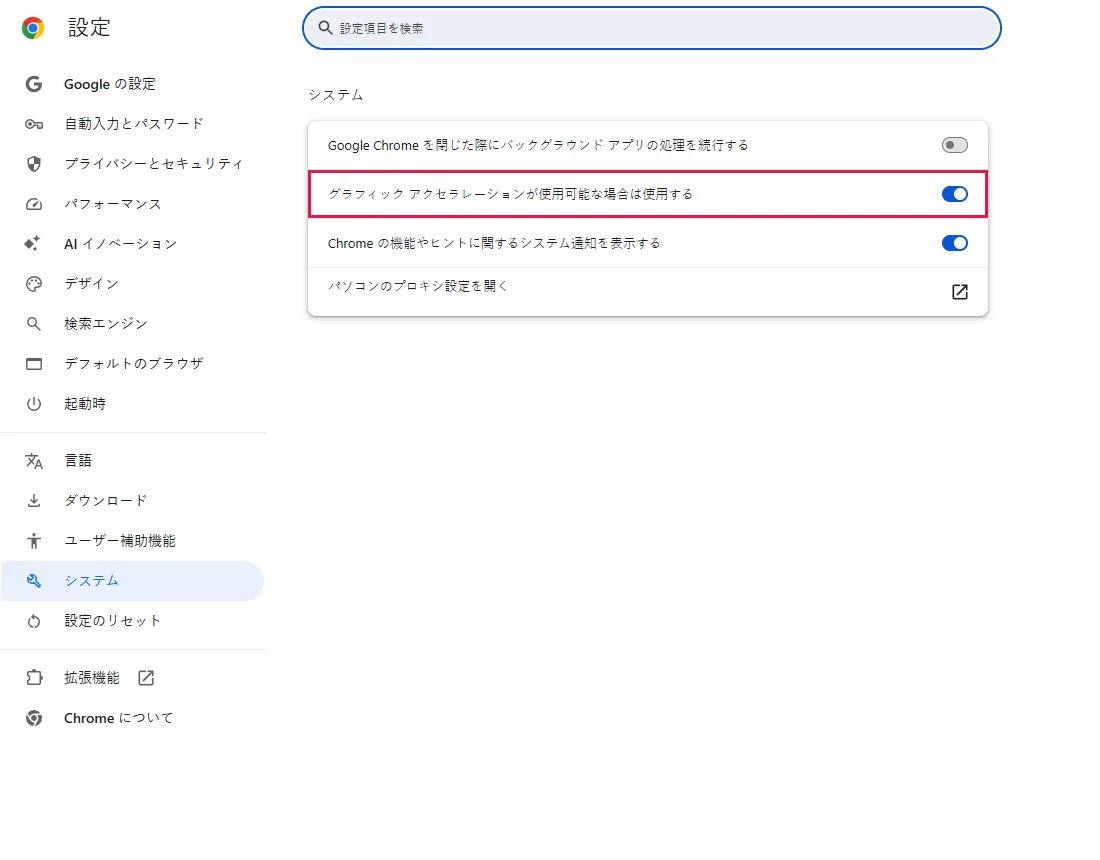
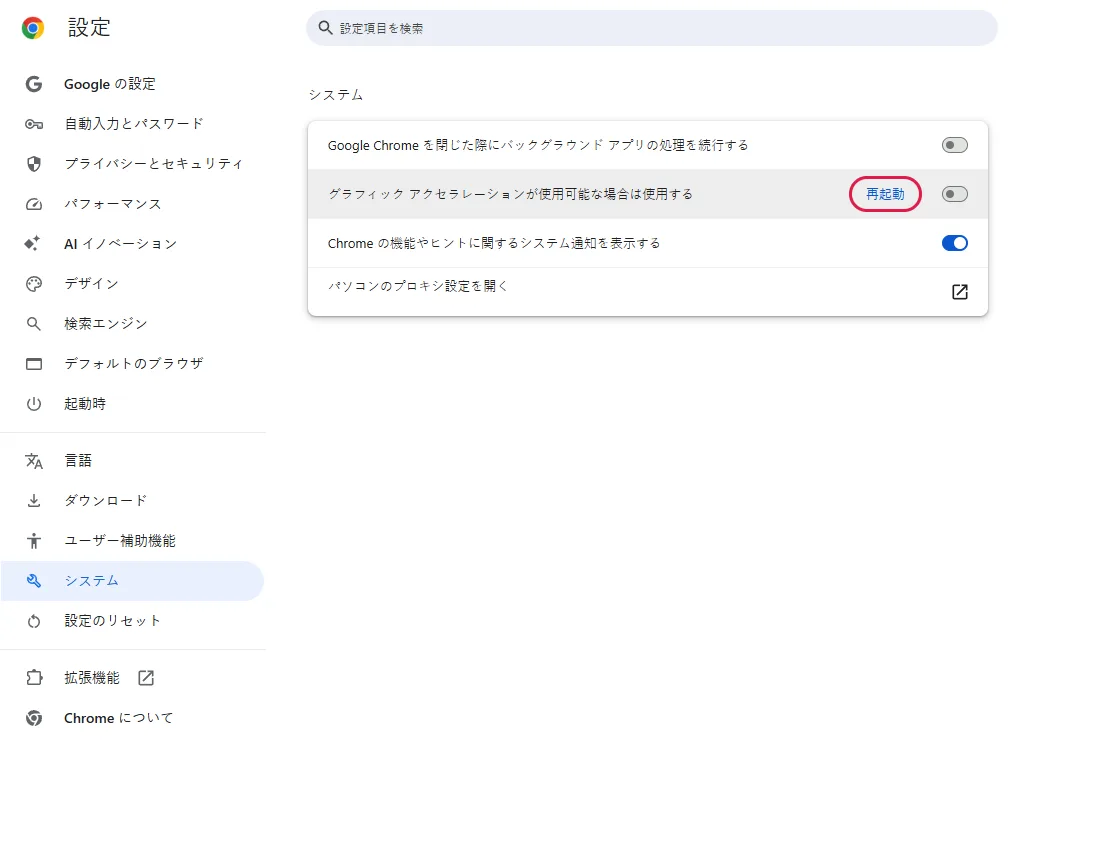
chrome://settings/system を開き、グラフィック アクセラレーションが使用可能な場合は使用する をオフにして、 横に表示される 再起動 ボタンを押します。新しいテスト用プロファイルではオンでした。改善しなければオンに戻してください。 アクセラレーションは通常、動作を速くします。このテストで確認した範囲
手順を確認
- スイッチの場所。新しいテスト用プロファイルではオンだった
- オフにすると「再起動」ボタンが表示される
結果を確認
今回の実行では確認していません
副作用を確認
今回の実行では確認していません
確認していないこと
- 再起動後の状態(chrome://gpu)
- 特定のグラフィック カードで黒い画面・ちらつきが直るか
別の記載がない限り、スクリーンショットはすべて自分たちで実行して撮影したものです。
どんなときに使うか
次のような症状で試す価値があります: 音は出るのに動画が真っ黒、ページがちらつく・崩れた模様が出る、Chrome のウィンドウが黒くなる。グラフィック アクセラレーションは描画をグラフィック カードに任せる機能で、ドライバーに問題があるとこうした症状が出ることがあります。 公式ドキュメントに基づく、ここではテストしていない
根本的な対策はグラフィック ドライバーの更新で、アクセラレーションのオフは原因を素早く確かめる方法です。 公式ドキュメントに基づく、ここではテストしていない
手順
システム設定を開く
Chrome のメニュー(⋮)→ 設定 → システム、またはアドレスバーに chrome://settings/system を貼り付けます。
新しいプロファイルでは グラフィック アクセラレーションが使用可能な場合は使用する(枠で表示)がオンでした。
オフにして再起動
スイッチを押してオフにします。横に 再起動 ボタンが表示され、反映には Chrome の再起動が必要です。ほかのタブで入力中の内容を保存してから 再起動 を押してください。
動画を確認する
問題のあったページを開きます。正常に表示されるなら、アクセラレーションが原因に関係しています。グラフィック ドライバーを更新したあと、アクセラレーションを再びオンにしてみてください。
よくある質問
Chrome が遅くなりますか?
遅くなることがあります。オフにすると描画を CPU がより多く担うため、動画やアニメーションで CPU 使用率が上がる場合があります。オフにしても効果がなければオンに戻してください。 公式ドキュメントに基づく、ここではテストしていない
反映されたか確認するには?
再起動後に chrome://gpu を開くと、「Graphics Feature Status」の一覧でハードウェア アクセラレーションの状態を確認できます。今回のテストではこの画面は撮影していません。 公式ドキュメントに基づく、ここではテストしていない
Chrome のウィンドウが真っ黒で設定を開けない
システムトレイの Chrome アイコンも含めて Chrome を完全に終了します。Win+R を押して chrome --disable-gpu と入力し、Enter を押します。この起動では GPU のハードウェア アクセラレーションがオフになるので、設定を開いてスイッチをオフにし、再起動できる場合があります。 公式ドキュメントに基づく、ここではテストしていない
スイッチがグレーで変更できない
組織がポリシーでこの設定を管理している可能性があります。chrome://management を開いて確認してください。 公式ドキュメントに基づく、ここではテストしていない
それでも解決しない場合
| 状況 | 確認すること |
|---|---|
| 1 つのサイトの動画だけ再生されない | 別のブラウザで開いてみてください。そこでも駄目なら、サイトや動画ファイルの問題かもしれません。 |
| 再起動しても変わらない | アクセラレーションをオンに戻し、PC メーカーまたはグラフィック カード メーカーからドライバーを更新してください。 公式ドキュメントに基づく、ここではテストしていない |
| 黒い画面ではなく古い表示のまま | たいていはグラフィックではなくキャッシュの問題です: ログアウトせずに Chrome のキャッシュだけ削除する |
関連ガイド
出典
Google Chrome ヘルプ: 動画やゲームが再生されない問題を解決する
ガイドの作り方: すべての手順を実際のブラウザや OS で実行して画面を撮影し、人が結果を確認します。下書きには AI を活用しています。