Chrome가 전부 작게 보이나요? 기본 페이지 확대/축소 바꾸기
- 거의 모든 사이트에서 글자와 버튼이 작다
- 여는 페이지마다 Ctrl과 +를 누른다
- 편한 배율이 다음 사이트에서 100%로 돌아간다
chrome://settings/appearance를 열고 페이지 확대/축소를 100%에서 125% 같은 더 큰 값으로 바꿉니다. 그 값이 개별로 확대/축소하지 않은 사이트의 기본 배율이 되어, 페이지마다 Ctrl과 +를 누르지 않아도 됩니다. 테스트에서는 기본값이 100%였습니다.이 테스트로 확인한 범위
절차 확인
- 설정 → 디자인(chrome://settings/appearance)의 "페이지 확대/축소" 메뉴 위치
- 새 프로필에서 메뉴가 100%였음
- 영어·스페인어·일본어·독일어·한국어 메뉴 표시
결과 확인
이번 실행에서는 확인하지 않음
부작용 확인
이번 실행에서는 확인하지 않음
확인하지 않은 것
- 자동화로 값을 바꾸려 하면 시간 초과가 나서, 손으로 고르는 방법으로 설명합니다(메뉴 자체는 화면에 보임)
- 선택한 배율이 로그인된 다른 기기로 동기화되는지
- 브라우저 배율과 무관하게 자체 글자 크기나 레이아웃을 강제하는 사이트
따로 표시한 단계가 아니면 모든 스크린샷은 직접 실행한 결과입니다.
이럴 때 사용하세요
한 페이지가 아니라 모든 사이트가 작게 보일 때 씁니다. Chrome에는 페이지별 확대/축소(Ctrl과 + / -)가 있는데, 이건 지금 보는 사이트만 바꾸므로 다음 사이트는 다시 기본 배율로 열립니다. 페이지 확대/축소 설정은 다릅니다. 손으로 확대/축소하지 않은 사이트에 Chrome이 쓰는 기본 배율을 정하므로, 페이지마다 조정하는 대신 한 번만 설정하면 됩니다. 공식 문서 기준, 직접 테스트하지 않음
단계
디자인 설정 열기
Chrome 메뉴(⋮) → 설정 → 디자인, 또는 주소창에 chrome://settings/appearance를 붙여넣습니다.
섹션 아래쪽의 페이지 확대/축소까지 스크롤합니다(아래에 테두리 표시). 새 테스트 프로필에서는 **100%**였습니다.
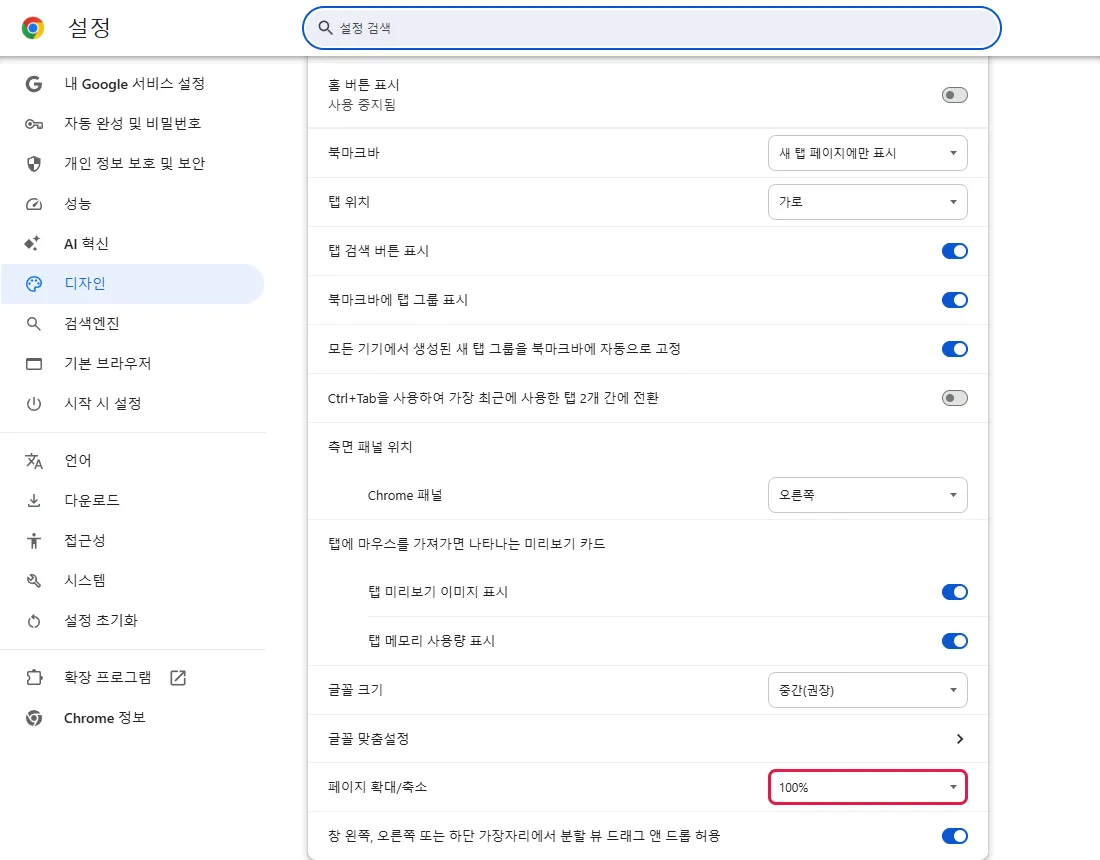
더 큰 배율 고르기
페이지 확대/축소 메뉴를 열고 110%, 125%, 150% 같은 더 큰 값을 고릅니다. 변경은 바로 적용되며, 개별로 확대/축소하지 않은 사이트의 기본값으로 유지됩니다. 저장 버튼은 없습니다. 공식 문서 기준, 직접 테스트하지 않음
사이트 몇 개로 확인하기
평범한 사이트 몇 개를 새 탭에서 엽니다. 손으로 확대/축소하지 않은 사이트는 고른 배율로 열려야 합니다. 기본값을 바꾸지 않고 한 사이트만 올리거나 내리려면 그 페이지에서 Ctrl과 + / -를 쓰세요. 공식 문서 기준, 직접 테스트하지 않음
자주 묻는 질문
페이지에서 Ctrl과 +를 누르는 것과 뭐가 다른가요?
Ctrl과 + / -는 지금 보는 한 사이트의 배율을 정하고 Chrome이 사이트별로 기억합니다. 설정의 페이지 확대/축소는 손으로 조정하지 않은 모든 사이트의 시작 배율을 정합니다. 전체를 바꾸려면 페이지 확대/축소를, 한 사이트만 바꾸려면 페이지별 확대/축소를 쓰세요. 공식 문서 기준, 직접 테스트하지 않음
페이지 확대/축소와 글꼴 크기 중 뭘 바꿔야 하나요?
같은 디자인 섹션에 있는 서로 다른 메뉴입니다. 글꼴 크기(스크린샷에서 페이지 확대/축소 바로 위, 중간으로 설정)는 그 설정을 따르는 페이지의 기본 글자 크기를 바꾸며(글자가 커지면 줄바꿈이 달라질 수 있음), 페이지 확대/축소는 글자와 이미지를 함께 페이지 전체를 키웁니다. 글자만 작으면 글꼴 크기를 먼저, 전부 작으면 페이지 확대/축소를 쓰세요. 공식 문서 기준, 직접 테스트하지 않음
이 변경이 다른 기기에도 적용되나요?
동기화는 확인하지 않았습니다. Chrome 동기화가 켜져 있어도 넘어오지 않았을 수 있으니 기기마다 페이지 확대/축소를 확인하세요. 공식 문서 기준, 직접 테스트하지 않음
메뉴가 회색으로 비활성화되어 바꿀 수 없어요
관리 대상 컴퓨터(직장·학교)에서는 정책이 디자인 설정을 잠글 수 있습니다. chrome://management를 열어 Chrome이 관리되는지 확인하고, 관리된다면 관리자에게 문의하세요. 공식 문서 기준, 직접 테스트하지 않음
그래도 안 되면
| 상황 | 확인할 것 |
|---|---|
| 한 사이트만 여전히 작다 | 그 페이지에서 Ctrl과 +를 쓰세요. 사이트별 배율이 기본값보다 우선합니다 |
| 되돌리고 싶거나, 한 사이트만 배율이 남아 있다 | 페이지 확대/축소를 다시 100%로. 한 사이트만 초기화하려면 그 페이지에서 Ctrl과 0을 누르세요 공식 문서 기준, 직접 테스트하지 않음 |
| 글자만 작고 이미지는 괜찮다 | 페이지 확대/축소 대신 글꼴 크기(같은 디자인 섹션)를 바꾸세요 |
| 페이지가 흐리거나 화면 전체가 작다 | Chrome이 아니라 Windows 디스플레이 설정일 수 있습니다. Windows의 디스플레이 → 배율을 확인하세요 |
| 페이지가 아니라 메뉴와 도구 모음이 작다 | 페이지 확대/축소는 웹페이지에만 적용됩니다. 그건 Windows 배율 / 해상도 설정입니다 공식 문서 기준, 직접 테스트하지 않음 |
관련 가이드
출처
Google Chrome 고객센터: 현재 페이지 확대 또는 축소
가이드 제작 방식: 모든 단계를 실제 브라우저나 운영체제에서 실행하고 화면을 캡처한 뒤 사람이 검토합니다. 초안 작성에 AI를 활용합니다.