Chrome 하드웨어 가속 끄는 방법 (영상이 검게 나오거나 깜빡일 때)
- Chrome에서 영상이 검은 화면으로 나오고 소리만 들림
- 스크롤하거나 영상 볼 때 화면이 깜빡이거나 찢어짐
- 다른 앱은 멀쩡한데 Chrome만 그래픽이 깨짐
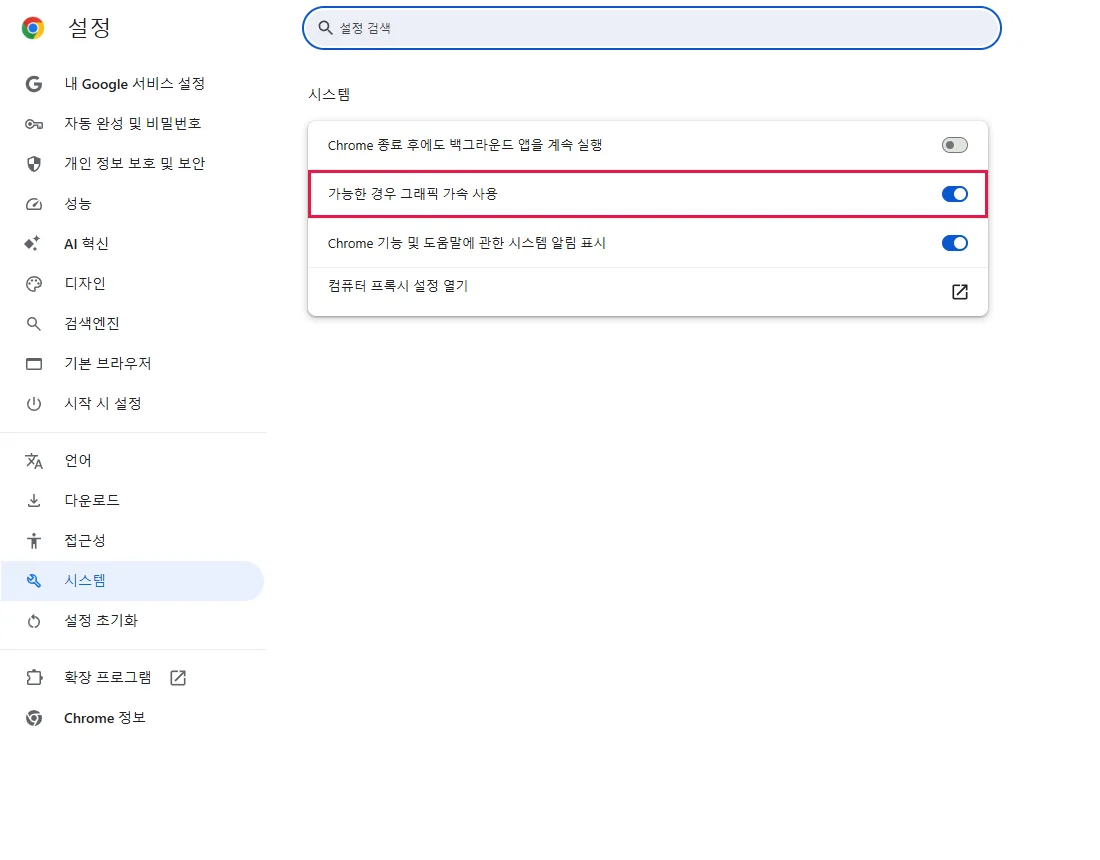
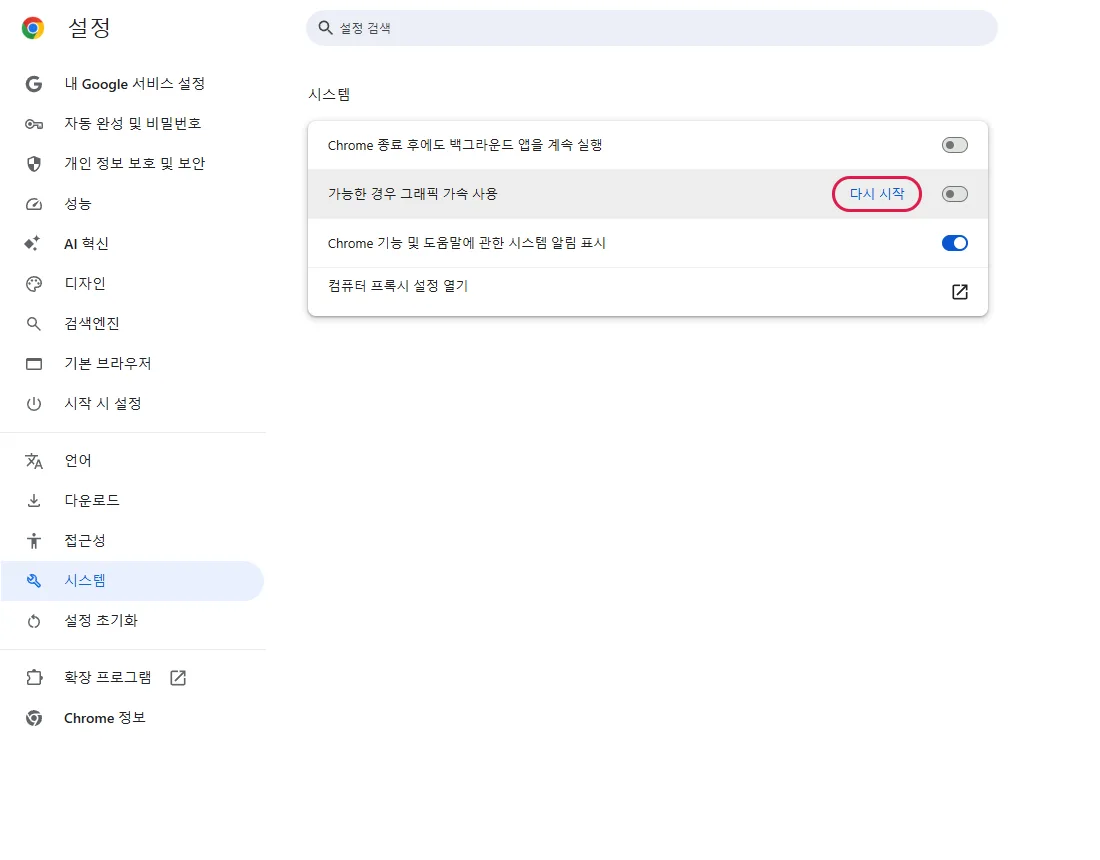
chrome://settings/system을 열고, 가능한 경우 그래픽 가속 사용을 끈 뒤 옆에 나타나는 다시 시작 버튼을 누르세요. 새 테스트 프로필에서는 켜져 있었습니다. 나아지지 않으면 다시 켜 두세요. 가속은 보통 성능에 도움이 됩니다.이 테스트로 확인한 범위
절차 확인
- 스위치 위치, 새 테스트 프로필에서 켜져 있었음
- 끄면 다시 시작 버튼이 나타남
결과 확인
이번 실행에서는 확인하지 않음
부작용 확인
이번 실행에서는 확인하지 않음
확인하지 않은 것
- 다시 시작한 후의 상태 (chrome://gpu)
- 특정 그래픽카드에서 검은 화면·깜빡임이 해결되는지
따로 표시한 단계가 아니면 모든 스크린샷은 직접 실행한 결과입니다.
언제 쓰나요
이런 증상일 때 시도해 볼 만합니다: 소리는 나는데 영상이 검게 나옴, 페이지가 깜빡이거나 깨진 조각이 보임, Chrome 창이 검게 변함. 그래픽 가속은 화면 그리기를 그래픽카드에 맡기는 기능이라, 드라이버에 문제가 있으면 이런 증상이 생길 수 있습니다. 공식 문서 기준, 직접 테스트하지 않음
근본적인 해결은 그래픽 드라이버 업데이트이고, 가속 끄기는 원인을 빠르게 확인하는 방법입니다. 공식 문서 기준, 직접 테스트하지 않음
단계
시스템 설정 열기
Chrome 메뉴(⋮) → 설정 → 시스템, 또는 주소창에 chrome://settings/system을 붙여 넣으세요.
새 프로필에서 가능한 경우 그래픽 가속 사용(표시)은 켜져 있었습니다.
끄고 다시 시작
스위치를 눌러 끄세요. 옆에 다시 시작 버튼이 나타나며, Chrome을 다시 시작해야 적용됩니다. 다른 탭에서 작성 중인 내용을 저장한 뒤 다시 시작을 누르세요.
영상 다시 확인
문제가 있던 페이지를 여세요. 이제 정상으로 나오면 가속이 원인과 관련 있다는 뜻입니다. 그래픽 드라이버를 업데이트한 뒤 나중에 가속을 다시 켜 보세요.
자주 묻는 질문
Chrome이 느려지나요?
그럴 수 있습니다. 가속을 끄면 화면 그리기를 CPU가 더 많이 맡게 되어 영상·애니메이션에서 CPU 사용량이 늘 수 있습니다. 꺼도 효과가 없었다면 다시 켜 두세요. 공식 문서 기준, 직접 테스트하지 않음
적용됐는지 어떻게 확인하나요?
다시 시작한 뒤 chrome://gpu를 열면 "Graphics Feature Status" 목록에서 하드웨어 가속 여부를 볼 수 있습니다. 이번 테스트에서는 이 화면을 캡처하지 않았습니다. 공식 문서 기준, 직접 테스트하지 않음
Chrome 창이 완전히 까매서 설정에 들어갈 수 없어요
시스템 트레이의 Chrome 아이콘까지 포함해 Chrome을 완전히 종료하세요. 그다음 Win+R을 누르고 chrome --disable-gpu를 입력한 뒤 Enter를 누릅니다. 이렇게 실행하면 GPU 하드웨어 가속이 꺼져서 설정 화면이 보일 수 있습니다. 그때 스위치를 끄고 다시 시작하세요. 공식 문서 기준, 직접 테스트하지 않음
스위치가 회색이라 바꿀 수 없어요
조직에서 정책으로 이 설정을 관리하고 있을 수 있습니다. chrome://management에서 관리 여부를 확인하세요. 공식 문서 기준, 직접 테스트하지 않음
그래도 해결되지 않으면
| 상황 | 확인할 것 |
|---|---|
| 한 사이트의 영상만 안 나옴 | 다른 브라우저에서 열어 보세요. 거기서도 안 되면 사이트나 영상 파일 문제일 수 있습니다. |
| 다시 시작해도 그대로 | 가속을 다시 켜고, PC 제조사나 그래픽카드 제조사에서 드라이버를 업데이트하세요. 공식 문서 기준, 직접 테스트하지 않음 |
| 검은 화면이 아니라 예전 모습으로 보임 | 대개 그래픽이 아니라 캐시 문제입니다: 로그아웃 없이 Chrome 캐시만 삭제하기 |
관련 가이드
출처
Google Chrome 고객센터: 재생되지 않는 동영상 및 게임 문제 해결
가이드 제작 방식: 모든 단계를 실제 브라우저나 운영체제에서 실행하고 화면을 캡처한 뒤 사람이 검토합니다. 초안 작성에 AI를 활용합니다.