Chrome에서 닫은 탭 다시 여는 방법 (창을 닫았을 때도)
- Chrome 탭을 실수로 닫아서 다시 열고 싶다
- Chrome 창을 통째로 닫아서 탭이 전부 사라졌다
- Chrome을 열면 이전 탭 대신 빈 새 탭이 열린다
chrome://history(Ctrl+H, Mac: Cmd+Y)를 열고 검색창에 주소 일부를 입력한 뒤 페이지를 클릭하세요. Chrome을 시작할 때 이전 세션을 다시 열려면 chrome://settings/onStartup에서 중단한 위치에서 계속하기를 선택하세요.이 테스트로 확인한 범위
절차 확인
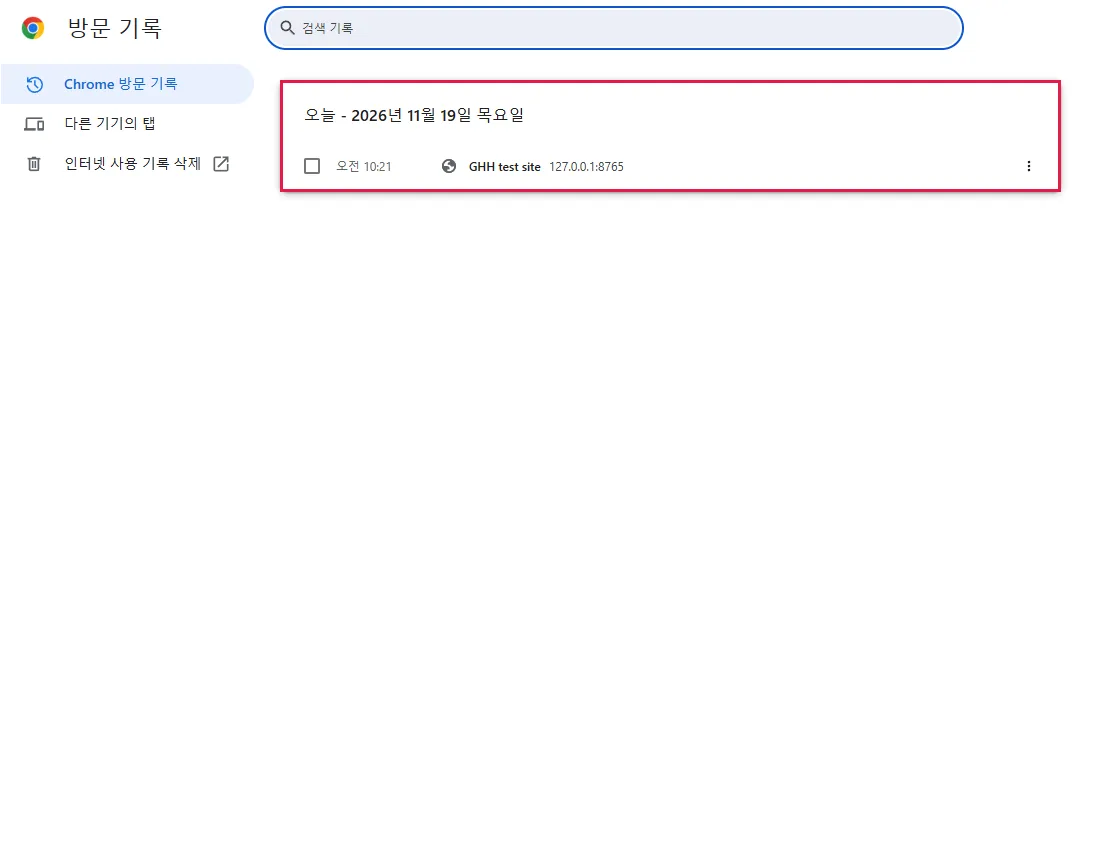
- 열었다가 떠난 페이지가 chrome://history의 오늘 날짜 아래에 제목·주소와 함께 표시됨
- 방문 기록 페이지 사이드바에 "Chrome 방문 기록", "다른 기기의 탭", "인터넷 사용 기록 삭제"가 있음
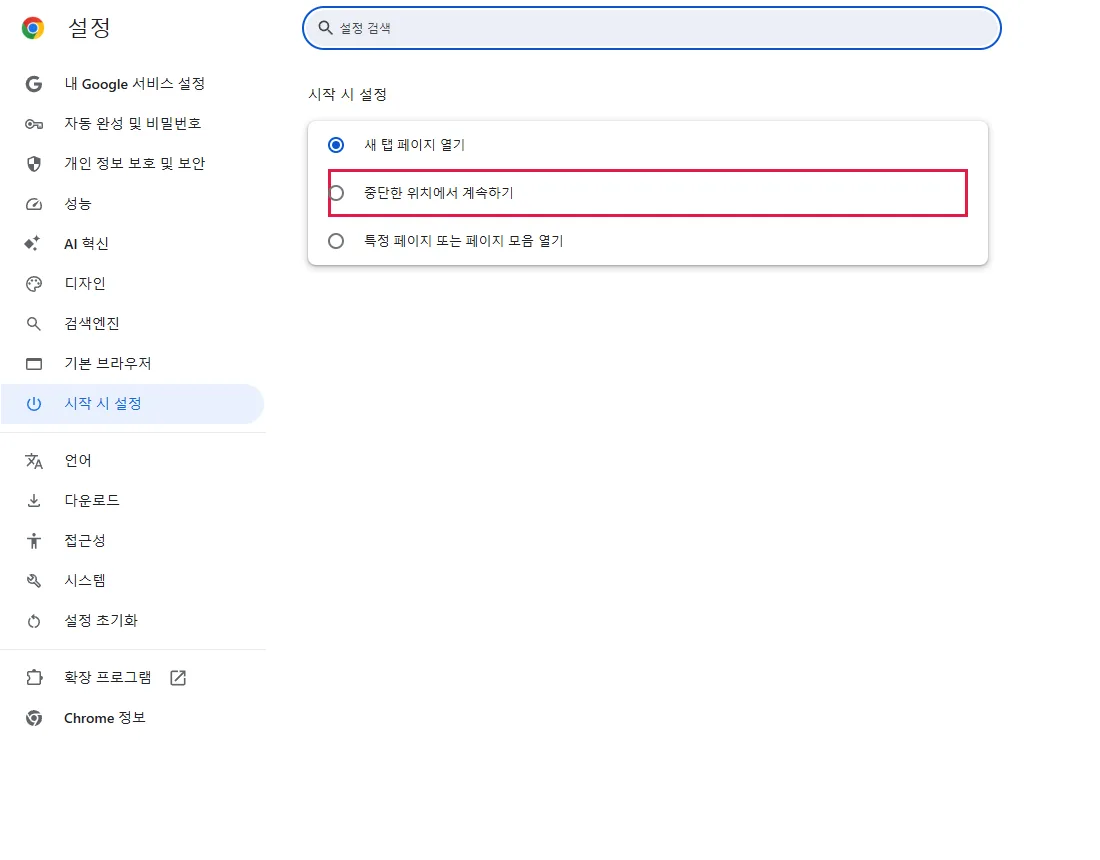
- 시작 설정에 "중단한 위치에서 계속하기"가 있으며, 새 프로필에서는 선택되어 있지 않음(첫 번째 항목이 선택됨)
결과 확인
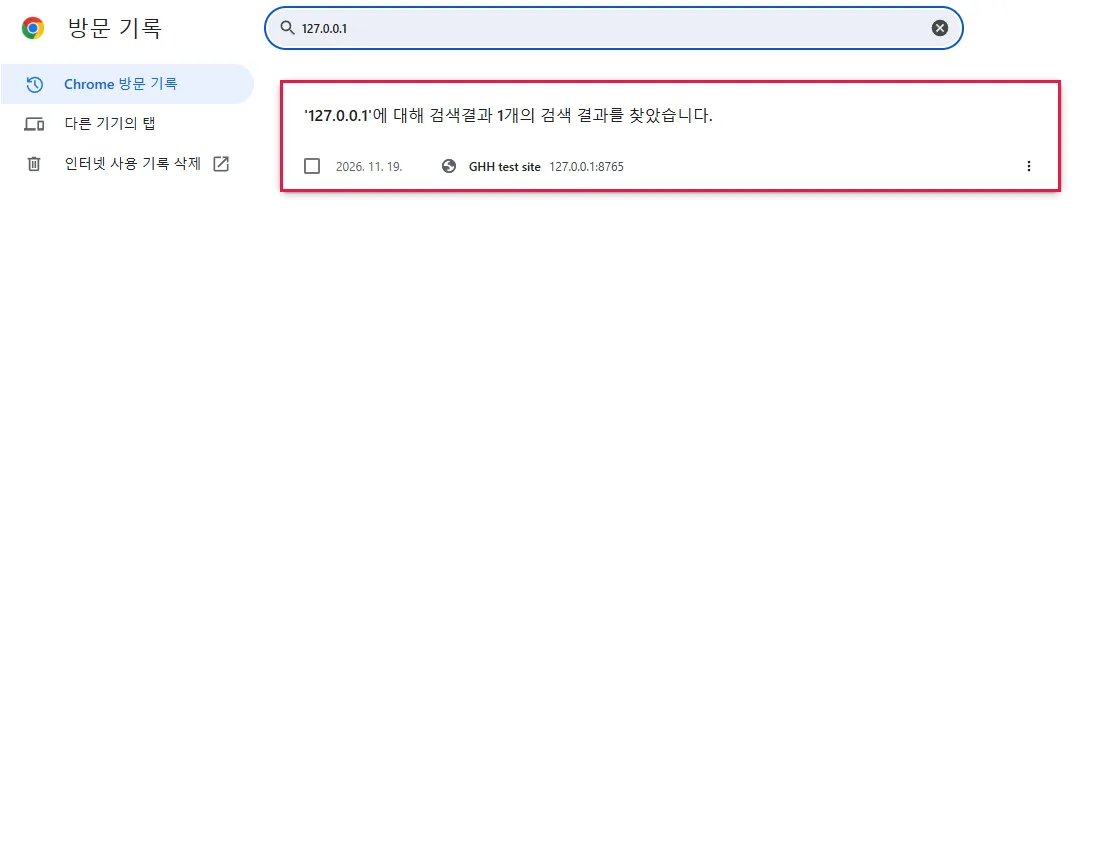
- 방문 기록 검색창에 주소 일부를 입력하자 그 사이트만 남음(결과 1개)
부작용 확인
이번 실행에서는 확인하지 않음
확인하지 않은 것
- Ctrl+Shift+T와 ⋮ > 기록의 최근에 닫은 탭 목록(브라우저 메뉴와 단축키라 촬영하지 않음)
- Chrome을 실제로 종료했다가 다시 시작한 뒤 탭 복원
- 다른 기기의 탭(로그인과 동기화가 필요)
따로 표시한 단계가 아니면 모든 스크린샷은 직접 실행한 결과입니다.
이럴 때 쓰세요
탭이나 Chrome 창을 실수로 닫았을 때 쓰는 방법입니다. 순서대로 해 보세요. 단축키가 가장 빠르고, 방문 기록에서는 조금 전에 닫은 페이지도 찾을 수 있고, 시작 설정을 바꿔 두면 다음에 Chrome을 시작할 때 이전 세션을 다시 열 수 있습니다.
방법
1. Ctrl+Shift+T 누르기
Windows, ChromeOS, Linux에서는 Ctrl+Shift+T, Mac에서는 Cmd+Shift+T를 누릅니다. 마지막으로 닫은 탭이 다시 열립니다. 한 번 더 누르면 그 전에 닫은 탭이 열립니다. 마지막으로 닫은 게 창 전체라면 탭이 든 창째로 돌아옵니다. 공식 문서 기준, 직접 테스트하지 않음
메뉴로도 할 수 있습니다. ⋮(오른쪽 위) → 기록에 최근에 닫은 탭과 창이 나옵니다. 닫은 창은 탭 개수와 함께 항목 하나로 표시될 수 있습니다. 공식 문서 기준, 직접 테스트하지 않음
닫은 시크릿 탭과 창은 이 방법으로도, 방문 기록에서도 되살릴 수 없습니다. Chrome이 저장하지 않기 때문입니다. 공식 문서 기준, 직접 테스트하지 않음
2. 방문 기록에서 페이지 찾기
조금 전에 닫은 탭이라면 Ctrl+H(Mac: Cmd+Y)를 누르거나 주소창에 chrome://history를 붙여 넣습니다. 방문 기록은 방문한 날짜별로 묶여 있고, 테스트 페이지는 오늘 날짜 아래에 제목과 주소가 함께 나왔습니다. 페이지를 클릭하면 다시 열립니다.
3. 목록이 길면 방문 기록 검색하기
위쪽 검색창에 주소 일부를 입력합니다. 테스트에서는 주소를 입력하자 그 사이트의 페이지만 남았습니다. 페이지 제목에 있는 단어로 검색해도 됩니다. 공식 문서 기준, 직접 테스트하지 않음
4. 시작할 때 탭을 다시 열도록 설정하기
설정에서 시작 그룹을 열거나 chrome://settings/onStartup을 붙여 넣습니다. 중단한 위치에서 계속하기를 선택하면, Chrome이 마지막으로 닫을 때 열려 있던 탭을 다시 엽니다. 지금 켜도 이미 잃어버린 세션은 돌아오지 않으니, 그때는 1~3단계를 쓰세요. 새 프로필에서는 이 항목이 선택되어 있지 않았고, 새 탭 페이지를 여는 첫 번째 항목이 선택되어 있었습니다. 공식 문서 기준, 직접 테스트하지 않음
이 설정은 Chrome을 다시 시작해도 탭이 열리게 하는 방법에서 더 자세히 다룹니다.
자주 묻는 질문
휴대폰이나 다른 컴퓨터의 탭도 열 수 있나요?
두 기기 모두 같은 Google 계정으로 Chrome에 로그인하고 열린 탭 동기화를 켭니다. 그다음 chrome://history를 열고 다른 기기의 탭을 클릭합니다. 여기에는 다른 기기에서 지금 열려 있는 탭이 나오며, 거기서 닫은 탭이 전부 나오지는 않습니다. 공식 문서 기준, 직접 테스트하지 않음
Ctrl+Shift+T를 눌러도 아무것도 안 열려요
Chrome의 마지막 창을 닫았다면 먼저 Chrome을 다시 연 다음 단축키를 누르거나 ⋮ → 기록을 확인하세요. 거기에도 없으면 chrome://history에서 검색합니다. 방문 기록에도 없다면 사이트 자체의 기록, 북마크를 확인하거나 페이지를 다시 검색해 보세요. 공식 문서 기준, 직접 테스트하지 않음
양식에 입력하던 내용도 돌아오나요?
기대하지 않는 게 좋습니다. 탭을 다시 열면 페이지를 새로 불러오기 때문에, 양식에 입력한 글은 돌아올 수도 있고 아닐 수도 있습니다. 임시 저장을 자체적으로 하는 사이트도 있습니다. 공식 문서 기준, 직접 테스트하지 않음
그래도 안 되면
| 상황 | 확인할 것 |
|---|---|
| 방문 기록이 비어 있음 | 기록이 삭제됐거나 시크릿 창이었습니다. 공식 문서 기준, 직접 테스트하지 않음 |
| 다시 시작하면 탭이 안 돌아옴 | 4단계에서 중단한 위치에서 계속하기를 선택하세요. 공식 문서 기준, 직접 테스트하지 않음 |
| 시작 항목이 회색이라 바꿀 수 없음 | 조직에서 이 설정을 관리하고 있을 수 있습니다. IT 담당자에게 문의하세요. 공식 문서 기준, 직접 테스트하지 않음 |
관련 가이드
출처
Google Chrome 고객센터: 닫은 탭이나 창 열기
Google Chrome 고객센터: 홈페이지 및 시작 페이지 설정하기
가이드 제작 방식: 모든 단계를 실제 브라우저나 운영체제에서 실행하고 화면을 캡처한 뒤 사람이 검토합니다. 초안 작성에 AI를 활용합니다.