검색엔진이나 시작 페이지가 바뀌었을 때 Chrome 설정 초기화하는 방법
- 검색엔진이나 시작 페이지가 저절로 바뀜
- 확장 프로그램을 설치한 뒤 Chrome이 이상하게 작동함
- 북마크·비밀번호는 지키면서 기본값으로 되돌리고 싶음
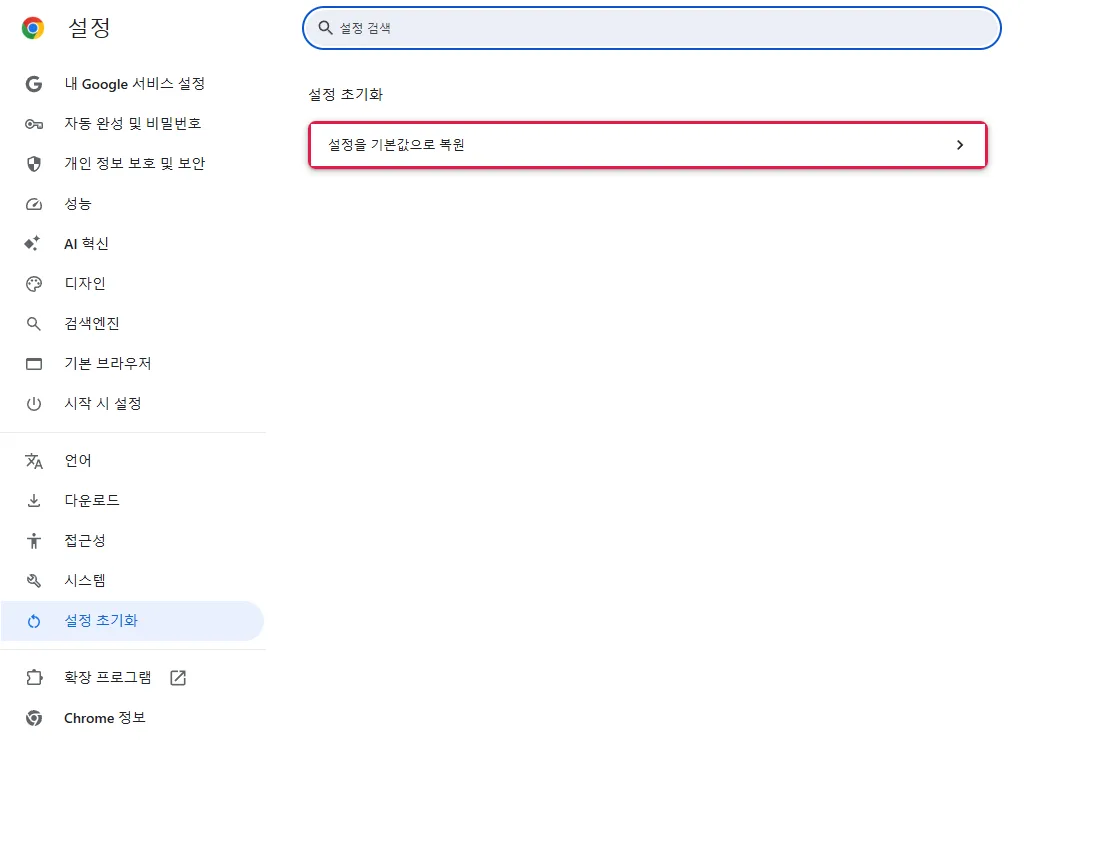
chrome://settings/reset을 열고 설정을 기본값으로 복원을 누른 뒤 설정 초기화를 누르세요. Chrome 확인창에 따르면 시작 페이지·새 탭 페이지·검색엔진·탭 고정이 재설정되고, 확장 프로그램이 사용 중지되며, 쿠키 및 기타 임시 사이트 데이터가 삭제되고, Chrome 바로가기가 재설정됩니다. 북마크, 방문 기록, 저장된 비밀번호는 영향을 받지 않습니다.이 테스트로 확인한 범위
절차 확인
- 설정 초기화 경로
- 바뀌는 것과 유지되는 것을 적은 확인창 원문
- "현재 설정을 보고하여 Chrome 개선에 참여"는 테스트에서 체크되어 있었고 해제 가능
결과 확인
- 설정 초기화를 누르면 확인창이 닫힘
부작용 확인
이번 실행에서는 확인하지 않음
확인하지 않은 것
- 실제로 설정이 바뀐 프로필의 초기화 전후
- 확장 프로그램 사용 중지·쿠키 삭제가 실제로 일어났는지 (확인창 문구만 확인)
따로 표시한 단계가 아니면 모든 스크린샷은 직접 실행한 결과입니다.
언제 쓰나요
검색엔진, 시작 페이지, 새 탭 페이지가 내가 고르지 않았는데 바뀌었거나, Chrome을 켤 때 원치 않는 페이지가 열릴 때 쓰세요. 초기화하면 이 설정들이 돌아가고 모든 확장 프로그램이 한 번에 꺼지므로, 어떤 확장 프로그램이 바꿨는지 모를 때 유용합니다.
바뀐 설정이 무엇인지 안다면 그것만 고치는 편이 덜 번거롭습니다. 시작 페이지라면 Chrome이 탭이나 특정 페이지를 다시 열게 하기를 보세요.
단계
설정 초기화 열기
Chrome 메뉴(⋮) → 설정 → 설정 초기화, 또는 chrome://settings/reset을 붙여 넣으세요. 설정을 기본값으로 복원을 누르세요.
무엇이 바뀌는지 읽기
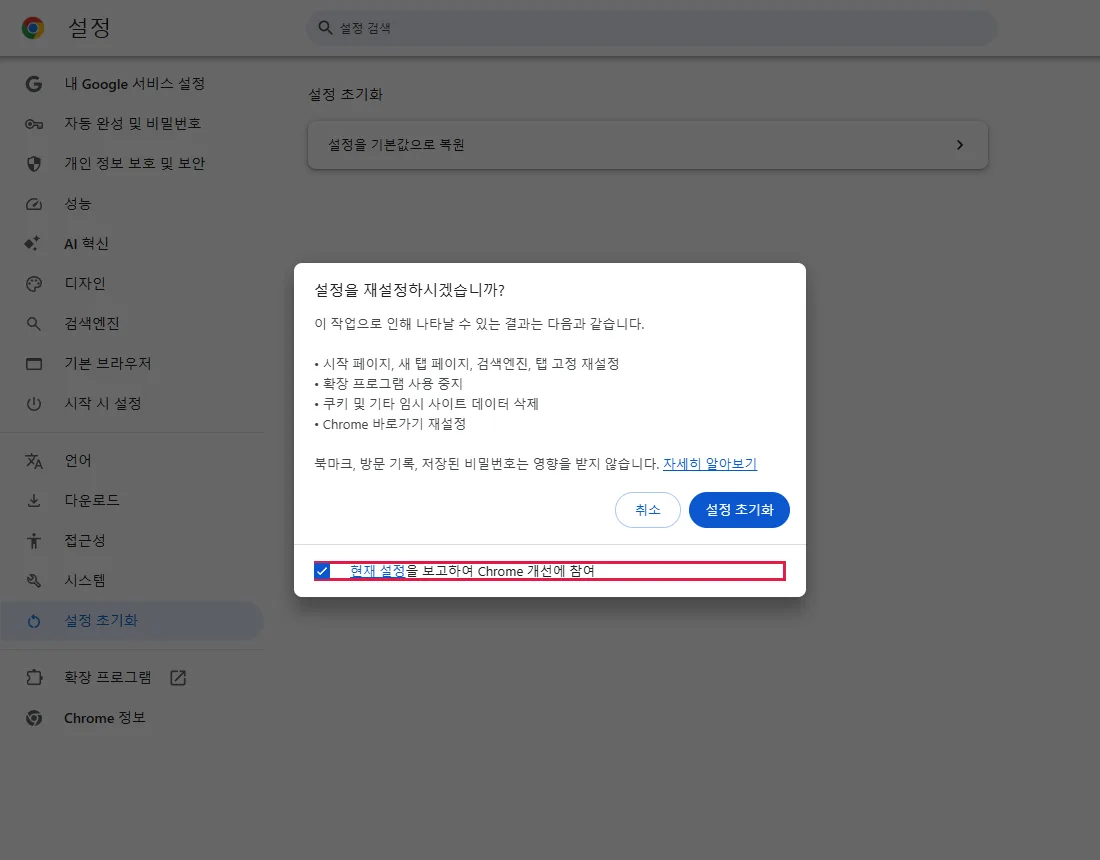
"설정을 재설정하시겠습니까?" 확인창에 바뀌는 내용이 정확히 나옵니다.
이 작업으로 인해 나타날 수 있는 결과는 다음과 같습니다. • 시작 페이지, 새 탭 페이지, 검색엔진, 탭 고정 재설정 • 확장 프로그램 사용 중지 • 쿠키 및 기타 임시 사이트 데이터 삭제 • Chrome 바로가기 재설정
북마크, 방문 기록, 저장된 비밀번호는 영향을 받지 않습니다.
아래쪽 현재 설정을 보고하여 Chrome 개선에 참여(표시)는 테스트에서 체크되어 있었습니다.
보고 여부를 정하고 초기화
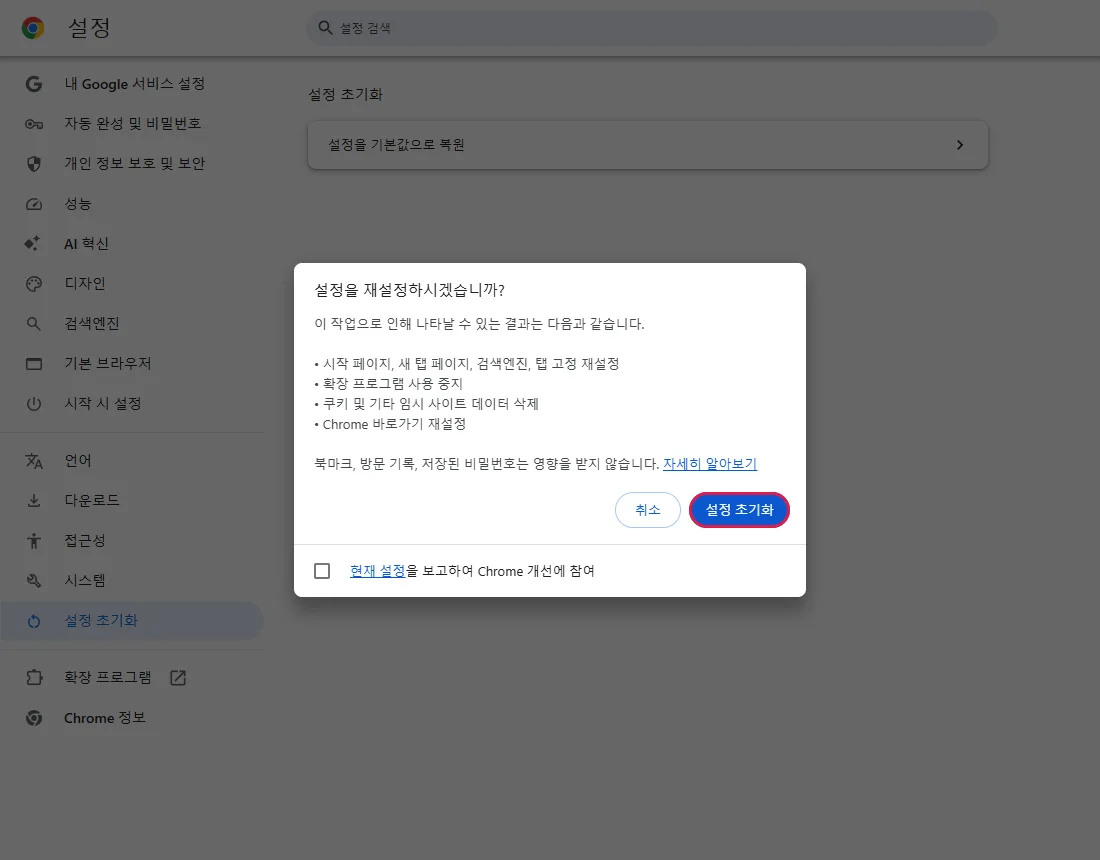
현재 설정을 Google에 보내고 싶지 않다면 체크를 해제하세요. 그다음 설정 초기화를 누르세요.
설정 화면으로 돌아옴
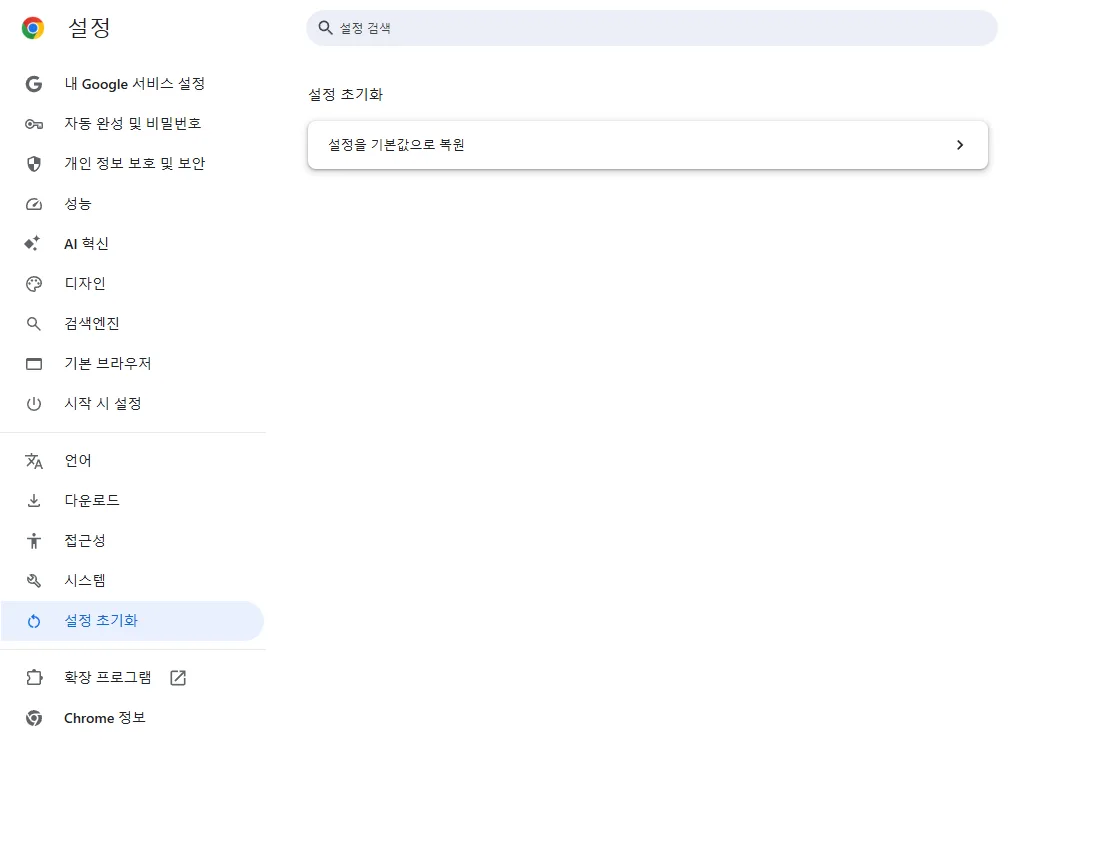
확인창이 닫히고 설정 초기화 화면으로 돌아옵니다.
자주 묻는 질문
확장 프로그램이 삭제되나요?
아니요. 확인창 문구대로 "사용 중지"됩니다. chrome://extensions에서 알아보는 것만 다시 켜세요. 공식 문서 기준, 직접 테스트하지 않음
사이트에서 로그아웃되나요?
아마 그렇습니다. 확인창에 "쿠키 및 기타 임시 사이트 데이터 삭제"가 있고, 쿠키가 로그인 상태를 유지하는 역할을 하기 때문입니다.
그래도 해결되지 않으면
| 상황 | 확인할 것 |
|---|---|
| 검색엔진이 다시 바뀜 | PC에 설치된 프로그램이나 다시 켠 확장 프로그램이 바꾸는 것일 수 있습니다. 확장 프로그램을 끈 채로 두고 설치된 프로그램을 확인하세요. 공식 문서 기준, 직접 테스트하지 않음 |
| "조직에서 관리" 표시가 있음 | 정책이 설정을 정하고 있어 초기화로 바꿀 수 없습니다. 공식 문서 기준, 직접 테스트하지 않음 |
| 시작 페이지만 이상함 | 그것만 바꾸세요: 시작 시 설정 |
관련 가이드
출처
Google Chrome 고객센터: Chrome 설정을 기본값으로 재설정
가이드 제작 방식: 모든 단계를 실제 브라우저나 운영체제에서 실행하고 화면을 캡처한 뒤 사람이 검토합니다. 초안 작성에 AI를 활용합니다.