Geschlossene Tabs in Chrome wieder öffnen (auch nach dem Schließen des Fensters)
- Du hast einen Chrome-Tab aus Versehen geschlossen und willst ihn zurück
- Du hast das ganze Chrome-Fenster geschlossen und alle Tabs verloren
- Chrome öffnet einen leeren neuen Tab statt deiner vorherigen Tabs
chrome://history (Strg+H, Mac: Cmd+Y), gib einen Teil der Adresse ins Suchfeld ein und klicke auf die Seite. Damit Chrome beim Start deine letzte Sitzung wieder öffnet, wähle Zuletzt angesehene Seiten öffnen unter chrome://settings/onStartup.Was dieser Test abdeckt und was nicht
Ablauf geprüft
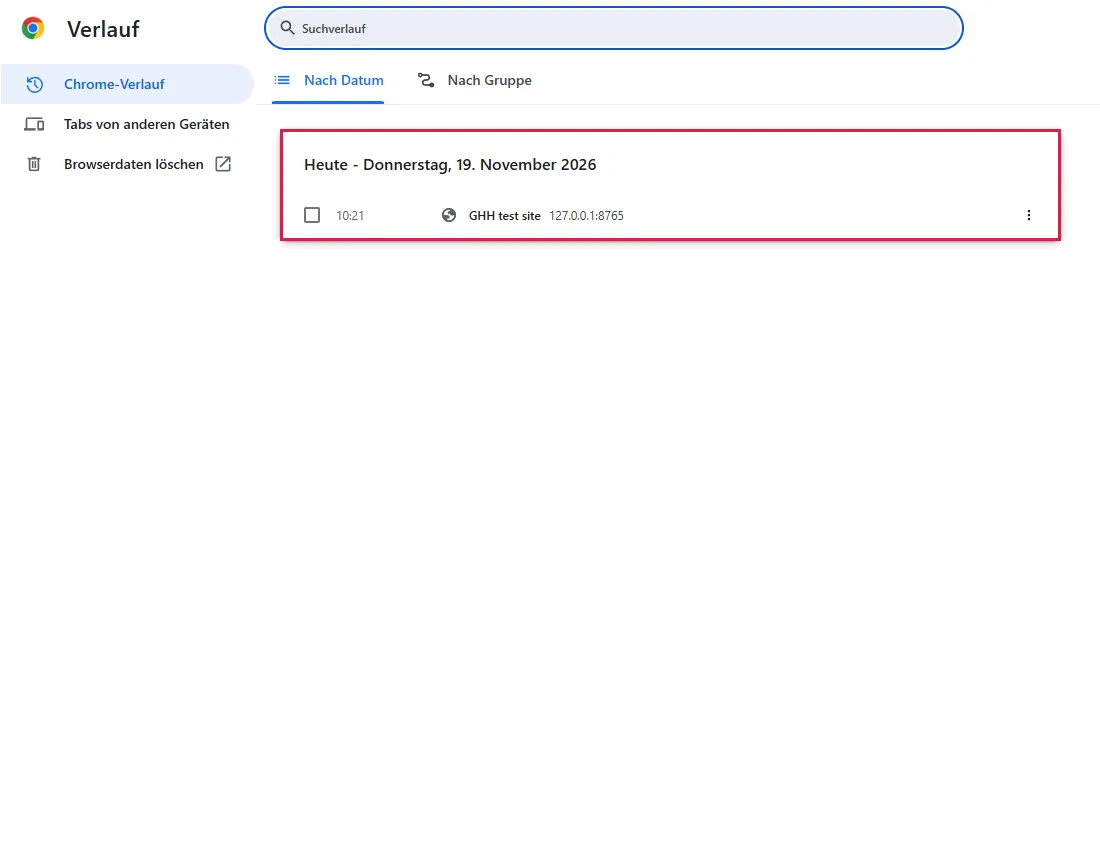
- Eine besuchte und dann verlassene Seite steht in chrome://history unter dem heutigen Datum, mit Titel und Adresse
- Die Seitenleiste des Verlaufs enthält „Chrome-Verlauf“, „Tabs von anderen Geräten“ und „Browserdaten löschen“
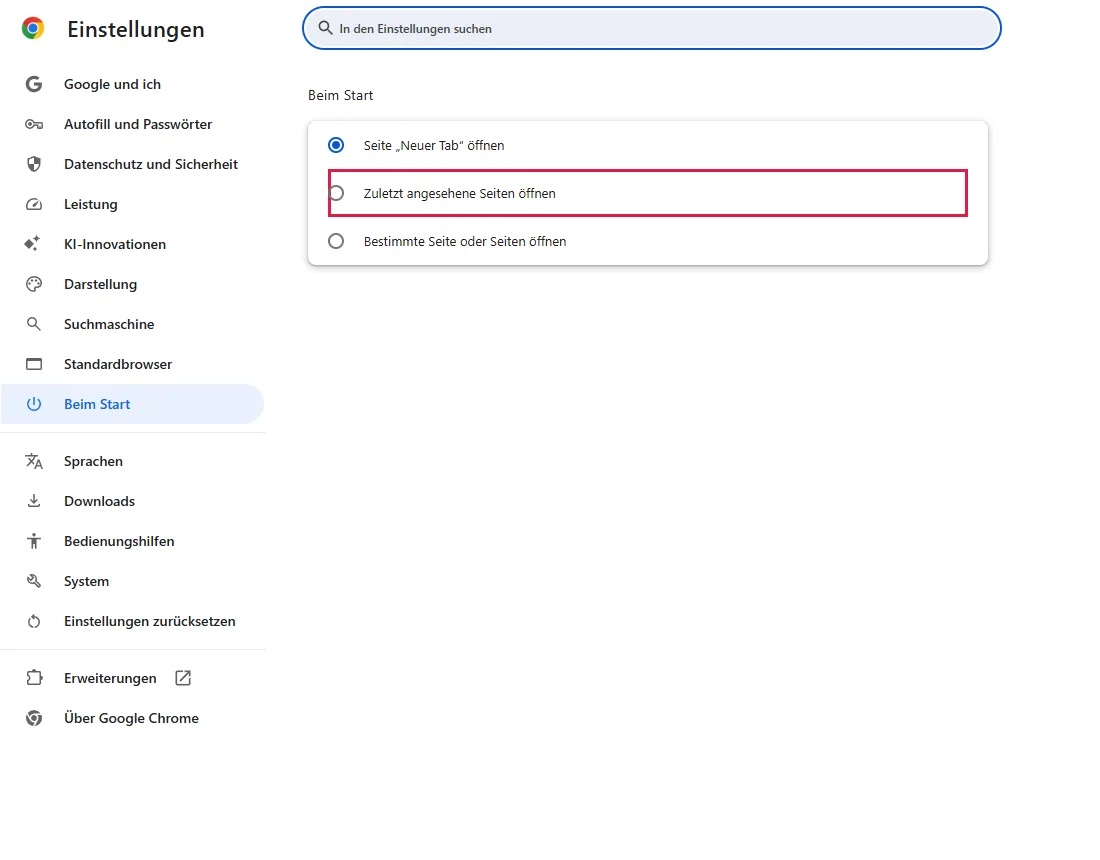
- Die Starteinstellung hat „Zuletzt angesehene Seiten öffnen“; in einem neuen Profil ist sie nicht ausgewählt (die erste Option ist es)
Ergebnis geprüft
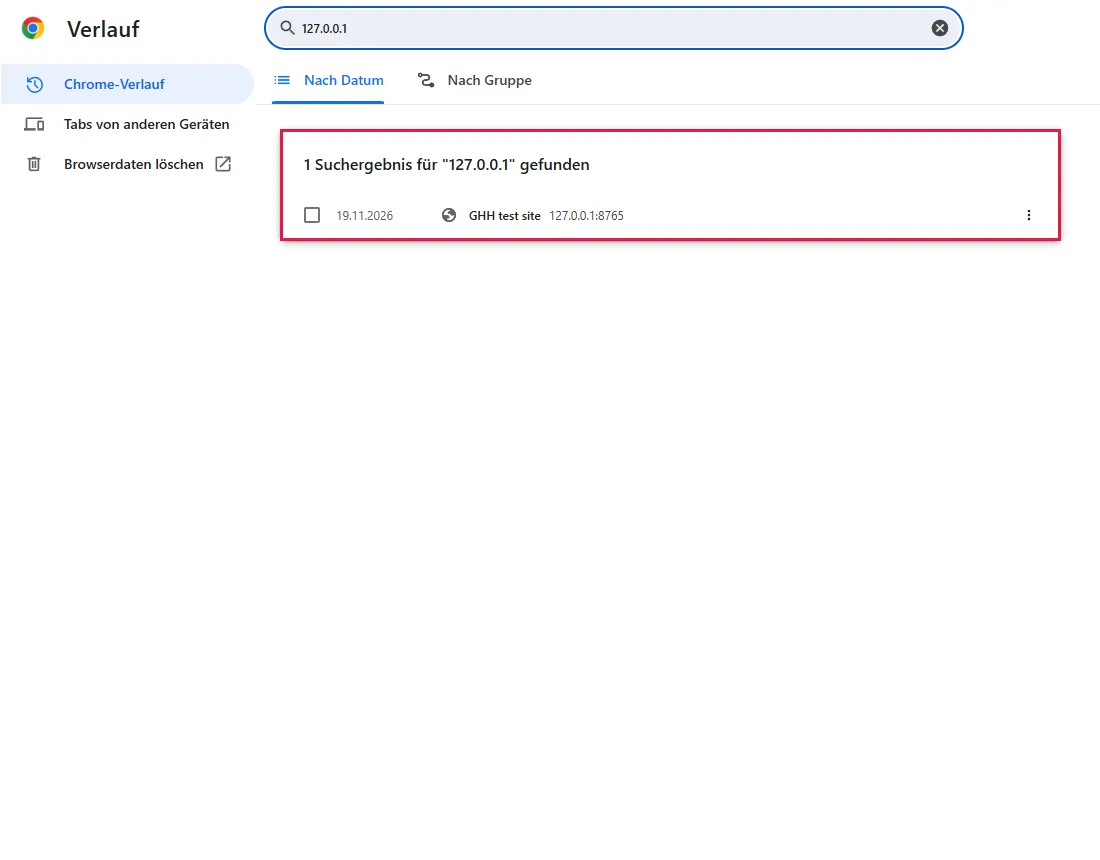
- Ein Teil der Adresse im Suchfeld des Verlaufs grenzte die Liste auf diese Website ein (1 Ergebnis)
Nebenwirkungen geprüft
In diesem Durchlauf nicht geprüft
Nicht geprüft
- Strg+Umschalt+T und das Menü ⋮ > Verlauf mit kürzlich geschlossenen Tabs (Browsermenü und Tastenkürzel, nicht aufgenommen)
- Tabs nach einem echten Beenden und Neustart von Chrome wiederherstellen
- Tabs von anderen Geräten (braucht ein angemeldetes, synchronisiertes Profil)
Sofern ein Schritt nicht anders gekennzeichnet ist, stammen alle Screenshots aus unseren eigenen Durchläufen.
Wann du das brauchst
Wenn du einen Tab oder ein ganzes Chrome-Fenster aus Versehen geschlossen hast. Geh die Schritte der Reihe nach durch: Das Tastenkürzel ist am schnellsten, der Verlauf findet ältere Seiten, und die Starteinstellung kann beim nächsten Start von Chrome deine letzte Sitzung wieder öffnen.
Schritte
Strg+Umschalt+T drücken
Drücke Strg+Umschalt+T unter Windows, ChromeOS oder Linux, oder Cmd+Umschalt+T auf dem Mac. Chrome öffnet den zuletzt geschlossenen Tab wieder. Drück noch einmal für den davor. War das Letzte, was du geschlossen hast, ein ganzes Fenster, holt das Kürzel das Fenster mit seinen Tabs zurück. Laut offizieller Dokumentation, hier nicht getestet
Dasselbe geht über das Menü: ⋮ (oben rechts) → Verlauf. Dort listet Chrome kürzlich geschlossene Tabs und Fenster auf. Ein geschlossenes Fenster kann als ein Eintrag mit der Anzahl seiner Tabs erscheinen. Laut offizieller Dokumentation, hier nicht getestet
Geschlossene Inkognito-Tabs und -Fenster lassen sich weder so noch über den Verlauf wiederherstellen: Chrome speichert sie nicht. Laut offizieller Dokumentation, hier nicht getestet
Die Seite im Verlauf finden
Hast du den Tab vor einer Weile geschlossen, drück Strg+H (Mac: Cmd+Y) oder füge chrome://history in die Adressleiste ein. Der Verlauf ordnet Seiten nach Besuchsdatum; unsere Testseite stand unter dem heutigen Datum mit Titel und Adresse. Klicke auf eine Seite, um sie wieder zu öffnen.
Im Verlauf suchen, wenn die Liste lang ist
Gib einen Teil der Adresse oben ins Suchfeld ein. In unserem Test blieb nach Eingabe der Adresse nur die Seite dieser Website übrig. Auch Wörter aus dem Seitentitel funktionieren. Laut offizieller Dokumentation, hier nicht getestet
Chrome beim Start deine Tabs wieder öffnen lassen
Öffne Einstellungen und den Bereich für den Start, oder füge chrome://settings/onStartup ein. Wähle Zuletzt angesehene Seiten öffnen. Chrome öffnet dann die Tabs, die beim letzten Schließen offen waren. Jetzt einschalten holt keine bereits verlorene Sitzung zurück; dafür sind die Schritte 1 bis 3 da. In einem neuen Profil war diese Option nicht ausgewählt, sondern die erste, die die Seite „Neuer Tab“ öffnet. Laut offizieller Dokumentation, hier nicht getestet
Mehr zu dieser Einstellung: Chrome nach einem Neustart deine Tabs wieder öffnen lassen.
Häufige Fragen
Kann ich einen Tab vom Handy oder einem anderen Computer öffnen?
Melde dich auf beiden Geräten mit demselben Google-Konto in Chrome an und schalte die Synchronisierung offener Tabs ein. Öffne dann chrome://history und klicke auf Tabs von anderen Geräten. Dort stehen Tabs, die auf deinen anderen Geräten offen sind, nicht alle Tabs, die du dort geschlossen hast. Laut offizieller Dokumentation, hier nicht getestet
Strg+Umschalt+T hat nichts geöffnet
Hast du das letzte Chrome-Fenster geschlossen, öffne Chrome zuerst wieder, dann drück das Kürzel oder sieh unter ⋮ → Verlauf nach. Ist die Liste leer, durchsuche chrome://history. Steht die Seite auch nicht im Verlauf, versuch den Verlauf der Website selbst, deine Lesezeichen oder such die Seite erneut. Laut offizieller Dokumentation, hier nicht getestet
Kommt zurück, was ich in ein Formular getippt habe?
Verlass dich nicht darauf. Beim Wiederöffnen wird die Seite neu geladen, und Text aus einem Formular kann zurückkommen oder auch nicht. Manche Websites speichern Entwürfe selbst. Laut offizieller Dokumentation, hier nicht getestet
Wenn es nicht geholfen hat
| Situation | Was du prüfen solltest |
|---|---|
| Der Verlauf ist leer | Der Verlauf wurde gelöscht, oder du warst in einem Inkognito-Fenster. Laut offizieller Dokumentation, hier nicht getestet |
| Tabs kommen nach dem Neustart nicht zurück | Wähle Zuletzt angesehene Seiten öffnen in Schritt 4. Laut offizieller Dokumentation, hier nicht getestet |
| Die Startoption ist grau | Die Einstellung wird eventuell von deiner Organisation gesteuert. Frag deine IT. Laut offizieller Dokumentation, hier nicht getestet |
Ähnliche Anleitungen
Quellen
Google Chrome-Hilfe: Geschlossenen Tab oder geschlossenes Fenster öffnen
Google Chrome-Hilfe: Startseite festlegen
So entstehen unsere Anleitungen: Wir führen jeden Schritt in einem echten Browser oder Betriebssystem aus, halten jeden Bildschirm fest und lassen das Ergebnis von einem Menschen prüfen. KI hilft beim Entwurf.