Cómo volver a abrir pestañas cerradas en Chrome (incluso si cerraste la ventana)
- Cerraste una pestaña de Chrome sin querer y quieres recuperarla
- Cerraste toda la ventana de Chrome y perdiste todas las pestañas
- Chrome abrió una pestaña nueva en blanco en lugar de tus pestañas anteriores
chrome://history (Ctrl+H, Mac: Cmd+Y), escribe parte de la dirección en el cuadro de búsqueda y haz clic en la página. Para que Chrome vuelva a abrir tu sesión anterior al iniciarse, elige Continuar por donde lo dejaste en chrome://settings/onStartup.Qué cubre y qué no cubre esta prueba
Procedimiento comprobado
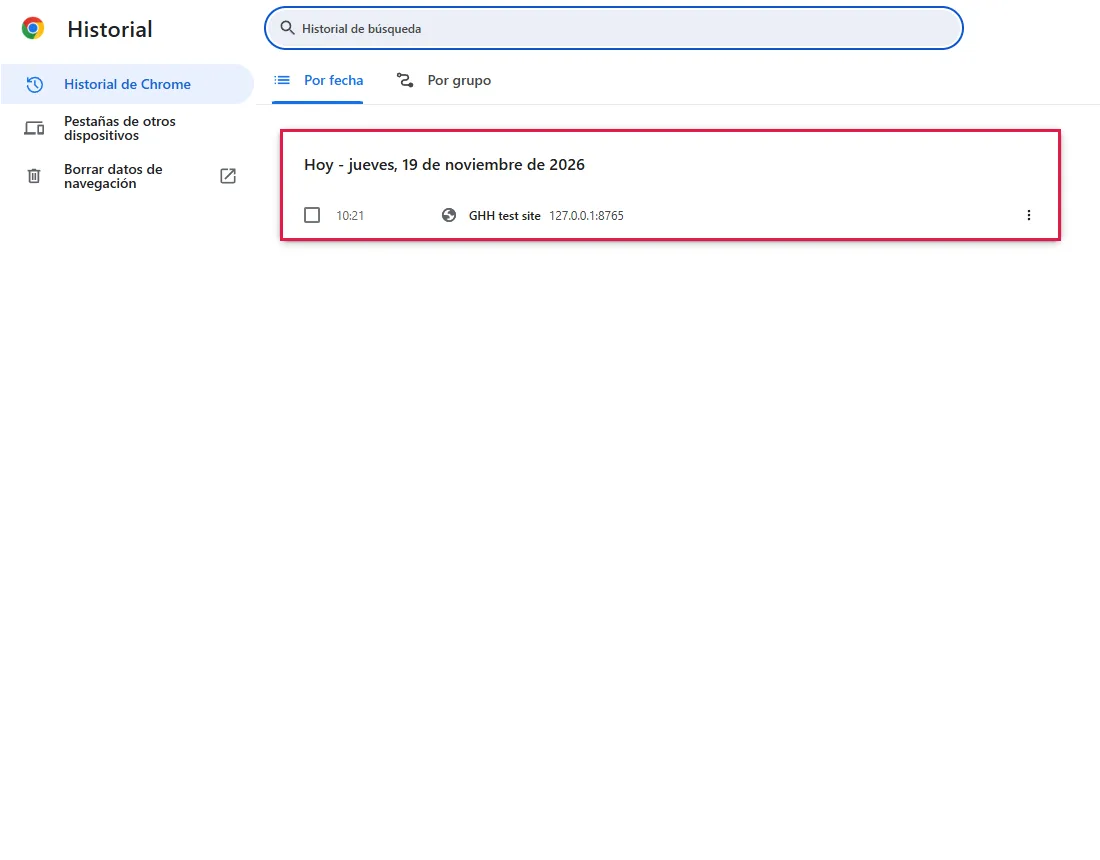
- Una página visitada y luego abandonada aparece en chrome://history bajo la fecha de hoy, con su título y dirección
- La barra lateral del historial tiene "Historial de Chrome", "Pestañas de otros dispositivos" y "Borrar datos de navegación"
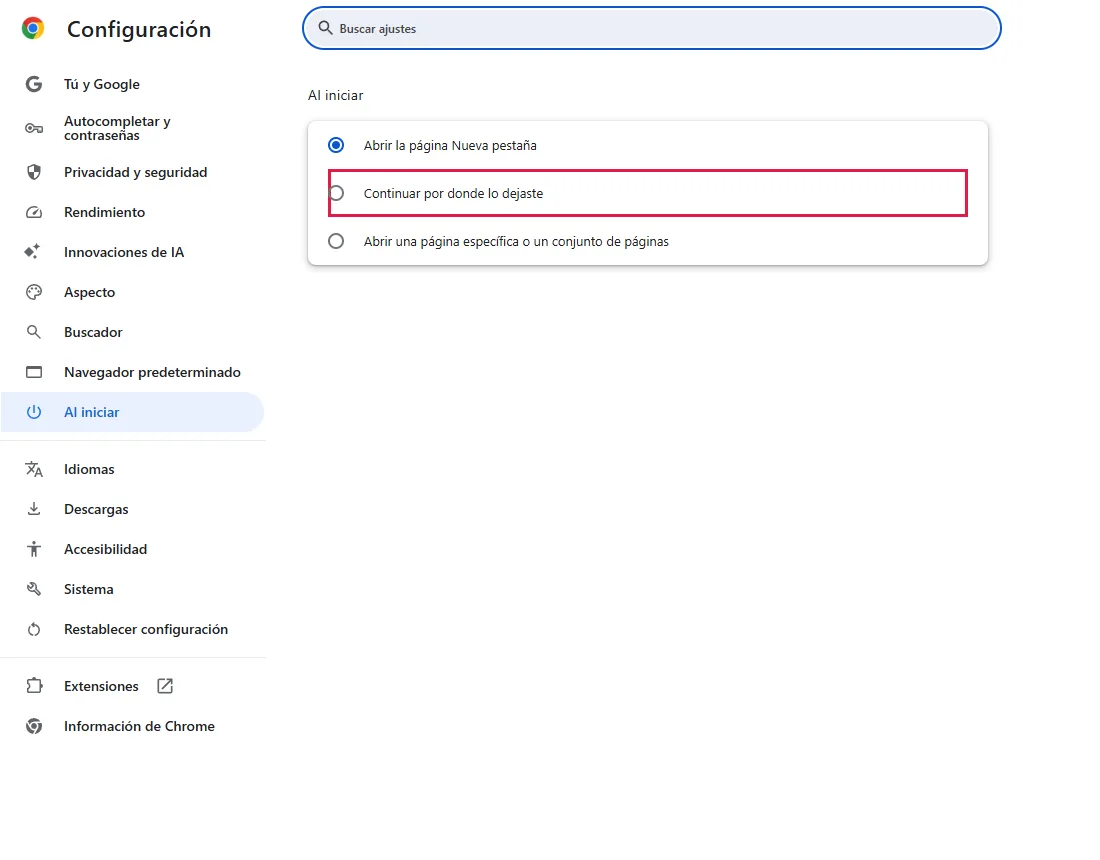
- El ajuste de inicio tiene "Continuar por donde lo dejaste"; en un perfil nuevo no está seleccionado (lo está la primera opción)
Resultado comprobado
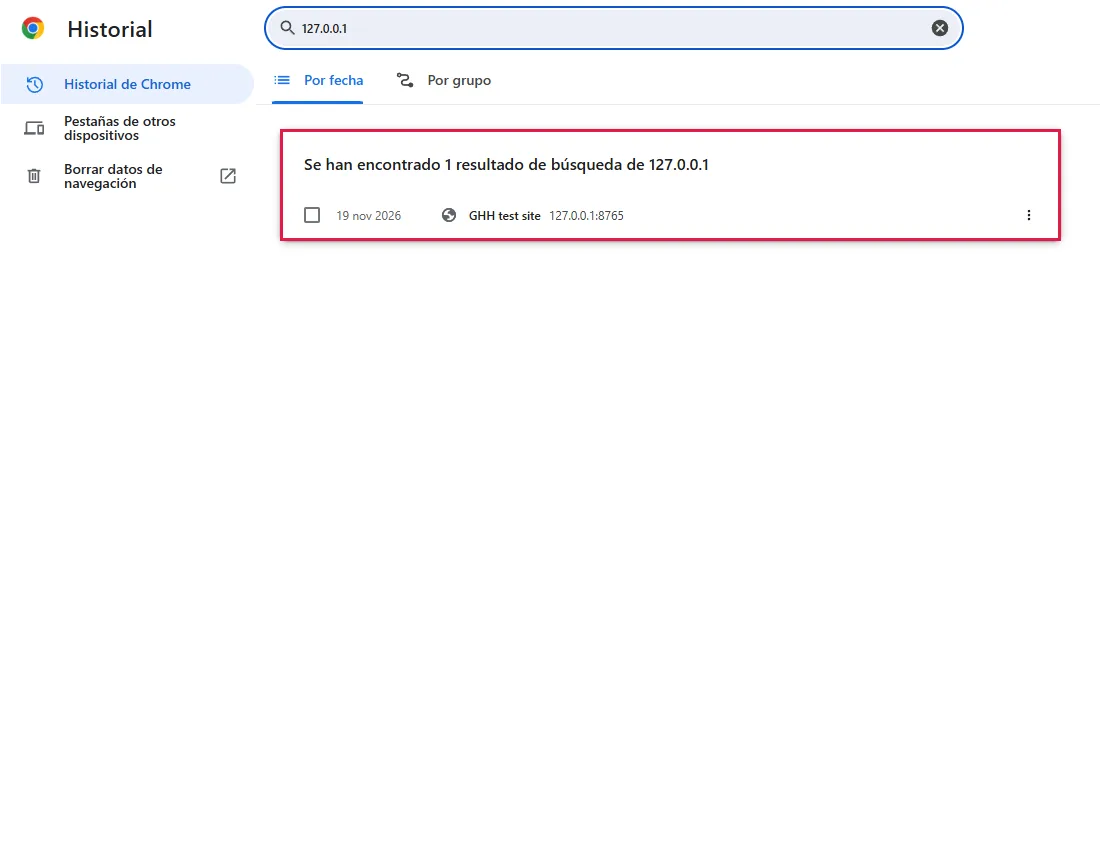
- Escribir parte de la dirección en el cuadro de búsqueda del historial redujo la lista a ese sitio (1 resultado)
Efectos secundarios comprobados
No comprobado en esta prueba
No comprobado
- Ctrl+Mayús+T y el menú ⋮ > Historial con las pestañas cerradas recientemente (menú y atajo del navegador, no capturados)
- Recuperar pestañas tras cerrar y volver a abrir Chrome de verdad
- Pestañas de otros dispositivos (requiere un perfil con sesión iniciada y sincronización)
Salvo que un paso indique lo contrario, las capturas son de nuestras propias pruebas.
Cuándo usar esto
Cuando cerraste una pestaña o una ventana entera de Chrome por accidente. Sigue los pasos en orden: el atajo es lo más rápido, el historial encuentra páginas más antiguas y el ajuste de inicio puede volver a abrir tu sesión anterior la próxima vez que se inicie Chrome.
Pasos
Pulsa Ctrl+Mayús+T
Pulsa Ctrl+Mayús+T en Windows, ChromeOS o Linux, o Cmd+Mayús+T en un Mac. Chrome vuelve a abrir la última pestaña que cerraste. Púlsalo otra vez para abrir la anterior. Si lo último que cerraste fue una ventana entera, el atajo recupera la ventana con sus pestañas. Según la documentación oficial, no probado aquí
También puedes hacerlo desde el menú: ⋮ (arriba a la derecha) → Historial, donde Chrome muestra las pestañas y ventanas cerradas recientemente. Una ventana cerrada puede aparecer como una sola entrada con su número de pestañas. Según la documentación oficial, no probado aquí
Las pestañas y ventanas de incógnito cerradas no se pueden recuperar así ni desde el historial: Chrome no las guarda. Según la documentación oficial, no probado aquí
Busca la página en el historial
Si cerraste la pestaña hace rato, pulsa Ctrl+H (Mac: Cmd+Y) o pega chrome://history en la barra de direcciones. El historial agrupa las páginas por fecha de visita; nuestra página de prueba apareció bajo la fecha de hoy con su título y dirección. Haz clic en una página para volver a abrirla.
Busca en el historial si la lista es larga
Escribe parte de la dirección en el cuadro de búsqueda de arriba. En nuestra prueba, al escribir la dirección solo quedó la página de ese sitio. Buscar palabras del título de la página también funciona. Según la documentación oficial, no probado aquí
Haz que Chrome vuelva a abrir tus pestañas al iniciarse
Abre Configuración y la sección de inicio, o pega chrome://settings/onStartup. Elige Continuar por donde lo dejaste. Así Chrome vuelve a abrir las pestañas que tenías abiertas la última vez que lo cerraste. Activarlo ahora no recupera una sesión que ya se perdió; para eso usa los pasos 1 a 3. En un perfil nuevo esta opción no estaba seleccionada; lo estaba la primera, que abre la página Nueva pestaña. Según la documentación oficial, no probado aquí
Para más detalles sobre este ajuste, consulta cómo hacer que Chrome vuelva a abrir tus pestañas al reiniciar.
Preguntas frecuentes
¿Puedo abrir una pestaña de mi móvil o de otro ordenador?
Inicia sesión en Chrome con la misma cuenta de Google en ambos dispositivos y activa la sincronización de pestañas abiertas. Luego abre chrome://history y haz clic en Pestañas de otros dispositivos. Muestra las pestañas abiertas en tus otros dispositivos, no todas las que cerraste allí. Según la documentación oficial, no probado aquí
Ctrl+Mayús+T no abrió nada
Si cerraste la última ventana de Chrome, abre Chrome primero y luego pulsa el atajo o revisa ⋮ → Historial. Si esa lista está vacía, busca en chrome://history. Si la página tampoco está en el historial, prueba el historial del propio sitio, tus marcadores o vuelve a buscar la página. Según la documentación oficial, no probado aquí
¿Recupera lo que escribí en un formulario?
No cuentes con ello. Volver a abrir una pestaña carga la página de nuevo, y el texto que escribiste en un formulario puede volver o no. Algunos sitios guardan borradores por su cuenta. Según la documentación oficial, no probado aquí
Si no ha funcionado
| Situación | Qué revisar |
|---|---|
| El historial está vacío | Se borró el historial o estabas en una ventana de incógnito. Según la documentación oficial, no probado aquí |
| Las pestañas no vuelven tras reiniciar | Elige Continuar por donde lo dejaste en el paso 4. Según la documentación oficial, no probado aquí |
| La opción de inicio está en gris | Puede que tu organización controle este ajuste. Consulta a tu administrador de TI. Según la documentación oficial, no probado aquí |
Guías relacionadas
Fuentes
Ayuda de Google Chrome: Abrir una pestaña o ventana cerrada
Ayuda de Google Chrome: Configurar la página principal y la página de inicio
Cómo hacemos las guías: ejecutamos cada paso en un navegador o sistema operativo real, capturamos cada pantalla y una persona revisa el resultado. La IA ayuda a redactar.