Chrome で閉じたタブを元に戻す方法(ウィンドウを閉じた場合も)
- Chrome のタブをうっかり閉じてしまい、元に戻したい
- Chrome のウィンドウごと閉じて、タブがすべて消えた
- Chrome を開くと前のタブではなく空の新しいタブが開く
chrome://history(Ctrl+H、Mac: Cmd+Y)を開き、検索ボックスにアドレスの一部を入力してページをクリックします。 起動時に前回のセッションを開き直すには、chrome://settings/onStartup で 前回開いていたページを開く を選びます。このテストで確認した範囲
手順を確認
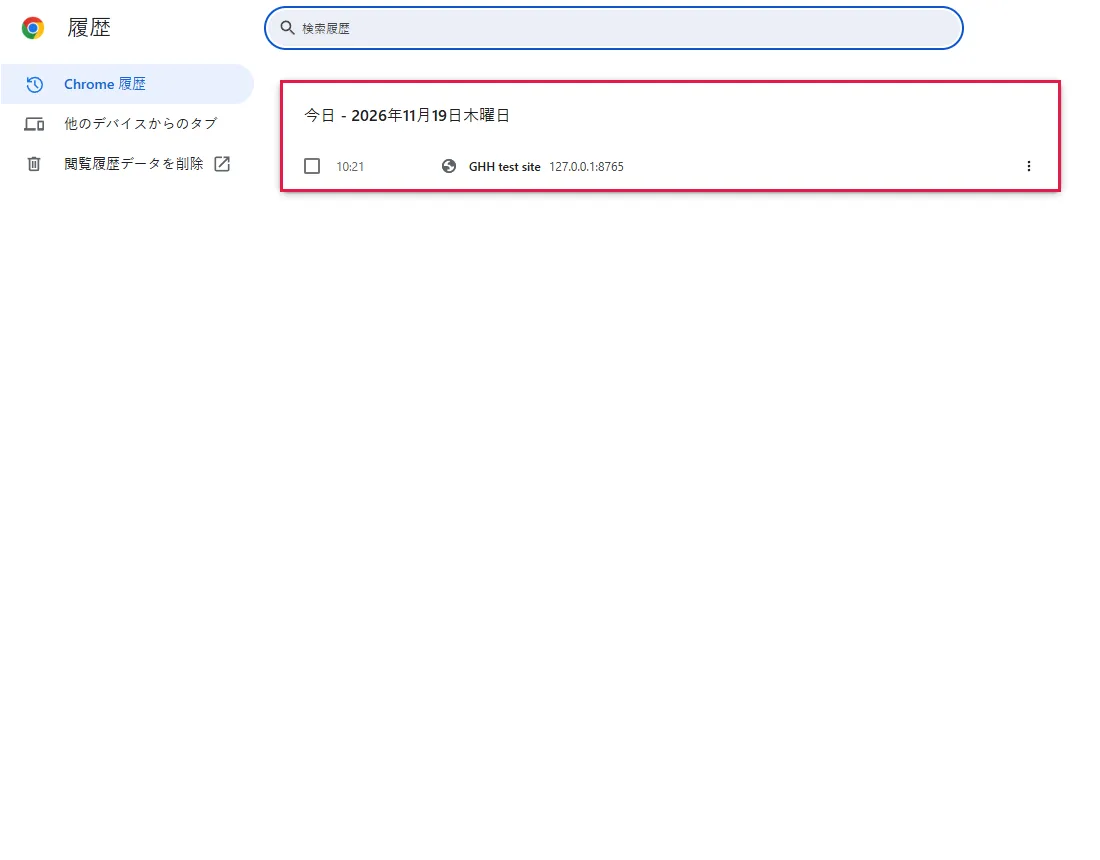
- 一度開いてから離れたページが chrome://history の今日の日付の下に、タイトルとアドレス付きで表示される
- 履歴ページのサイドバーに「Chrome 履歴」「他のデバイスからのタブ」「閲覧履歴データを削除」がある
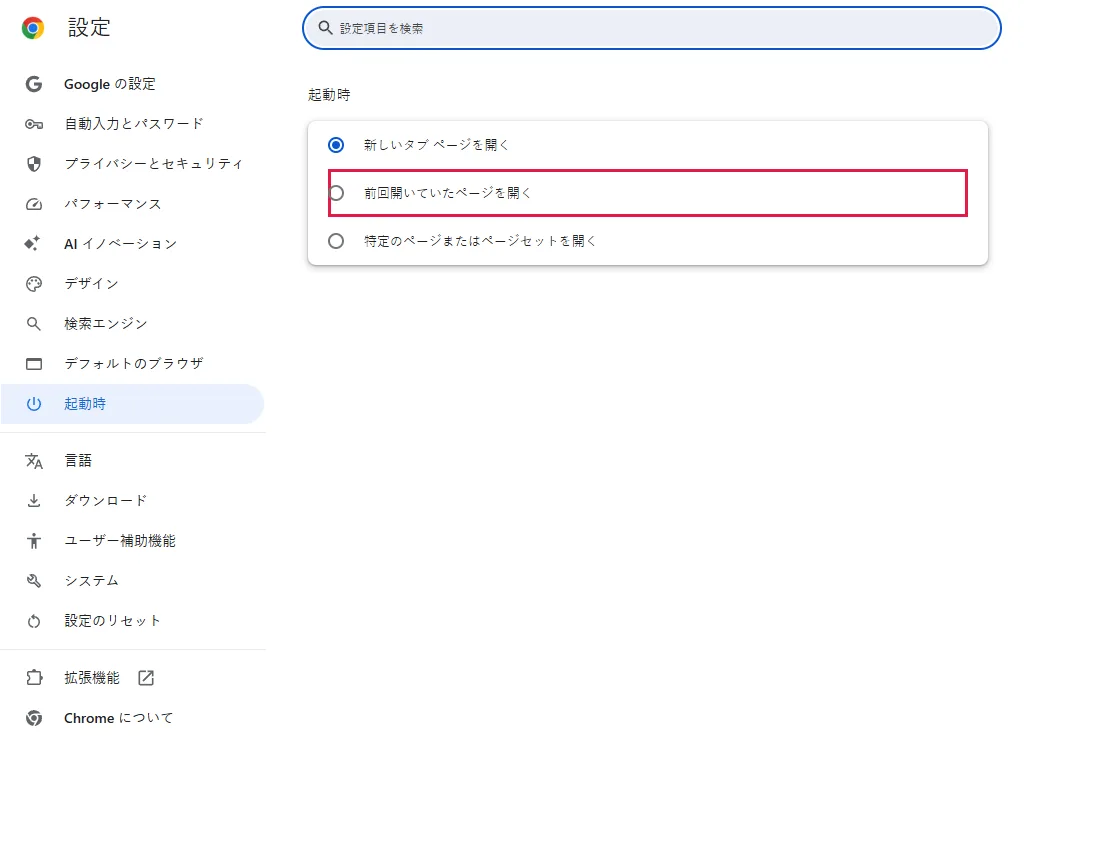
- 起動時の設定に「前回開いていたページを開く」があり、新しいプロファイルでは選択されていない(最初の選択肢が選択されている)
結果を確認
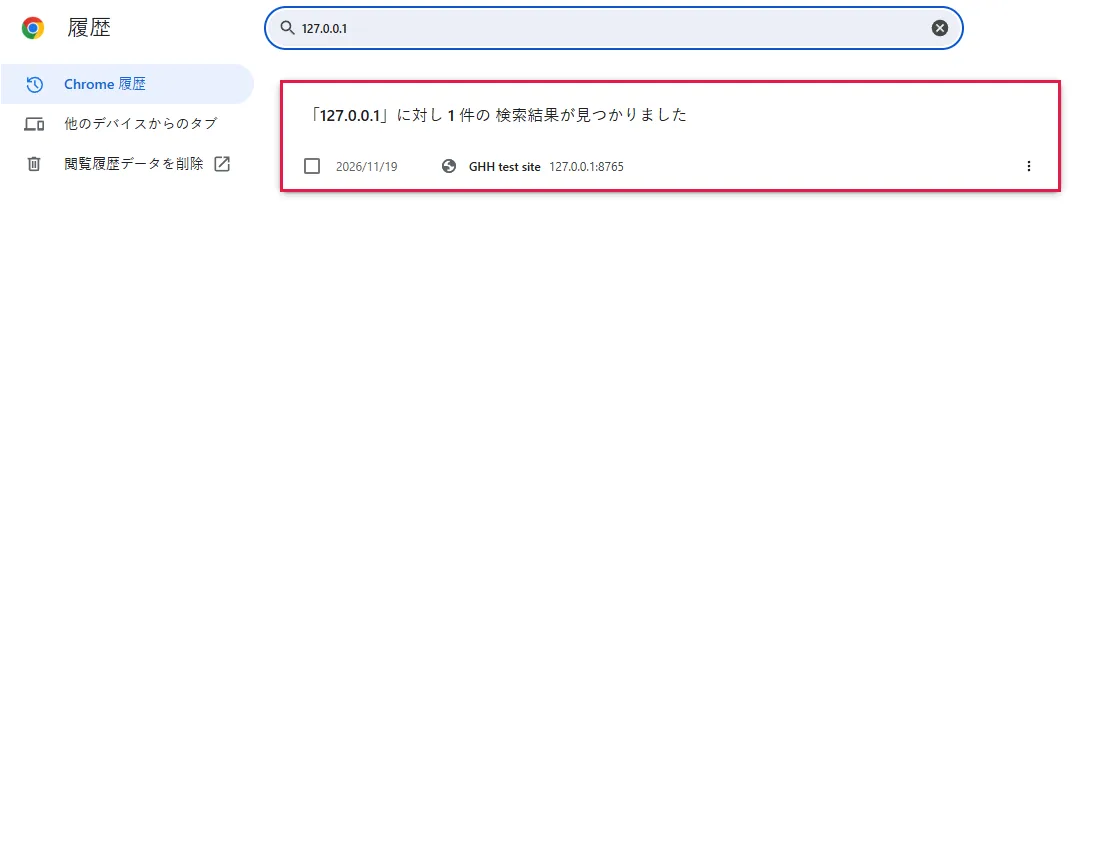
- 履歴の検索ボックスにアドレスの一部を入力すると、そのサイトだけに絞り込まれた(1 件)
副作用を確認
今回の実行では確認していません
確認していないこと
- Ctrl+Shift+T と ⋮ > 履歴 の「最近閉じたタブ」の一覧(ブラウザのメニューとショートカットのため撮影していません)
- Chrome を実際に終了・再起動したあとのタブの復元
- 他のデバイスからのタブ(ログインと同期が必要)
別の記載がない限り、スクリーンショットはすべて自分たちで実行して撮影したものです。
どんなときに使うか
タブや Chrome のウィンドウをうっかり閉じてしまったときに使います。手順の順に試してください。ショートカットがいちばん速く、履歴なら少し前のページも見つかり、起動時の設定を使えば次に Chrome を起動したときに前回のセッションを開き直せます。
手順
Ctrl+Shift+T を押す
Windows、ChromeOS、Linux では Ctrl+Shift+T、Mac では Cmd+Shift+T を押します。最後に閉じたタブが開き直されます。もう一度押すと、その前に閉じたタブが開きます。最後に閉じたのがウィンドウなら、タブごとウィンドウが戻ります。 公式ドキュメントに基づく、ここではテストしていない
メニューからも同じことができます。⋮(右上)→ 履歴 に、最近閉じたタブやウィンドウが表示されます。閉じたウィンドウは、タブの数とともに 1 つの項目として表示されることがあります。 公式ドキュメントに基づく、ここではテストしていない
閉じたシークレット モードのタブやウィンドウは、この方法でも履歴からも戻せません。Chrome が保存しないためです。 公式ドキュメントに基づく、ここではテストしていない
履歴からページを探す
少し前に閉じたタブなら、Ctrl+H(Mac: Cmd+Y)を押すか、アドレスバーに chrome://history を貼り付けます。履歴は訪問日ごとにまとめられ、テスト用のページは今日の日付の下にタイトルとアドレス付きで表示されました。ページをクリックすると開き直せます。
一覧が長いときは履歴を検索する
上の検索ボックスにアドレスの一部を入力します。私たちのテストでは、アドレスを入力するとそのサイトのページだけが残りました。ページのタイトルに含まれる言葉でも検索できます。 公式ドキュメントに基づく、ここではテストしていない
起動時にタブを開き直すようにする
設定 の起動時の項目を開くか、chrome://settings/onStartup を貼り付けます。前回開いていたページを開く を選ぶと、Chrome は前回閉じたときに開いていたタブを開き直します。今オンにしても、すでに失われたセッションは戻りません。その場合は手順 1〜3 を使ってください。新しいプロファイルではこの選択肢は選ばれておらず、新しいタブ ページを開く最初の選択肢が選ばれていました。 公式ドキュメントに基づく、ここではテストしていない
この設定について詳しくは Chrome の再起動後にタブを開き直す方法 を参照してください。
よくある質問
スマホや別のパソコンのタブを開けますか?
両方の端末で同じ Google アカウントで Chrome にログインし、開いているタブの同期をオンにします。そのうえで chrome://history を開き、他のデバイスからのタブ をクリックします。表示されるのはほかの端末で開いているタブで、そこで閉じたタブがすべて出るわけではありません。 公式ドキュメントに基づく、ここではテストしていない
Ctrl+Shift+T を押しても何も開かない
Chrome の最後のウィンドウを閉じた場合は、まず Chrome を開き直してからショートカットを押すか、⋮ → 履歴 を確認してください。そこが空なら chrome://history を検索します。履歴にもない場合は、サイト自体の履歴やブックマークを使うか、もう一度ページを検索してください。 公式ドキュメントに基づく、ここではテストしていない
フォームに入力した内容も戻りますか?
期待しないでください。タブを開き直すとページが読み込み直されるため、フォームに入力した文字は戻ることも戻らないこともあります。下書きを自動保存するサイトもあります。 公式ドキュメントに基づく、ここではテストしていない
それでも解決しない場合
| 状況 | 確認すること |
|---|---|
| 履歴が空 | 履歴が削除されたか、シークレット ウィンドウを使っていました。 公式ドキュメントに基づく、ここではテストしていない |
| 再起動するとタブが戻らない | 手順 4 で 前回開いていたページを開く を選んでください。 公式ドキュメントに基づく、ここではテストしていない |
| 起動時の選択肢がグレーで選べない | 組織がこの設定を管理している可能性があります。IT 担当者に問い合わせてください。 公式ドキュメントに基づく、ここではテストしていない |
関連ガイド
出典
Google Chrome ヘルプ: 閉じたタブやウィンドウを開く
Google Chrome ヘルプ: ホームページと起動ページを設定する
ガイドの作り方: すべての手順を実際のブラウザや OS で実行して画面を撮影し、人が結果を確認します。下書きには AI を活用しています。