Cómo restablecer la configuración de Chrome si cambió tu buscador o página de inicio
- Tu buscador o página de inicio cambió solo
- Chrome se comporta raro tras instalar una extensión
- Quieres volver a los valores por defecto sin perder favoritos ni contraseñas
chrome://settings/reset, haz clic en Restaurar los valores predeterminados originales de la configuración y luego en Restablecer configuración. Según el propio cuadro de Chrome, se restablecen la página de inicio, la página Nueva pestaña, el buscador y las pestañas fijadas, se inhabilitan las extensiones y se eliminan las cookies y otros datos temporales. Los marcadores, el historial y las contraseñas guardadas no se ven afectados.Qué cubre y qué no cubre esta prueba
Procedimiento comprobado
- Ruta a Restablecer configuración
- Texto exacto del cuadro con lo que cambia y lo que se conserva
- La casilla "Genera un informe de la configuración actual para ayudar a mejorar Chrome" estaba marcada y se puede desmarcar
Resultado comprobado
- Al hacer clic en Restablecer configuración el cuadro se cierra
Efectos secundarios comprobados
No comprobado en esta prueba
No comprobado
- Un perfil realmente secuestrado antes y después
- Si las extensiones quedan realmente inhabilitadas (solo texto del cuadro)
Salvo que un paso indique lo contrario, las capturas son de nuestras propias pruebas.
Cuándo usarlo
Cuando el buscador, la página de inicio o la página Nueva pestaña cambiaron sin que lo eligieras. El restablecimiento devuelve esos ajustes y desactiva todas las extensiones de una vez, algo útil si no sabes qué extensión hizo el cambio.
Si sabes qué ajuste cambió, corregir solo ese es menos drástico. Para la página de inicio, consulta cómo hacer que Chrome reabra tus pestañas o una página fija.
Pasos
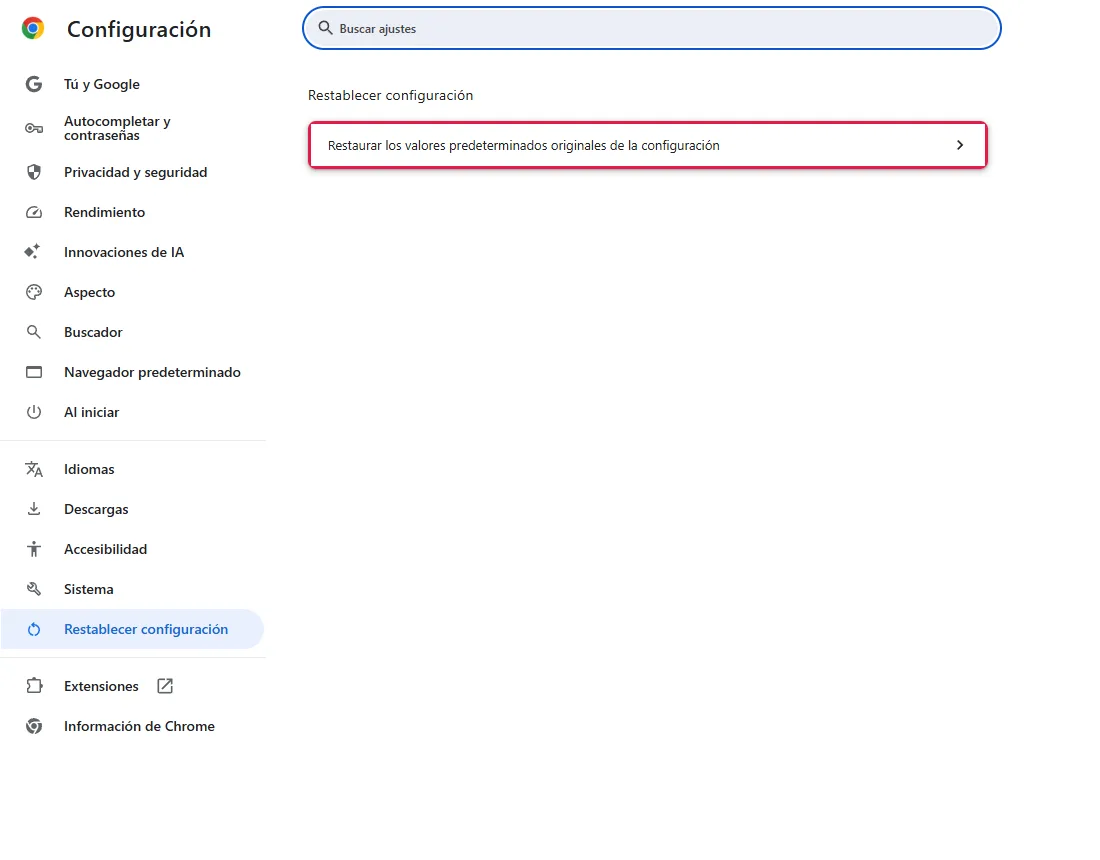
Abre Restablecer configuración
Pega chrome://settings/reset y haz clic en Restaurar los valores predeterminados originales de la configuración.
Lee qué va a cambiar
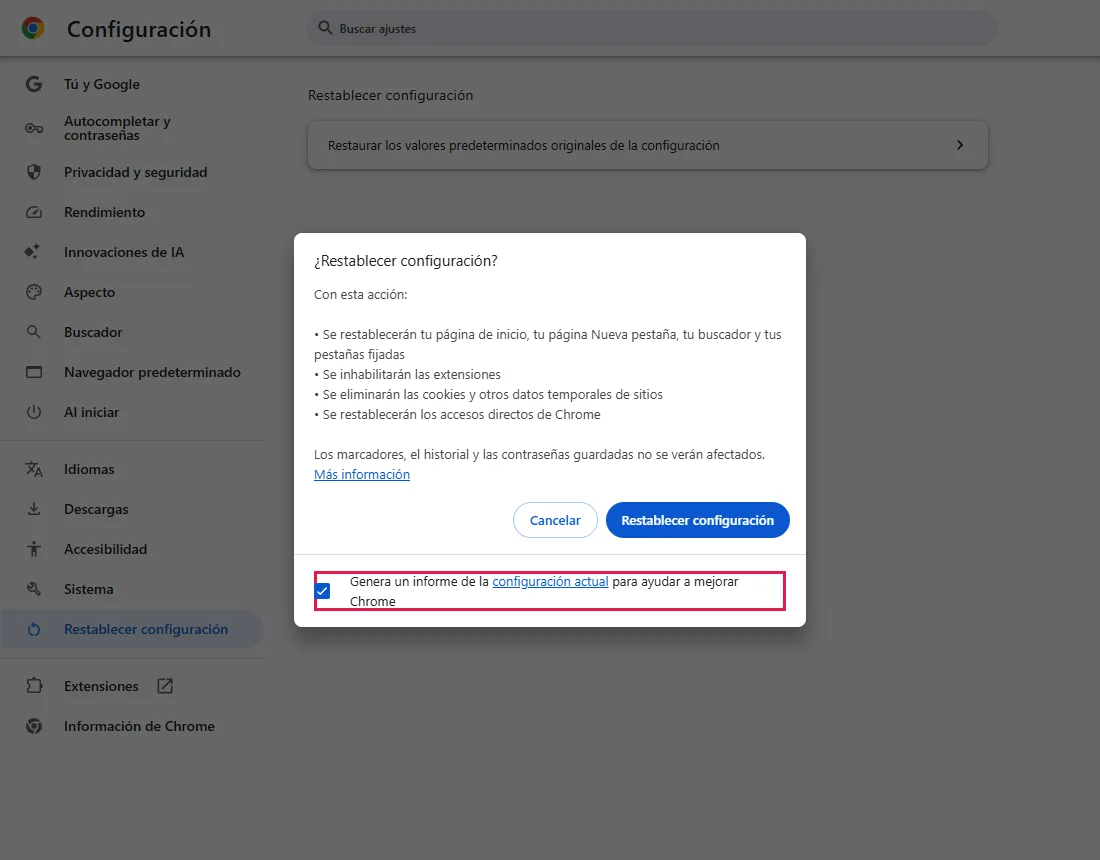
El cuadro "¿Restablecer configuración?" lo indica:
Con esta acción: • Se restablecerán tu página de inicio, tu página Nueva pestaña, tu buscador y tus pestañas fijadas • Se inhabilitarán las extensiones • Se eliminarán las cookies y otros datos temporales de sitios • Se restablecerán los accesos directos de Chrome
Los marcadores, el historial y las contraseñas guardadas no se verán afectados.
Abajo, Genera un informe de la configuración actual para ayudar a mejorar Chrome (resaltada) estaba marcada en nuestra prueba.
Decide sobre el informe y restablece
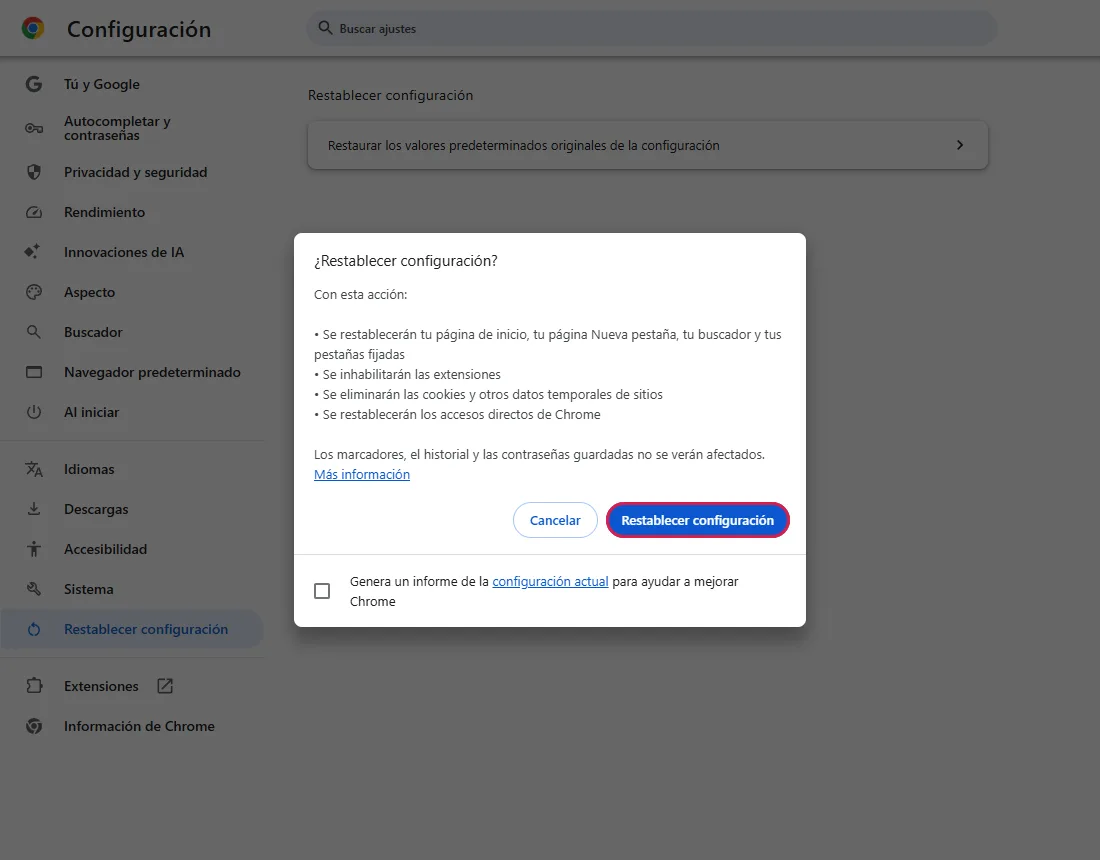
Desmarca la casilla si no quieres enviar tu configuración a Google y haz clic en Restablecer configuración.
De vuelta en la configuración
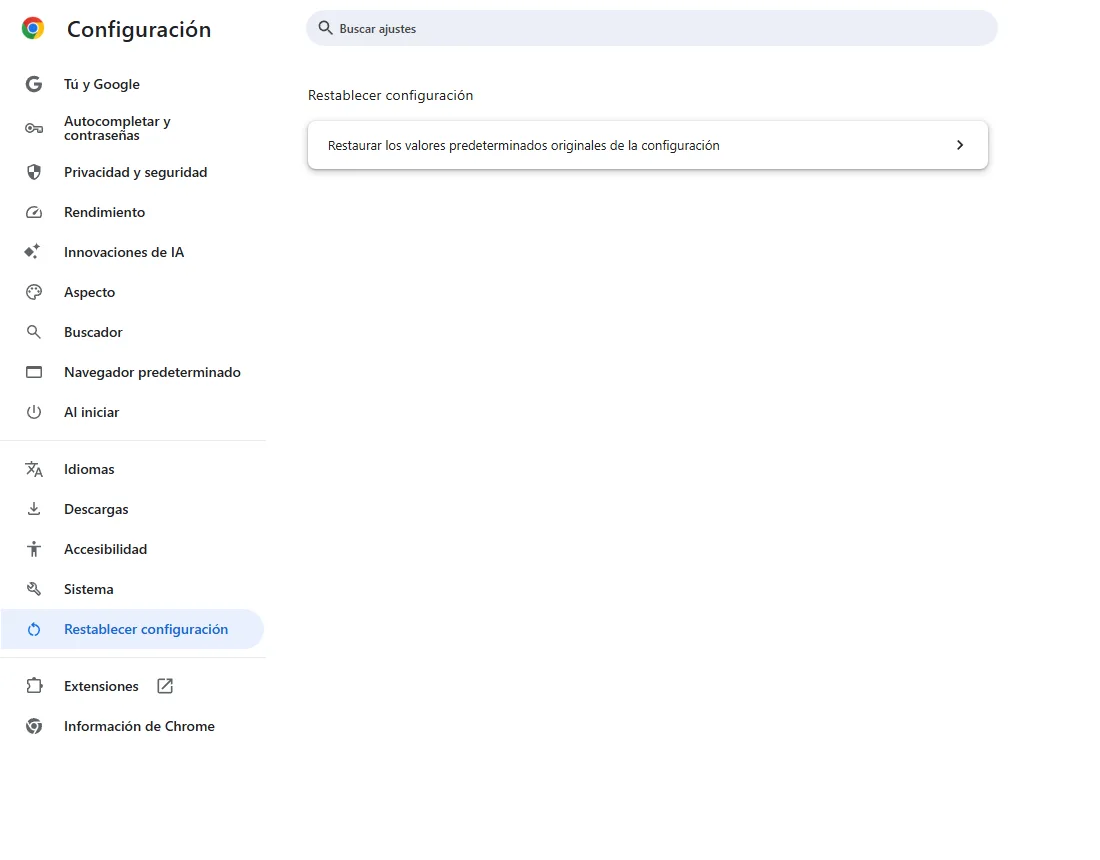
El cuadro se cierra y vuelves a la página de restablecimiento.
Preguntas frecuentes
¿Se borran mis extensiones?
No, se inhabilitan ("Se inhabilitarán las extensiones"). Vuelve a activar solo las que reconozcas en chrome://extensions. Según la documentación oficial, no probado aquí
¿Se cerrará mi sesión en los sitios?
Probablemente sí, porque se eliminan "las cookies y otros datos temporales de sitios".
Si no se soluciona
| Situación | Qué comprobar |
|---|---|
| El buscador vuelve a cambiar | Un programa del PC o una extensión reactivada puede estar cambiándolo. Mantén las extensiones desactivadas y revisa los programas instalados. Según la documentación oficial, no probado aquí |
| La configuración indica que la administra tu organización | Una política fija esos ajustes y el restablecimiento no puede cambiarlos. Según la documentación oficial, no probado aquí |
| Solo la página de inicio es incorrecta | Cambia solo eso: Configuración "Al iniciar". |
Guías relacionadas
Fuentes
Ayuda de Google Chrome: Restablecer la configuración de Chrome
Cómo hacemos las guías: ejecutamos cada paso en un navegador o sistema operativo real, capturamos cada pantalla y una persona revisa el resultado. La IA ayuda a redactar.