検索エンジンや起動ページが勝手に変わったときに Chrome の設定をリセットする方法
- 検索エンジンやスタート ページが勝手に変わった
- 拡張機能を入れたあと Chrome の動きがおかしい
- ブックマークやパスワードを残したまま初期設定に戻したい
chrome://settings/reset を開き、設定を元の既定値に戻す を押してから 設定のリセット を押します。 Chrome の確認画面によると、起動ページ・新しいタブページ・検索エンジン・固定タブがリセットされ、拡張機能が無効になり、 Cookie や他の一時的なサイトデータが削除され、Chrome のショートカットがリセットされます。ブックマーク、履歴、保存したパスワードへの影響はありません。このテストで確認した範囲
手順を確認
- 設定のリセットの場所
- 変わるもの・残るものを記した確認画面の原文
- 「現在の設定を送信して Chrome の品質向上にご協力ください」はテストでオンになっており、オフにできた
結果を確認
- 「設定のリセット」を押すと確認画面が閉じる
副作用を確認
今回の実行では確認していません
確認していないこと
- 実際に設定が変更されたプロファイルでのリセット前後
- 拡張機能の無効化・Cookie の削除が実際に起きたか(確認画面の文言のみ確認)
別の記載がない限り、スクリーンショットはすべて自分たちで実行して撮影したものです。
どんなときに使うか
検索エンジン、起動ページ、新しいタブページが自分で選んでいないのに変わった とき、または Chrome の起動時に望まないページが開くときに使います。リセットするとこれらの設定が戻り、すべての拡張機能がまとめて無効になるので、どの拡張機能が変更したのか分からないときに便利です。
変わった設定が分かっているなら、そこだけ直すほうが手間が少なくて済みます。起動ページなら Chrome の起動時に前回のタブを開く をご覧ください。
手順
設定のリセットを開く
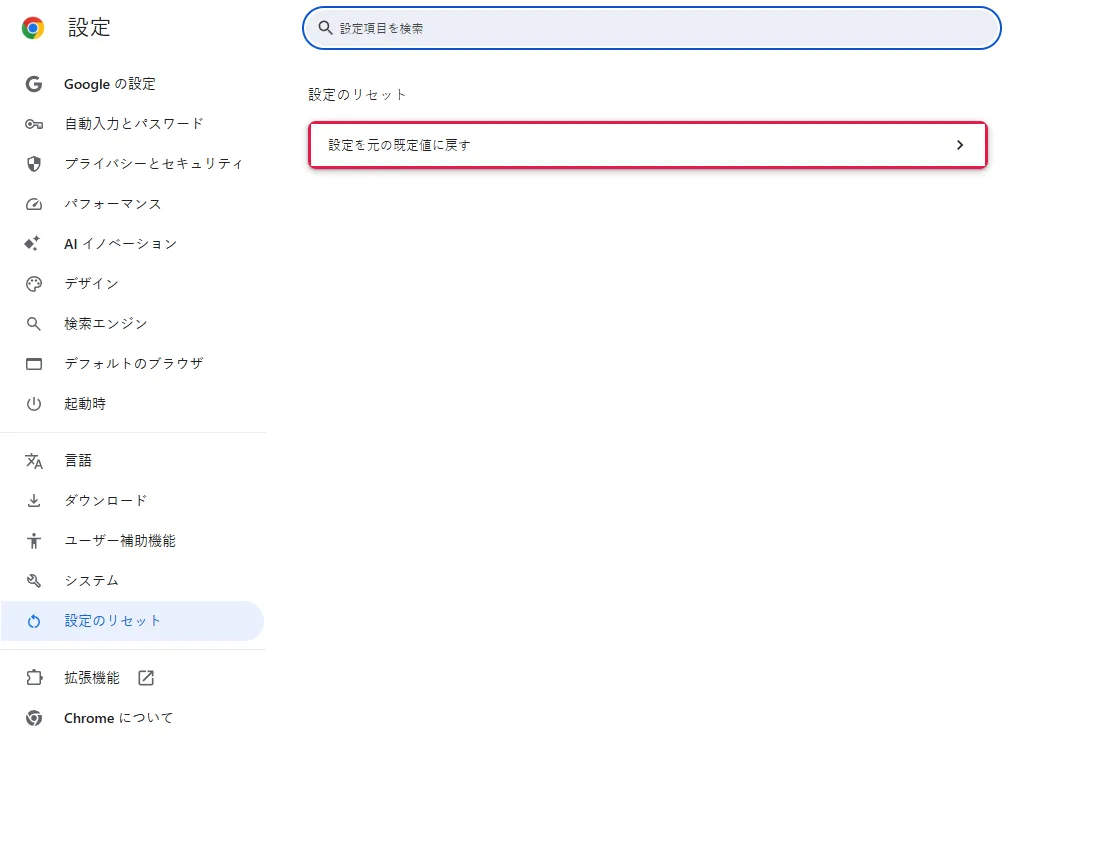
Chrome のメニュー(⋮)→ 設定 → 設定のリセット、またはアドレスバーに chrome://settings/reset を貼り付けます。設定を元の既定値に戻す を押します。
何が変わるかを読む
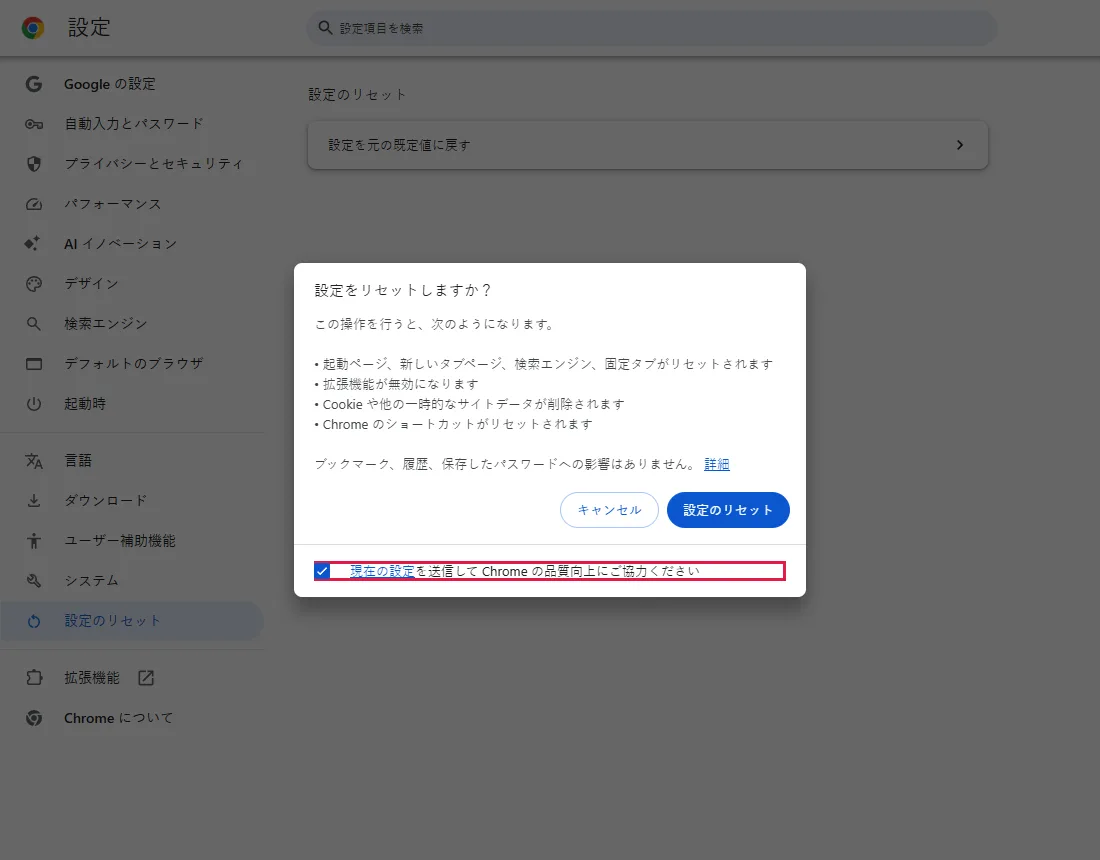
「設定をリセットしますか?」 の確認画面に、変わる内容がはっきり書かれています。
この操作を行うと、次のようになります。 • 起動ページ、新しいタブページ、検索エンジン、固定タブがリセットされます • 拡張機能が無効になります • Cookie や他の一時的なサイトデータが削除されます • Chrome のショートカットがリセットされます
ブックマーク、履歴、保存したパスワードへの影響はありません。
下にある 現在の設定を送信して Chrome の品質向上にご協力ください(枠で表示)は、テストではオンになっていました。
送信するか決めてリセット
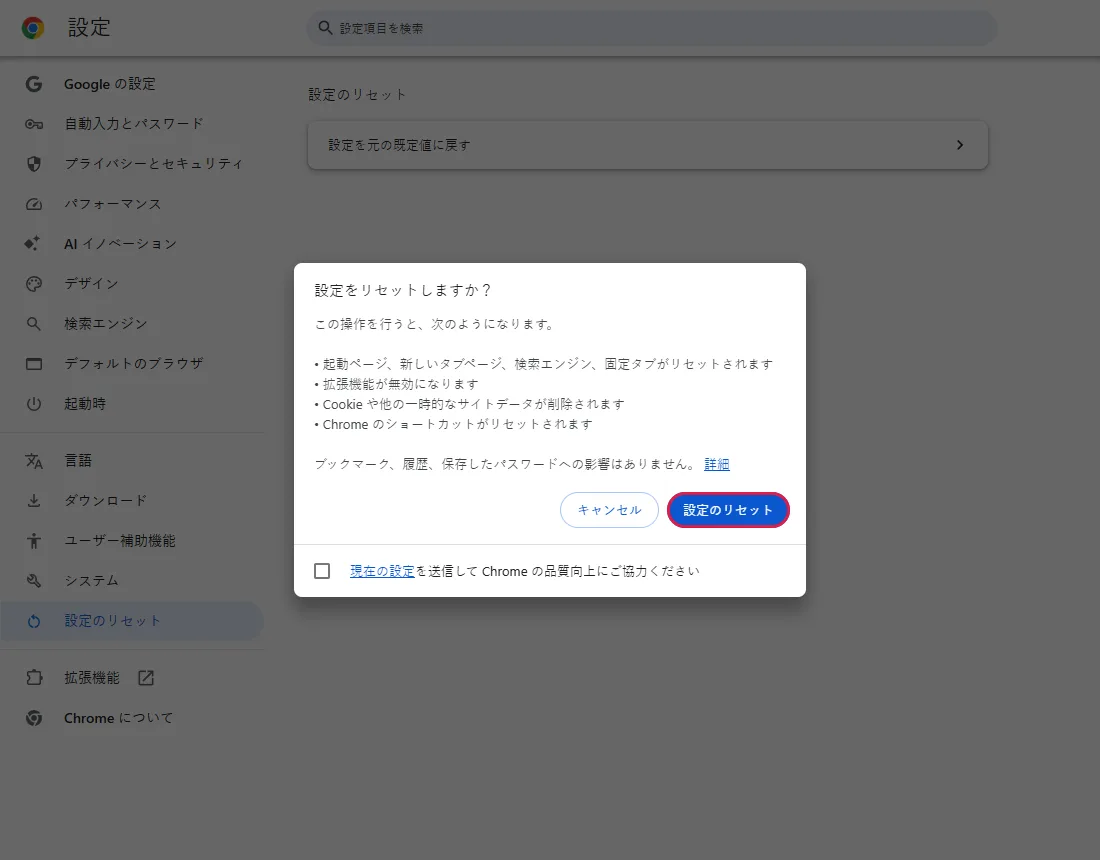
現在の設定を Google に送りたくない場合はチェックを外します。それから 設定のリセット を押します。
設定画面に戻る
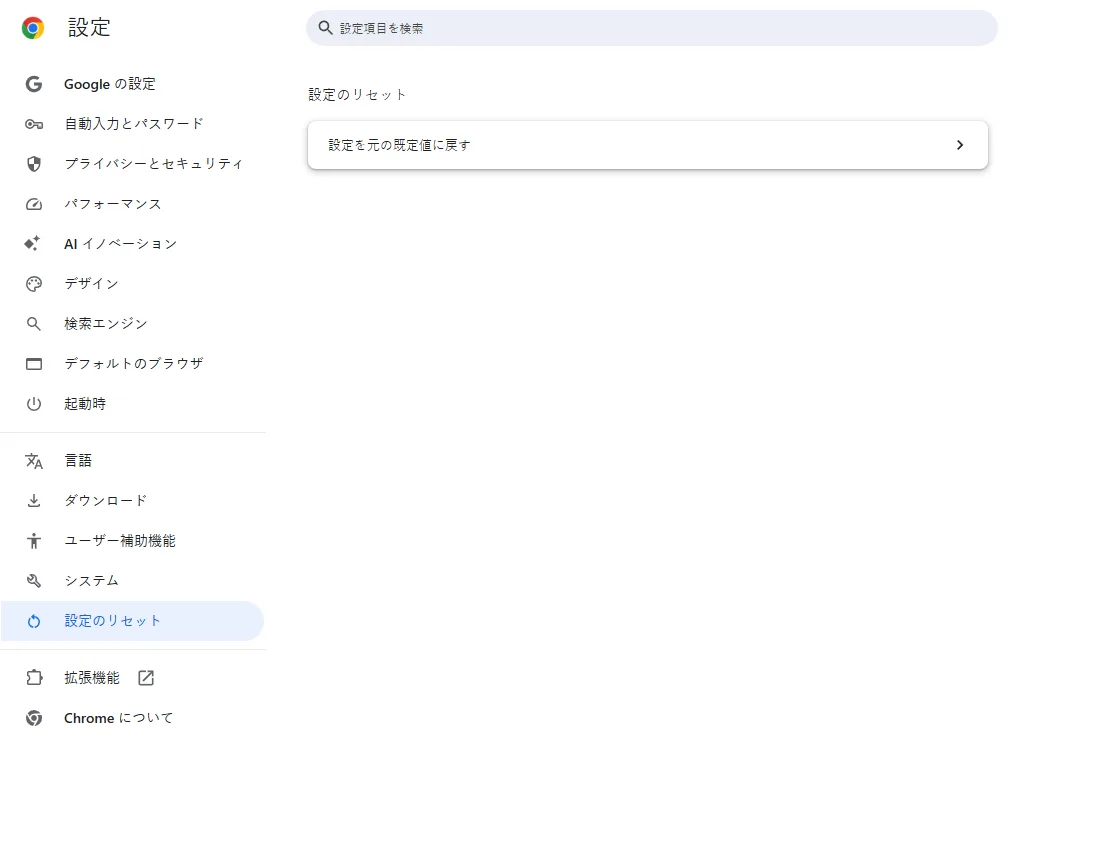
確認画面が閉じ、設定のリセット画面に戻ります。
よくある質問
拡張機能は削除されますか?
いいえ。確認画面の文言どおり「無効」になります。chrome://extensions で、知っているものだけ再びオンにしてください。 公式ドキュメントに基づく、ここではテストしていない
サイトからログアウトしますか?
おそらくします。確認画面に「Cookie や他の一時的なサイトデータが削除されます」とあり、Cookie はログイン状態を保つ役割があるためです。
それでも解決しない場合
| 状況 | 確認すること |
|---|---|
| 検索エンジンがまた変わる | PC にインストールされたソフトや、再びオンにした拡張機能が変更している可能性があります。拡張機能をオフのままにして、インストール済みのソフトを確認してください。 公式ドキュメントに基づく、ここではテストしていない |
| 「組織によって管理されています」と表示される | ポリシーが設定を決めているため、リセットでは変更できません。 公式ドキュメントに基づく、ここではテストしていない |
| 起動ページだけがおかしい | そこだけ変更してください: 起動時の設定 |
関連ガイド
出典
Google Chrome ヘルプ: Chrome の設定をデフォルトに戻す
ガイドの作り方: すべての手順を実際のブラウザや OS で実行して画面を撮影し、人が結果を確認します。下書きには AI を活用しています。