Chrome-Einstellungen zurücksetzen, wenn Suchmaschine oder Startseite verändert wurden
- Deine Suchmaschine oder Startseite hat sich von selbst geändert
- Chrome verhält sich nach dem Installieren einer Erweiterung seltsam
- Du willst die Standards zurück, ohne Lesezeichen und Passwörter zu verlieren
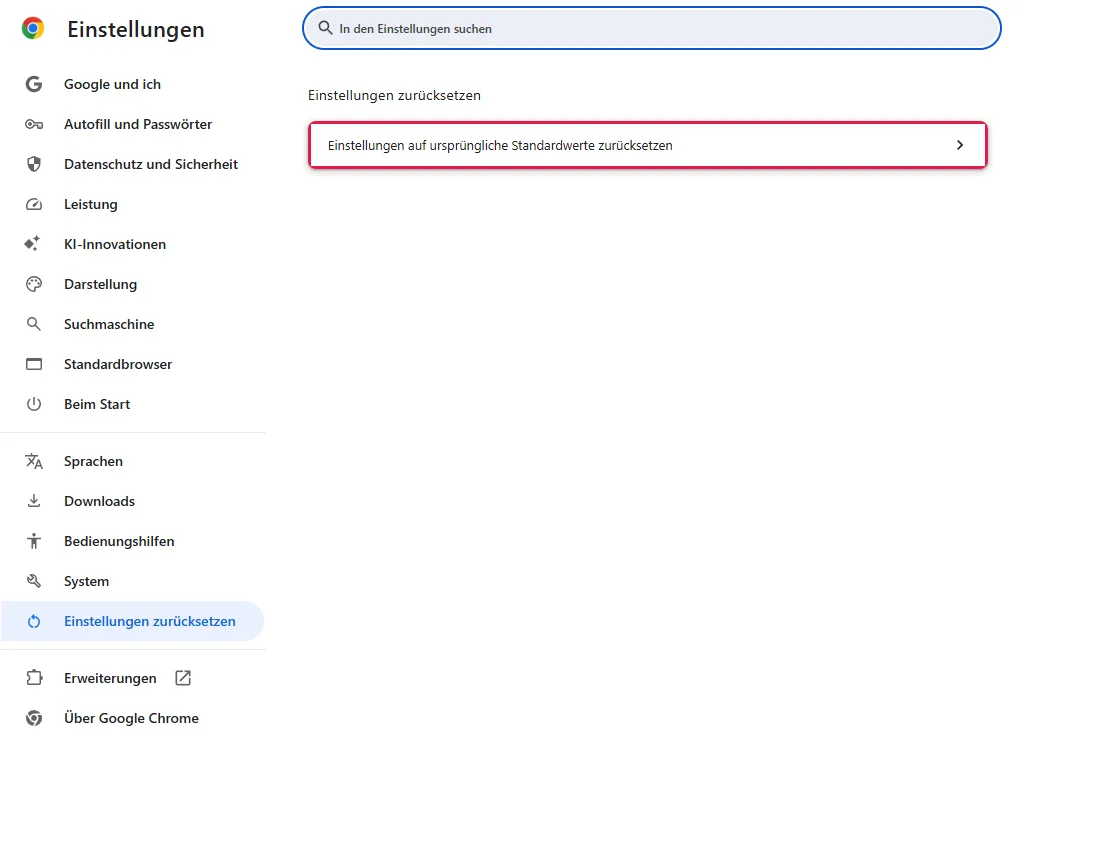
chrome://settings/reset, klicke auf Einstellungen auf ursprüngliche Standardwerte zurücksetzen und dann auf Einstellungen zurücksetzen. Laut Chrome-Dialog werden Startseite, „Neuer Tab"-Seite, Suchmaschine und angepinnte Tabs zurückgesetzt, Erweiterungen deaktiviert und Cookies sowie vorübergehende Websitedaten gelöscht. Lesezeichen, Verlauf und gespeicherte Passwörter sind nicht betroffen.Was dieser Test abdeckt und was nicht
Ablauf geprüft
- Weg zu "Einstellungen zurücksetzen"
- Genauer Dialogtext dazu, was geändert wird und was bleibt
- "Aktuelle Einstellungen übermitteln und so helfen, Chrome zu verbessern" war angehakt und lässt sich abwählen
Ergebnis geprüft
- Nach Klick auf Einstellungen zurücksetzen schließt sich der Dialog
Nebenwirkungen geprüft
In diesem Durchlauf nicht geprüft
Nicht geprüft
- Ein tatsächlich gekapertes Profil vorher und nachher
- Ob Erweiterungen wirklich deaktiviert werden (nur Dialogtext)
Sofern ein Schritt nicht anders gekennzeichnet ist, stammen alle Screenshots aus unseren eigenen Durchläufen.
Wann hilft das?
Wenn Suchmaschine, Startseite oder „Neuer Tab"-Seite geändert wurden, ohne dass du es wolltest. Das Zurücksetzen stellt diese Einstellungen wieder her und deaktiviert alle Erweiterungen auf einmal. Das hilft, wenn du nicht weißt, welche Erweiterung die Änderung vorgenommen hat.
Weißt du, welche Einstellung sich geändert hat, ist es schonender, nur diese zu korrigieren. Für die Startseite siehe Chrome deine Tabs oder eine feste Seite öffnen lassen.
Schritte
Zurücksetzen öffnen
Füge chrome://settings/reset ein und klicke auf Einstellungen auf ursprüngliche Standardwerte zurücksetzen.
Lesen, was sich ändert
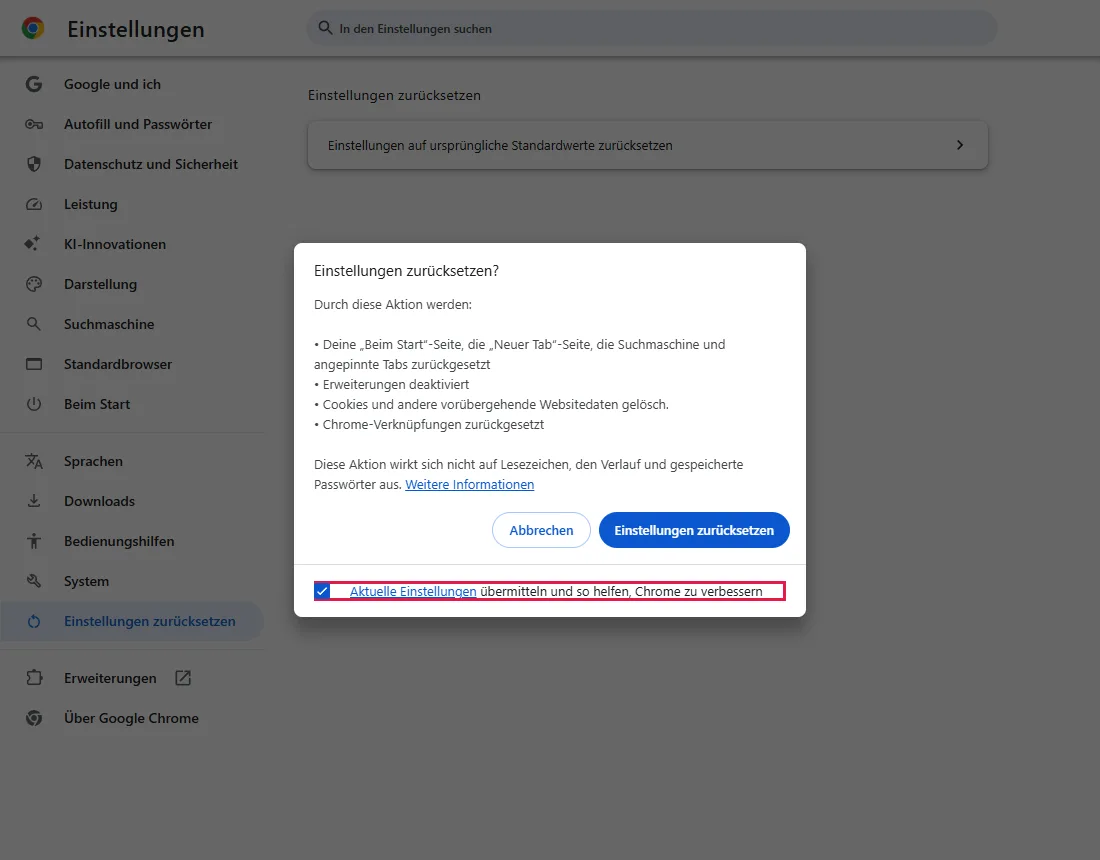
Der Dialog „Einstellungen zurücksetzen?" zeigt (Text wie angezeigt, einschließlich des Tippfehlers „gelösch."):
Durch diese Aktion werden: • Deine „Beim Start"-Seite, die „Neuer Tab"-Seite, die Suchmaschine und angepinnte Tabs zurückgesetzt • Erweiterungen deaktiviert • Cookies und andere vorübergehende Websitedaten gelösch. • Chrome-Verknüpfungen zurückgesetzt
Diese Aktion wirkt sich nicht auf Lesezeichen, den Verlauf und gespeicherte Passwörter aus.
Unten war Aktuelle Einstellungen übermitteln und so helfen, Chrome zu verbessern (hervorgehoben) angehakt.
Übermittlung festlegen und zurücksetzen
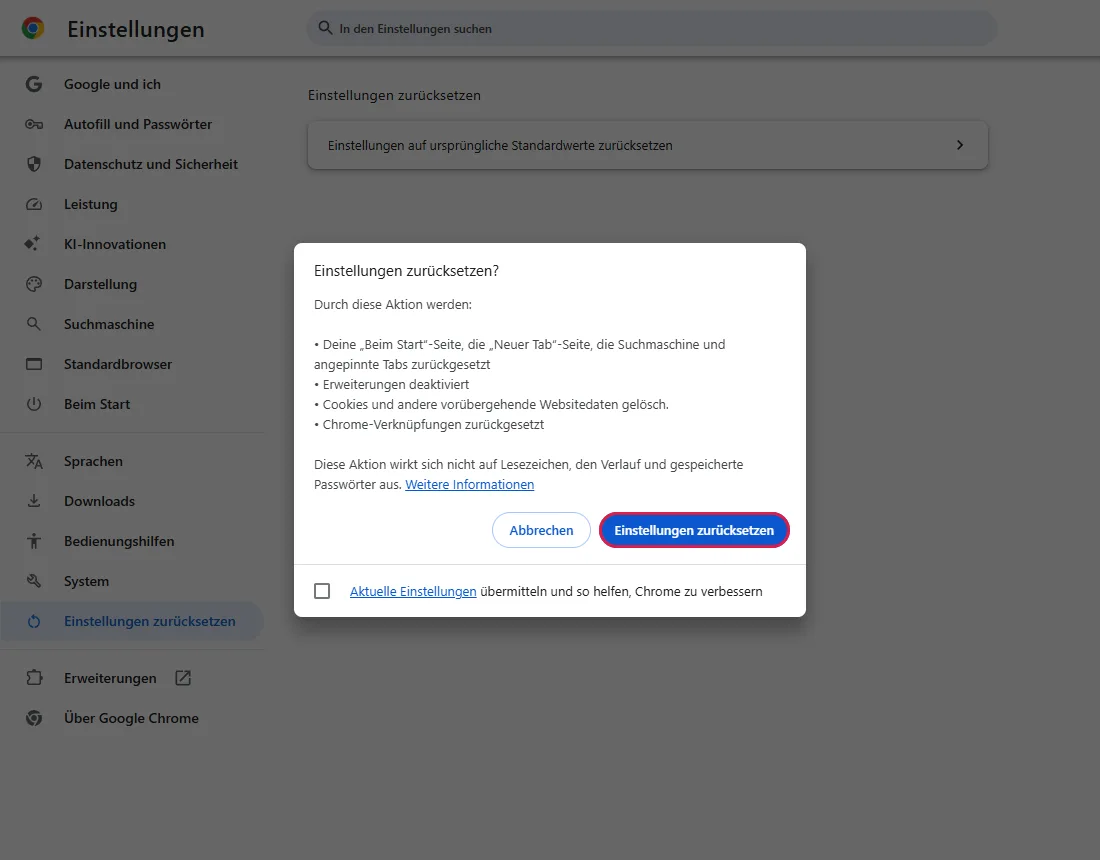
Häkchen entfernen, wenn du deine Einstellungen nicht an Google senden möchtest, dann Einstellungen zurücksetzen klicken.
Zurück auf der Einstellungsseite
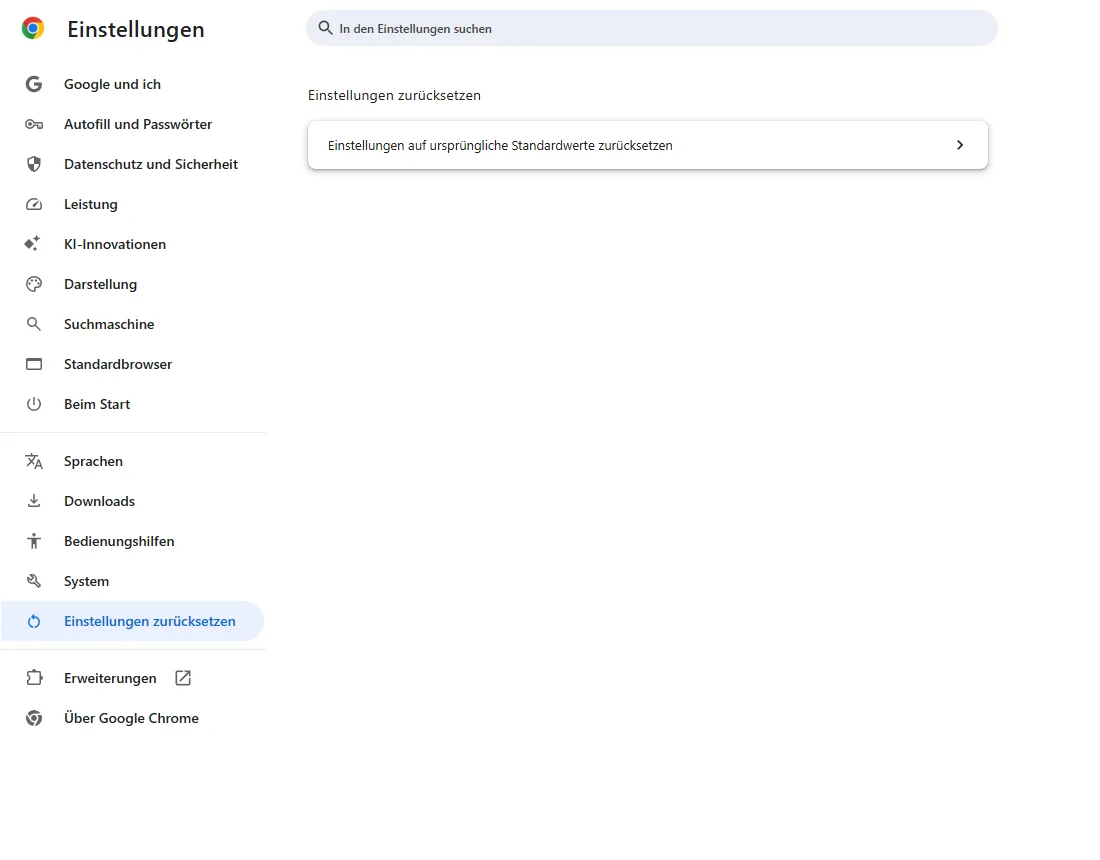
Der Dialog schließt sich, und du bist wieder auf der Seite zum Zurücksetzen.
Häufige Fragen
Werden meine Erweiterungen gelöscht?
Nein, sie werden deaktiviert („Erweiterungen deaktiviert"). Aktiviere unter chrome://extensions nur die wieder, die du kennst. Laut offizieller Dokumentation, hier nicht getestet
Werde ich von Websites abgemeldet?
Wahrscheinlich ja, da Cookies und vorübergehende Websitedaten gelöscht werden.
Wenn es nicht hilft
| Situation | Was prüfen |
|---|---|
| Suchmaschine ändert sich erneut | Ein Programm auf dem PC oder eine wieder aktivierte Erweiterung ändert sie. Lass Erweiterungen aus und prüfe installierte Programme. Laut offizieller Dokumentation, hier nicht getestet |
| Einstellungen zeigen „Von deiner Organisation verwaltet“ | Eine Richtlinie legt sie fest; Zurücksetzen kann das nicht ändern. Laut offizieller Dokumentation, hier nicht getestet |
| Nur die Startseite stimmt nicht | Nur das ändern: Einstellung „Beim Start". |
Ähnliche Anleitungen
Quellen
Google Chrome-Hilfe: Chrome-Einstellungen zurücksetzen
So entstehen unsere Anleitungen: Wir führen jeden Schritt in einem echten Browser oder Betriebssystem aus, halten jeden Bildschirm fest und lassen das Ergebnis von einem Menschen prüfen. KI hilft beim Entwurf.