Cookies für nur eine Website in Chrome löschen (ohne alles zu löschen)
- Eine Website hängt, wirkt abgemeldet oder zeigt einen Fehler
- Du willst eine Website zurücksetzen, ohne dich überall abzumelden
- Eine Website fragt dich immer wieder nach der Cookie-Zustimmung
chrome://settings/content/all, gib die Domain bei Websites auf der Seite filtern ein, klicke auf das Papierkorb-Symbol daneben und bestätige mit Löschen. Chrome löscht die Daten und Berechtigungen dieser Website und meldet dich dort ab, auch in offenen Tabs. Andere Websites behalten ihre Daten.Was dieser Test abdeckt und was nicht
Ablauf geprüft
- Weg: Website-Einstellungen → Nach Websites sortierte Berechtigungen und gespeicherte Daten aufrufen
- Der blaue Button wechselt beim Filtern von "Alle Daten löschen" zu "Angezeigte Daten löschen"
- Genauer Text des Bestätigungsdialogs
Ergebnis geprüft
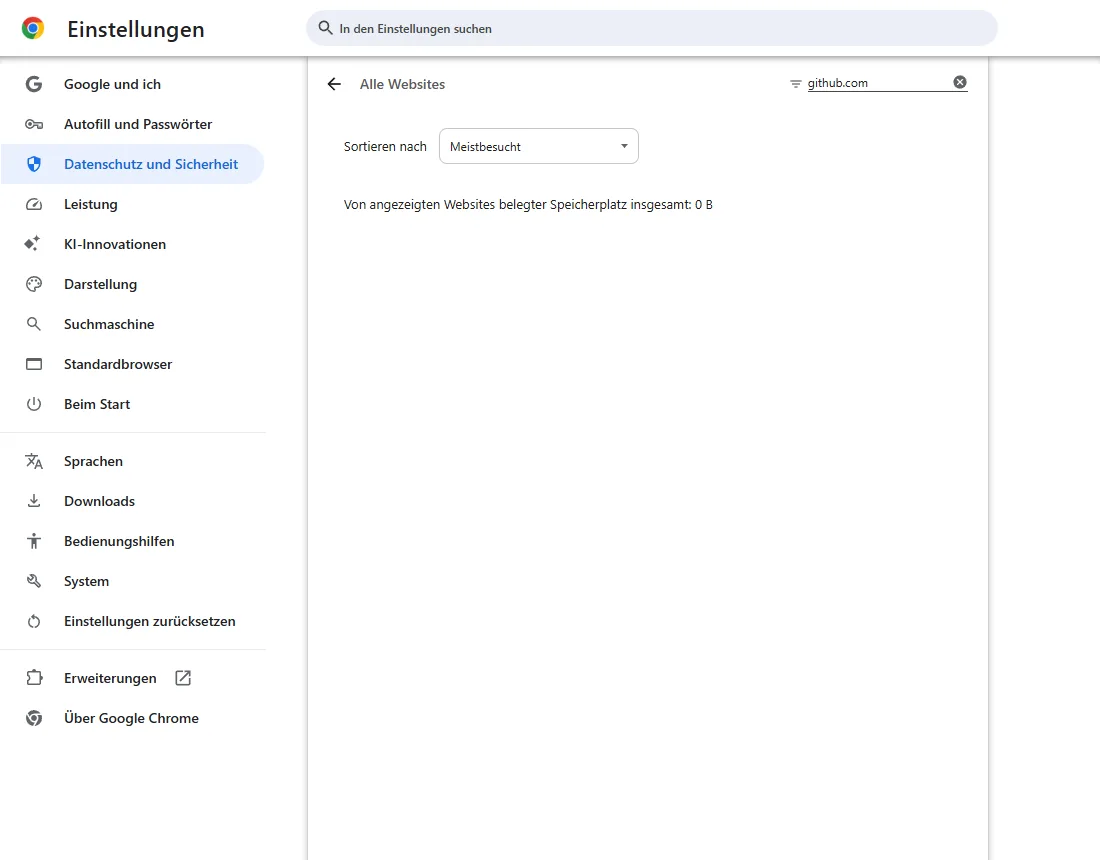
- github.com verschwindet nach dem Löschen aus der Liste
Nebenwirkungen geprüft
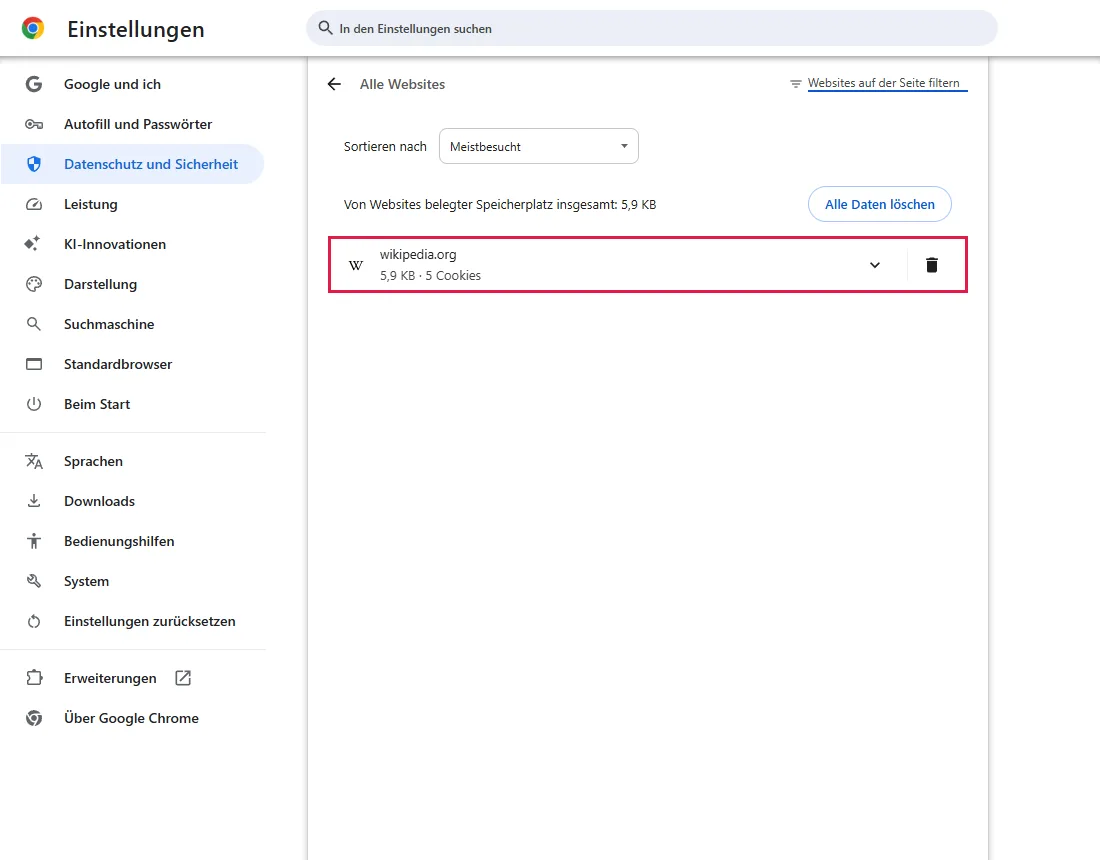
- wikipedia.org bleibt mit seinen 5 Cookies in der Liste
Nicht geprüft
- Ob eine echte Anmeldeschleife behoben wird (kein angemeldetes Testkonto verwendet)
- Chrome-Synchronisierung oder mehrere Profile
Sofern ein Schritt nicht anders gekennzeichnet ist, stammen alle Screenshots aus unseren eigenen Durchläufen.
Wann hilft das?
Wenn eine einzige Website dich immer wieder zur Anmeldeseite schickt oder abmeldet, während andere Websites normal funktionieren. Mit gelöschten Websitedaten startest du dort mit einer sauberen Sitzung.
Sieht eine Seite nur veraltet oder verschoben aus, versuche zuerst ein Neuladen ohne Cache (Strg+Umschalt+R); du bleibst dabei angemeldet. Laut offizieller Dokumentation, hier nicht getestet
Schritte
Website-Einstellungen öffnen
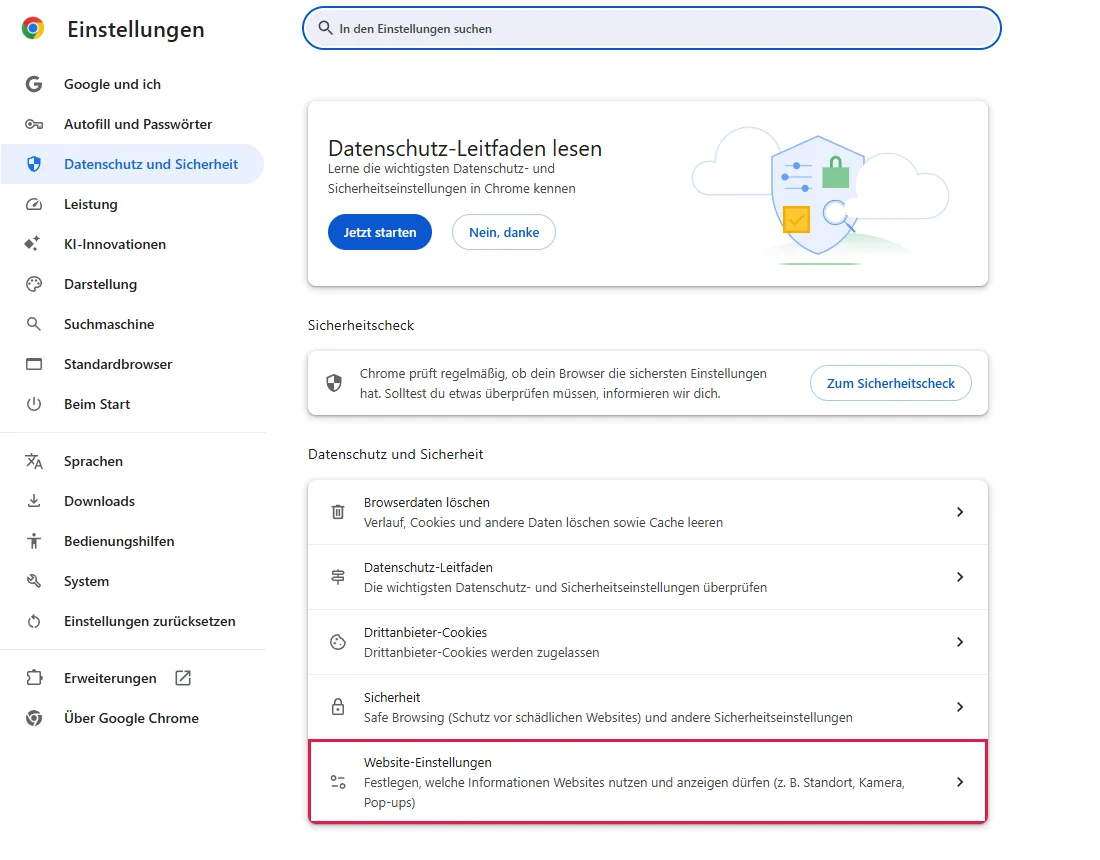
Füge chrome://settings/privacy in die Adressleiste ein und klicke auf Website-Einstellungen.
Liste der gespeicherten Daten öffnen
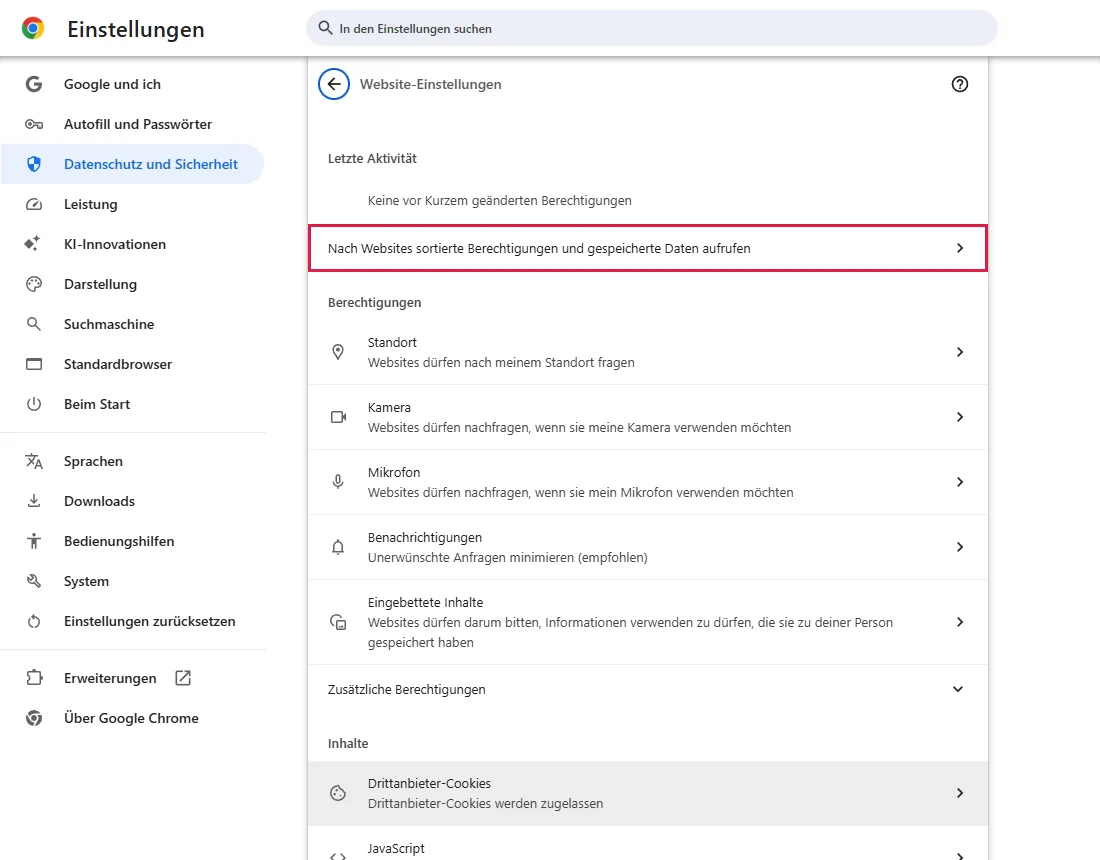
Klicke auf Nach Websites sortierte Berechtigungen und gespeicherte Daten aufrufen. Alternativ direkt chrome://settings/content/all öffnen.
Nach der Domain filtern
Klicke oben rechts auf Websites auf der Seite filtern und gib die Domain ein, z. B. github.com.
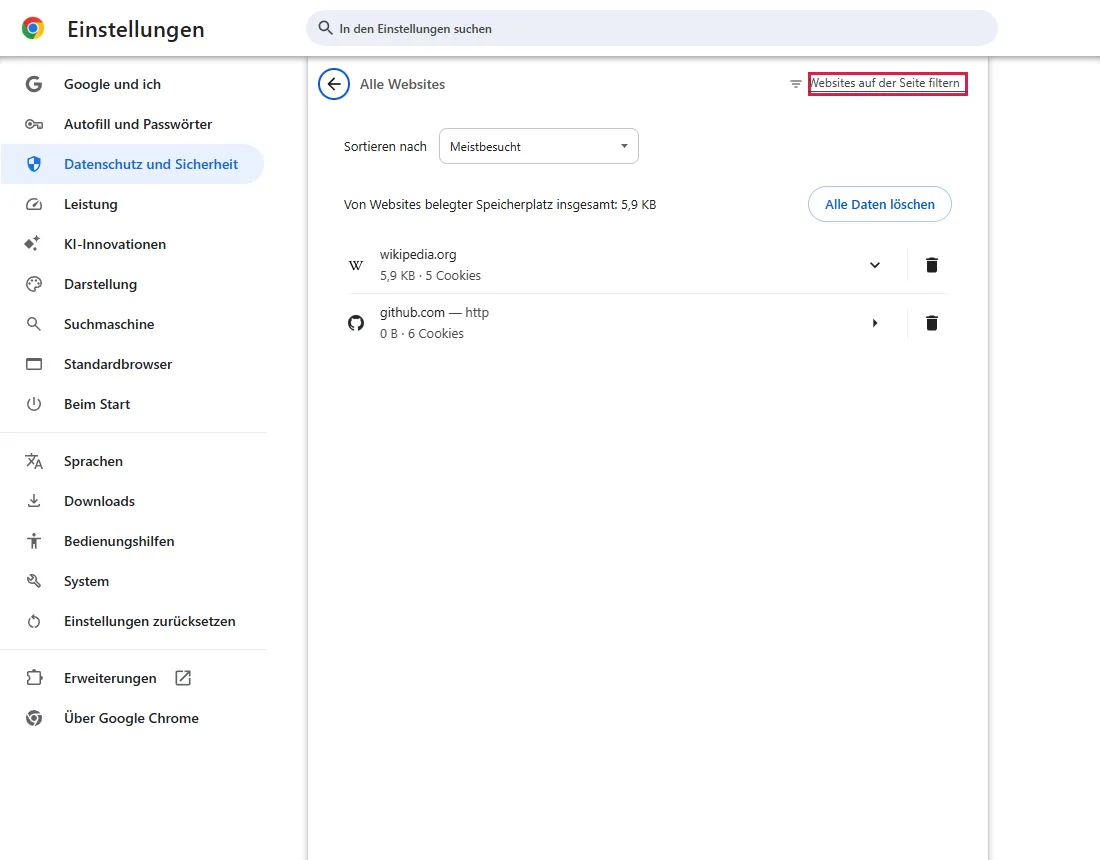
Vor dem Filtern heißt der blaue Button „Alle Daten löschen" und gilt für alle Websites in der Liste. Nach dem Filtern heißt er „Angezeigte Daten löschen". Nimm stattdessen den Papierkorb im nächsten Schritt.
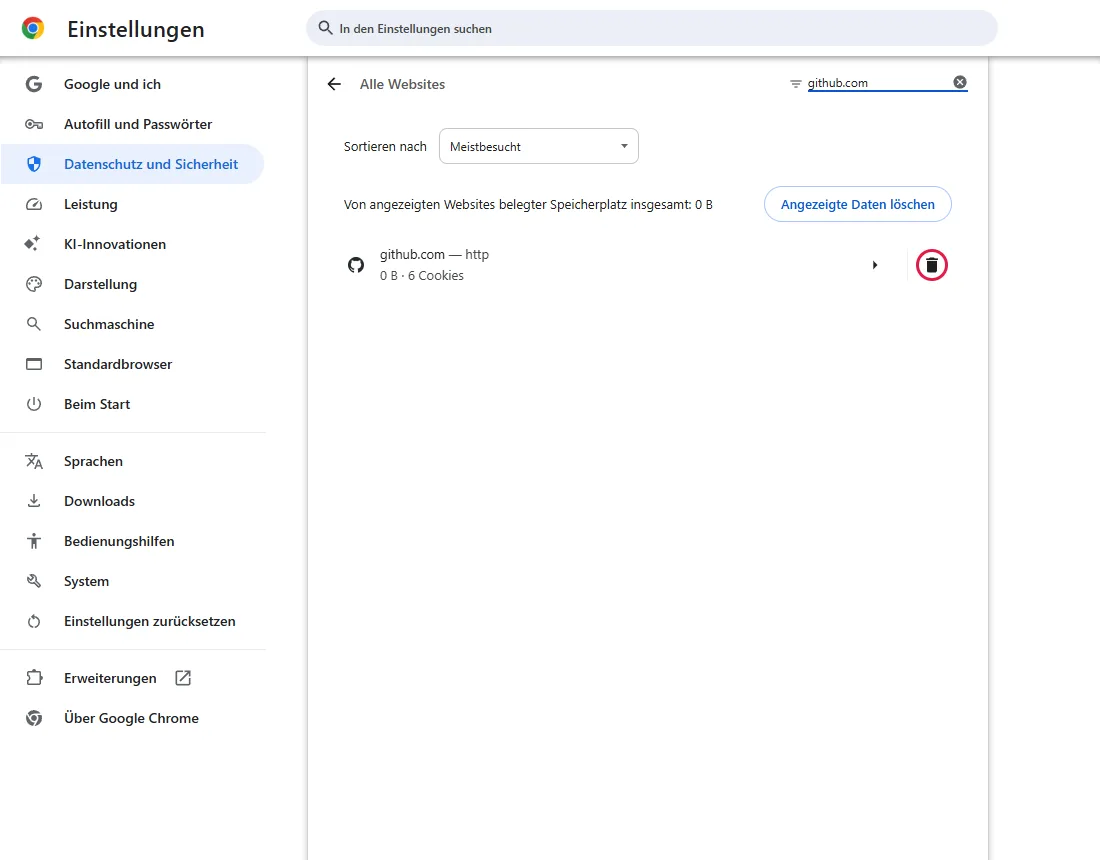
Zeile prüfen, dann Papierkorb anklicken
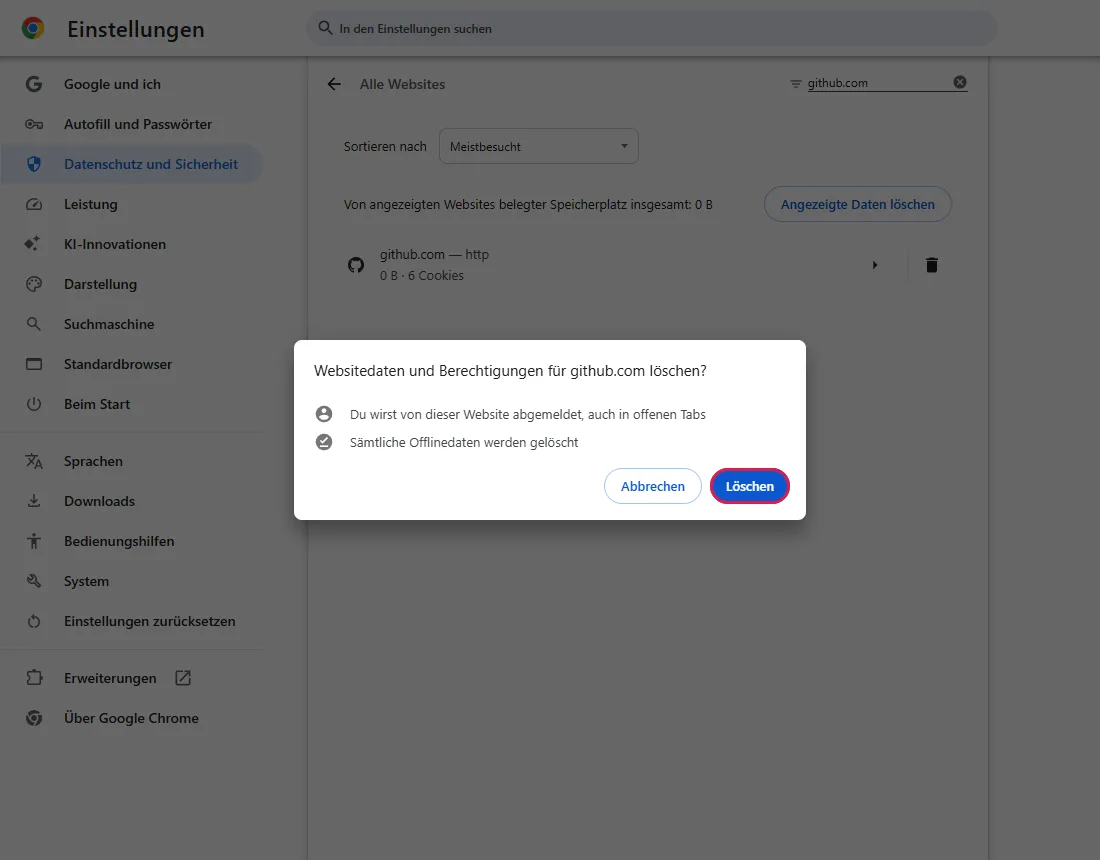
In unserem Test stand dort „github.com — http · 0 B · 6 Cookies". Erscheinen mehrere Websites, wähle die richtige.
Mit Löschen bestätigen
Der Dialog fragt „Websitedaten und Berechtigungen für github.com löschen?" und weist hin: „Du wirst von dieser Website abgemeldet, auch in offenen Tabs" und „Sämtliche Offlinedaten werden gelöscht". Klicke auf Löschen.
Ergebnis prüfen
Mit aktivem Filter ist die Liste jetzt leer.
Prüfen, ob andere Websites erhalten blieben
Filter entfernen. In unserem Test war wikipedia.org weiterhin mit 5 Cookies da.
Häufige Fragen
Werden auch die Berechtigungen der Website zurückgesetzt?
Ja. Der Dialog spricht von „Websitedaten und Berechtigungen", also werden Kamera, Standort oder Benachrichtigungen für diese Website zurückgesetzt.
Ist das dasselbe wie „Browserdaten löschen"?
Nein. Das gilt für alle Websites in einem Zeitraum; diese Methode nur für eine. Nur den Cache löschen und angemeldet bleiben: Nur den Chrome-Cache löschen.
Wenn es nicht hilft
| Situation | Was prüfen |
|---|---|
| Website erscheint beim Filtern nicht | Richtiges Chrome-Profil? Kürzeren Filter versuchen, z. B. github. |
| Weiterhin zur Anmeldung geschickt | Website im Inkognitofenster testen (Strg+Umschalt+N). Klappt es dort, Erweiterungen einzeln deaktivieren. Laut offizieller Dokumentation, hier nicht getestet |
| Fehler auch in anderen Browsern und Geräten | Vor weiterem Löschen prüfen, ob die Website eine Störung hat. |
Ähnliche Anleitungen
Quellen
Google Chrome-Hilfe: Cookies löschen, zulassen und verwalten
So entstehen unsere Anleitungen: Wir führen jeden Schritt in einem echten Browser oder Betriebssystem aus, halten jeden Bildschirm fest und lassen das Ergebnis von einem Menschen prüfen. KI hilft beim Entwurf.