Benachrichtigungen einer Website in Chrome blockieren
- Eine Website sendet weiter Benachrichtigungen, auch wenn sie geschlossen ist
- In der Bildschirmecke erscheinen ständig Benachrichtigungen einer Website
- Du hast versehentlich Zulassen geklickt und die Website benachrichtigt dich dauernd
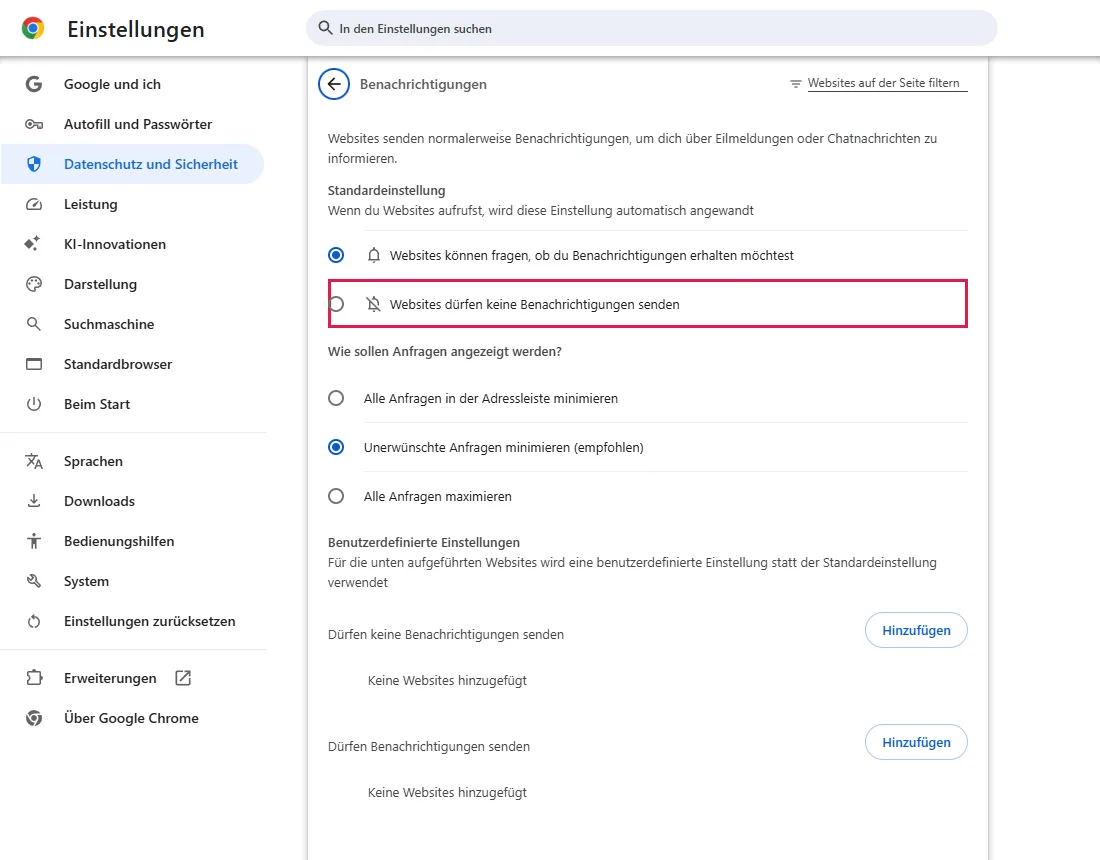
chrome://settings/content/notifications. Für eine einzelne Website klickst du neben Dürfen keine Benachrichtigungen senden auf Hinzufügen, gibst die Website ein (zum Beispiel https://example.com) und klickst auf Hinzufügen. Damit keine Website mehr fragen darf, wähle Websites dürfen keine Benachrichtigungen senden. In einem neuen Profil war der Standard Websites können fragen, ob du Benachrichtigungen erhalten möchtest.Was dieser Test abdeckt und was nicht
Ablauf geprüft
- Standard in einem neuen Profil: „Websites können fragen, ob du Benachrichtigungen erhalten möchtest“
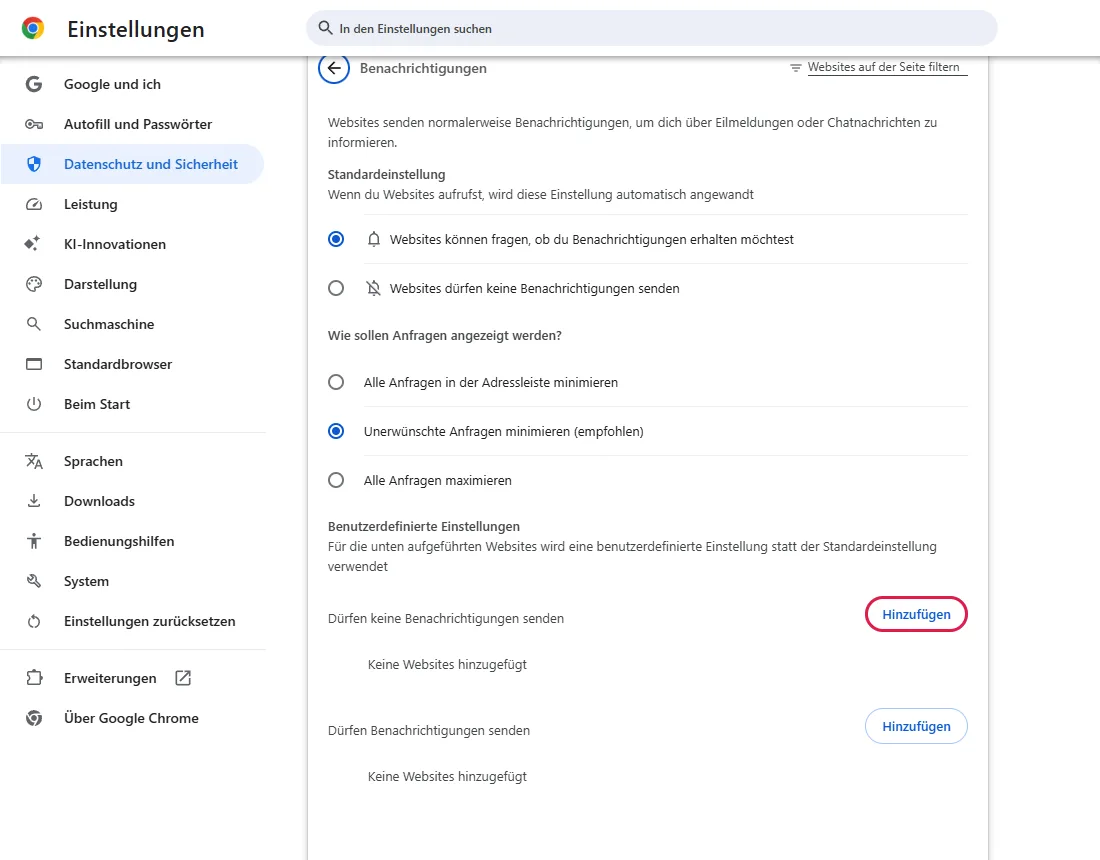
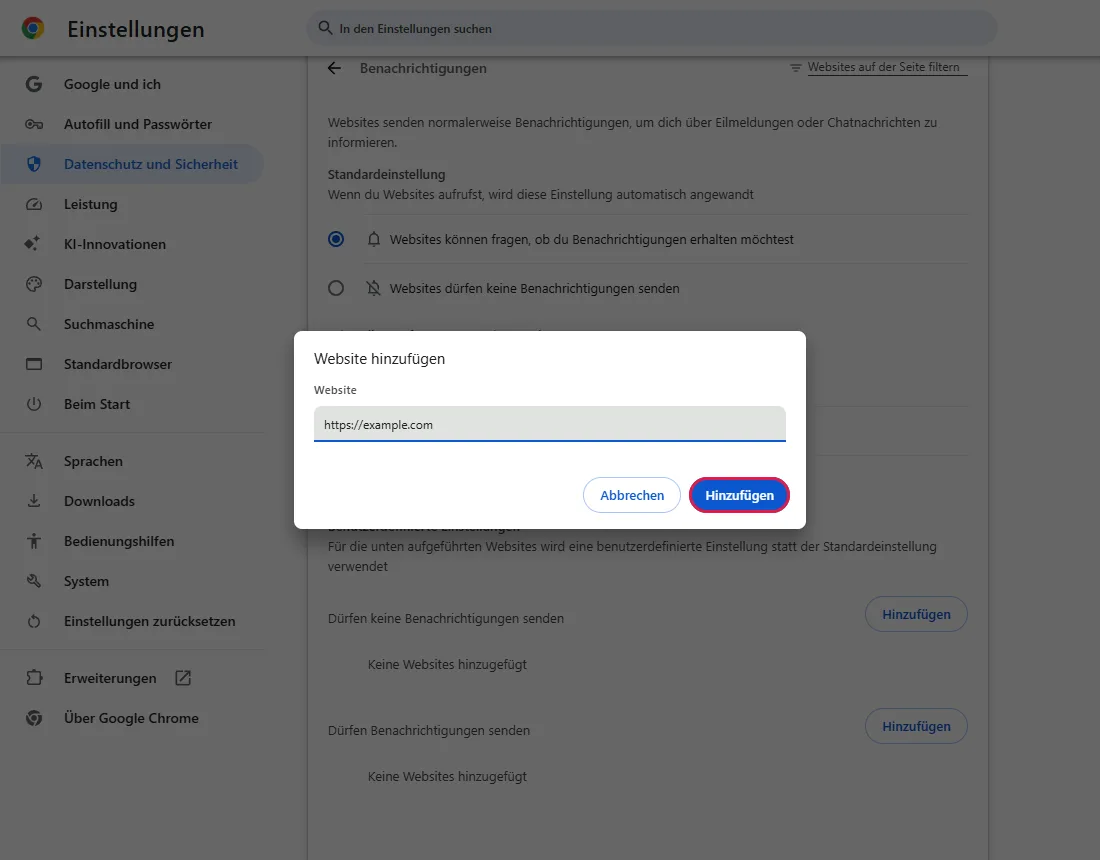
- „Hinzufügen“ neben „Dürfen keine Benachrichtigungen senden“ öffnet ein Fenster mit einem Feld für die Website
Ergebnis geprüft
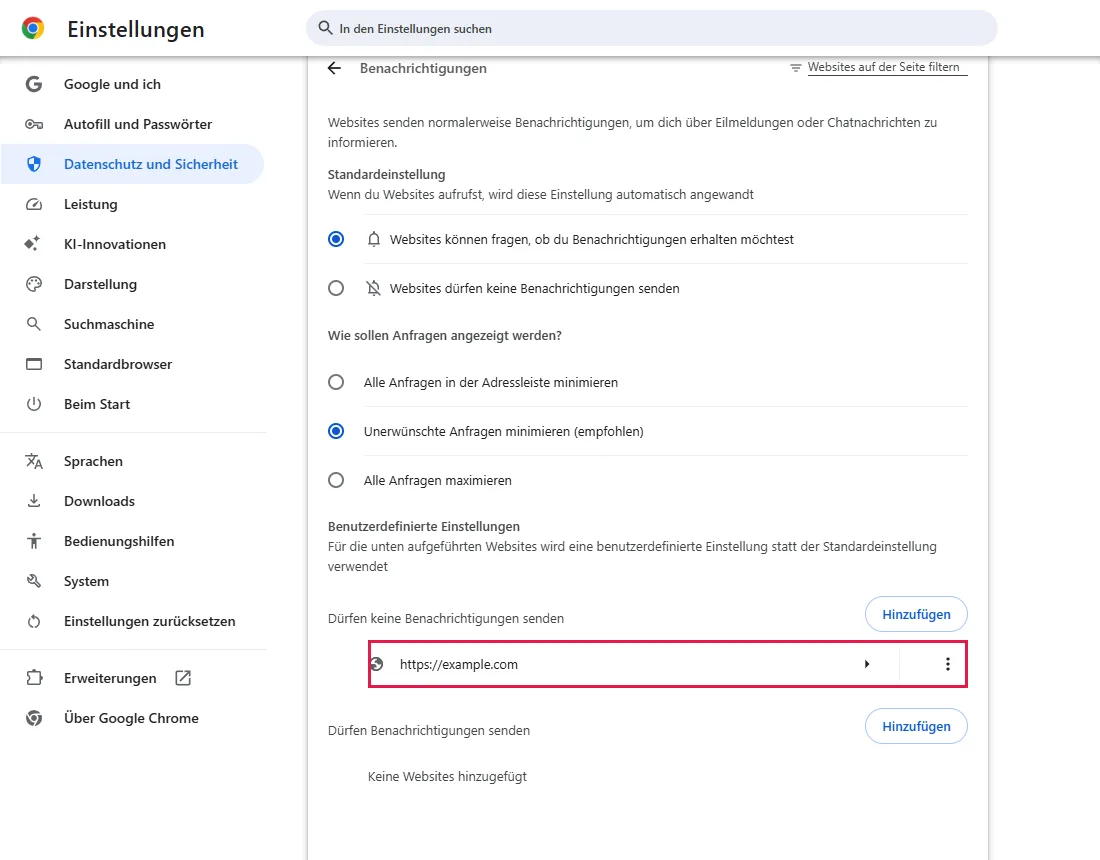
- Nach dem Hinzufügen stand https://example.com in der Liste „Dürfen keine Benachrichtigungen senden“
Nebenwirkungen geprüft
In diesem Durchlauf nicht geprüft
Nicht geprüft
- Eine echte Website, die bereits Benachrichtigungen sendete (unser neues Profil hatte keine erlaubte)
- Benachrichtigungen von Windows selbst oder von anderen Apps als Chrome
Sofern ein Schritt nicht anders gekennzeichnet ist, stammen alle Screenshots aus unseren eigenen Durchläufen.
Wann du das brauchst
Wenn eine Website in der Bildschirmecke immer wieder Benachrichtigungen zeigt – oft Werbung oder falsche „Virus“-Warnungen –, obwohl du gar nicht auf der Seite bist. Das passiert, weil der Website irgendwann erlaubt wurde, Benachrichtigungen zu senden. Laut offizieller Dokumentation, hier nicht getestet
Eine Website-Benachrichtigung, die behauptet, dein PC sei infiziert, ist kein Beweis für eine Infektion. Klicke nicht auf ihre Links, sondern blockiere die sendende Website wie unten beschrieben. Laut offizieller Dokumentation, hier nicht getestet
Schritte
Benachrichtigungseinstellungen öffnen
Füge chrome://settings/content/notifications in die Adressleiste ein.
Unter Standardverhalten war in unserem neuen Profil Websites können fragen, ob du Benachrichtigungen erhalten möchtest gewählt. Websites dürfen keine Benachrichtigungen senden (markiert) verhindert, dass Websites fragen.
Liste der blockierten Websites finden
Weiter unten steht Dürfen keine Benachrichtigungen senden mit der Schaltfläche Hinzufügen (markiert). Steht die lästige Website in der Liste der erlaubten Websites, kann sie nach dem Entfernen dort erneut fragen; erst der Eintrag unter Dürfen keine Benachrichtigungen senden blockiert sie ausdrücklich. Laut offizieller Dokumentation, hier nicht getestet
Website hinzufügen
Klicke auf Hinzufügen, gib die Adresse ein, zum Beispiel https://example.com, und klicke auf Hinzufügen.
Liste prüfen
Die Website steht jetzt unter Dürfen keine Benachrichtigungen senden. Wir haben den Listeneintrag geprüft, nicht aber eine Website, die bereits Benachrichtigungen sendete.
Häufige Fragen
Welche Website sendet die Benachrichtigungen?
Die Benachrichtigung zeigt die Adresse des Absenders, meist klein. Nutze diese Adresse, nicht einen Link in der Nachricht. Zeigt eine andere Benachrichtigung eine andere Subdomain, blockiere sie ebenfalls. Laut offizieller Dokumentation, hier nicht getestet
Fragt die Website dann auch nicht mehr?
Ja. Websites auf der Sperrliste sind blockiert und fragen nicht erneut. Laut offizieller Dokumentation, hier nicht getestet
Blockiert das auch Pop-up-Fenster oder Meldungen innerhalb einer Seite?
Nein. Diese Einstellung betrifft Website-Benachrichtigungen. Pop-ups sind eine eigene Einstellung: Pop-ups nur für eine Website zulassen. Meldungen innerhalb einer Seite gehören zur Seite selbst. Laut offizieller Dokumentation, hier nicht getestet
Soll ich Benachrichtigungen für alle Websites blockieren?
Willst du nie Website-Benachrichtigungen (etwa von Webmail oder Chat), wähle in Schritt 1 Websites dürfen keine Benachrichtigungen senden. Das ändert den Standard für noch nicht erlaubte Websites; prüfe die Liste der erlaubten Websites separat. Laut offizieller Dokumentation, hier nicht getestet
Wenn es nicht geholfen hat
| Situation | Was du prüfen kannst |
|---|---|
| Benachrichtigungen kommen weiter | Sie kommen vielleicht von einer anderen Adresse, einer Erweiterung oder einer Windows-App statt von Chrome. Prüfe chrome://extensions. Laut offizieller Dokumentation, hier nicht getestet |
| Vieles hat sich auf einmal verändert | Auch Suchmaschine oder Startseite? Chrome-Einstellungen zurücksetzen |
Ähnliche Anleitungen
Quellen
Google Chrome-Hilfe: Mit Benachrichtigungen über Neuigkeiten informiert bleiben
So entstehen unsere Anleitungen: Wir führen jeden Schritt in einem echten Browser oder Betriebssystem aus, halten jeden Bildschirm fest und lassen das Ergebnis von einem Menschen prüfen. KI hilft beim Entwurf.