Chrome で特定のサイトの Cookie だけを削除する方法(ほかのサイトのデータはそのまま)
- あるサイトだけ固まる、ログアウト状態になる、エラーが出る
- ほかのサイトからログアウトせずに、そのサイト 1 つだけリセットしたい
- あるサイトが何度もクッキーの同意を求めてくる
chrome://settings/content/all と入力し、ページ上のサイトをフィルタ にドメインを入力して、 そのサイトのゴミ箱アイコンを押し、削除 で確定します。そのサイトの保存データが消えて権限もリセットされ、 開いているタブも含めてそのサイトからログアウトします。ほかのサイトのデータはそのまま残ります。このテストで確認した範囲
手順を確認
- 設定 → プライバシーとセキュリティ → サイトの設定 → すべてのサイトに保存されている権限とデータを表示 の経路
- フィルタ前は「すべてのデータを削除」、フィルタ後は「表示データを削除」に変わるボタン
- 確認画面の正確な文言
結果を確認
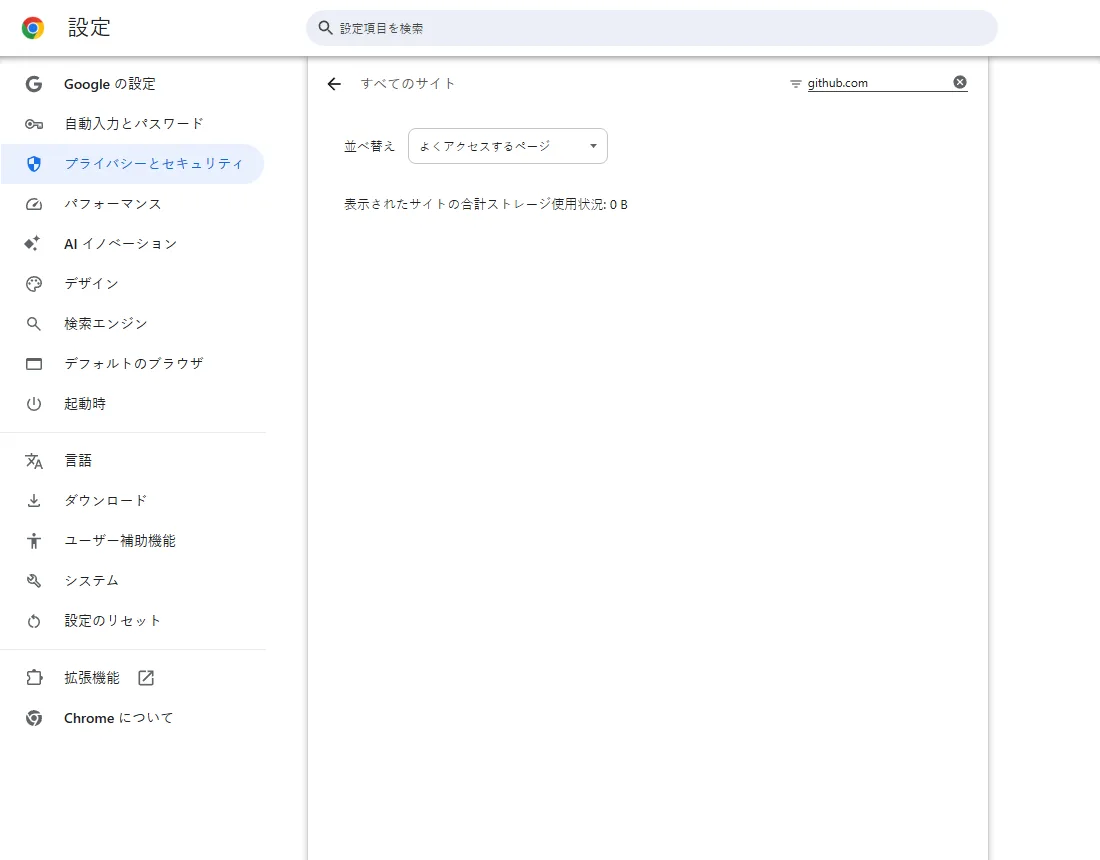
- 削除後、github.com が一覧から消えた
副作用を確認
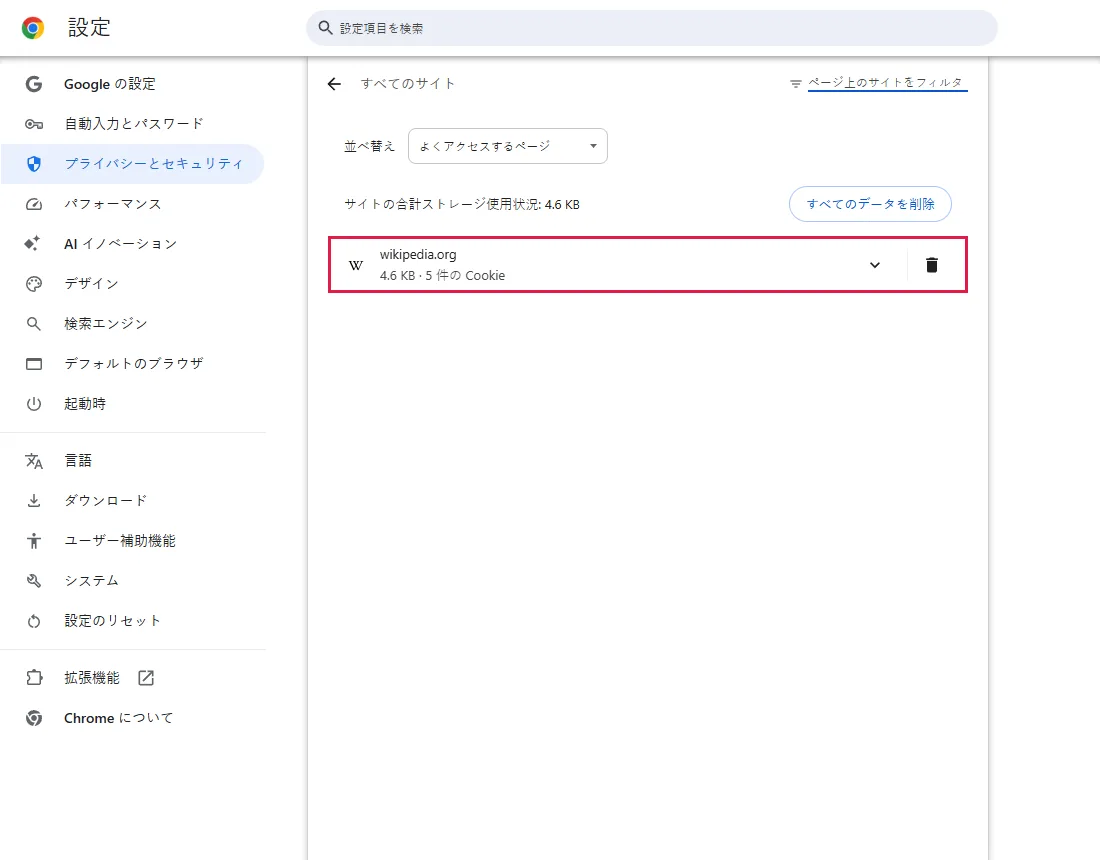
- wikipedia.org は 5 件の Cookie とともにそのまま残った
確認していないこと
- 実際のログインループが直るか(ログイン済みのテストアカウントは未使用)
- Chrome の同期や複数のプロファイル
別の記載がない限り、スクリーンショットはすべて自分たちで実行して撮影したものです。
どんなときに使うか
1 つのサイトだけ何度もログイン画面に戻される、すぐログアウトしてしまうときに使います。ほかのサイトは正常なのにそのサイトだけおかしいなら、そのサイトの保存済みセッションを消してログインし直すのが最初の一歩です。
ページが古い表示のまま、崩れて見える程度なら、まずキャッシュを無視した再読み込み(Ctrl+Shift+R)を試してください。ログアウトしません。 公式ドキュメントに基づく、ここではテストしていない
手順
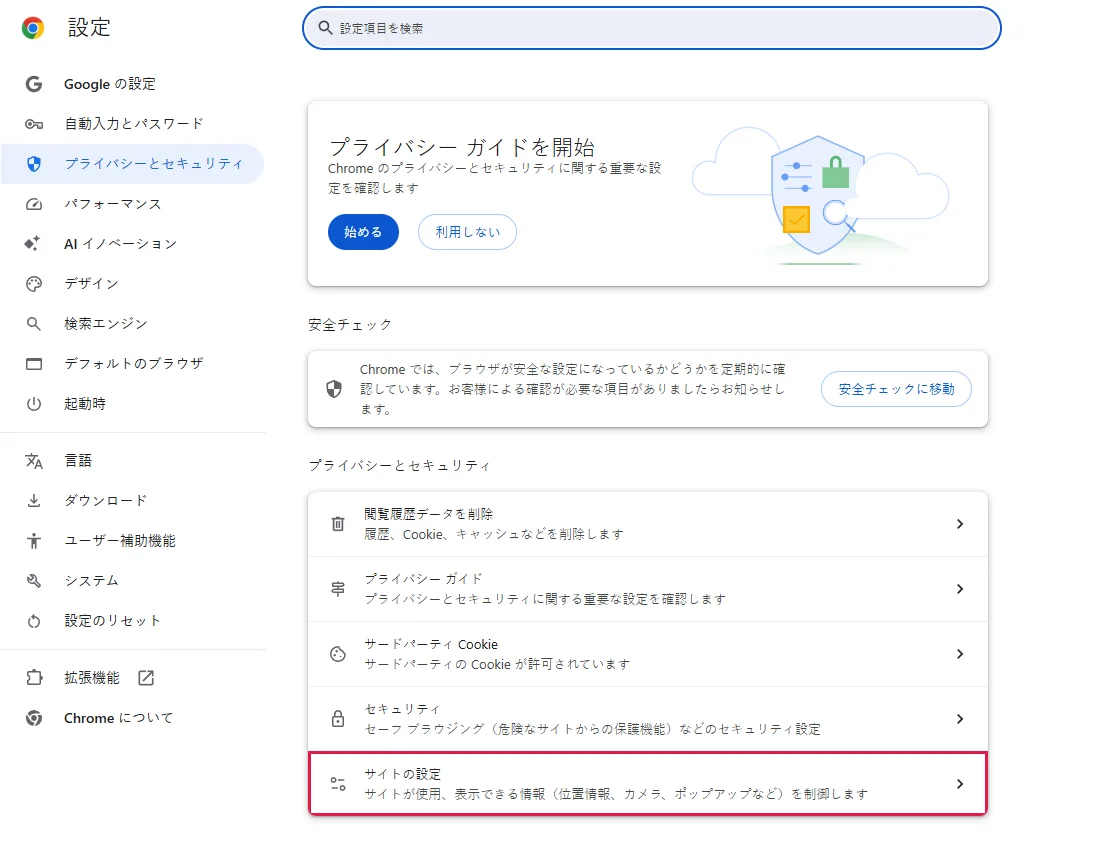
サイトの設定を開く
Chrome のメニュー(⋮)→ 設定 → プライバシーとセキュリティ → サイトの設定。
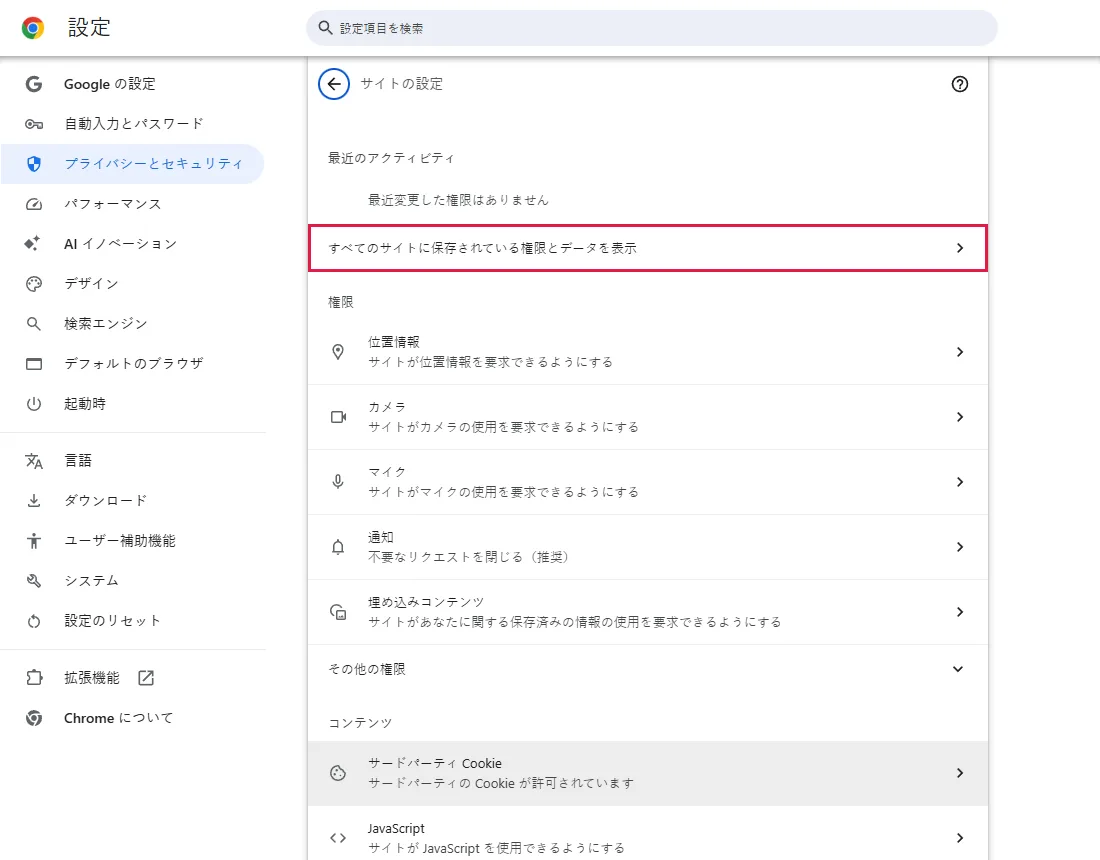
保存データの一覧を開く
すべてのサイトに保存されている権限とデータを表示 を押します。アドレスバーに chrome://settings/content/all を貼り付ければ手順 1〜2 を省略できます。
ドメインで絞り込む
右上の ページ上のサイトをフィルタ を押し、ドメイン(例: github.com)を入力します。
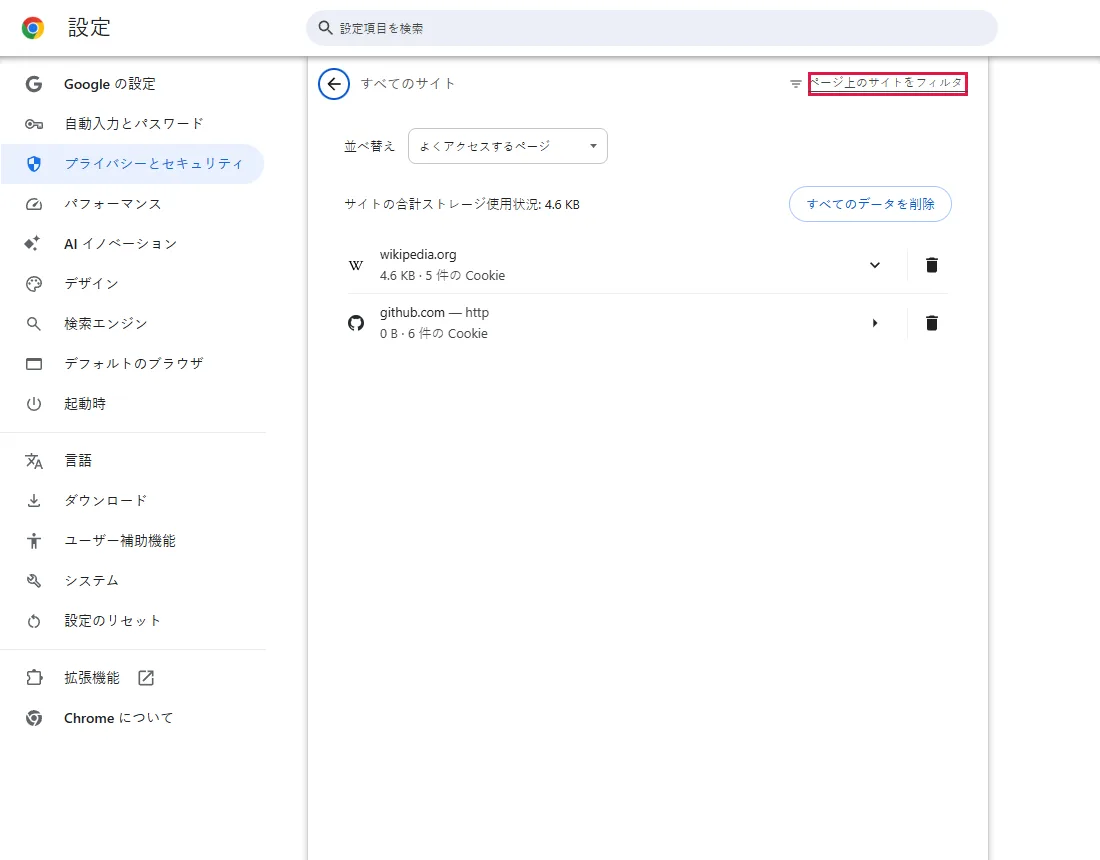
絞り込む前の青いボタンは 「すべてのデータを削除」 で、一覧のすべてのサイトが対象です。絞り込むと 「表示データを削除」 に変わります。このボタンではなく、次の手順のゴミ箱アイコンを使ってください。
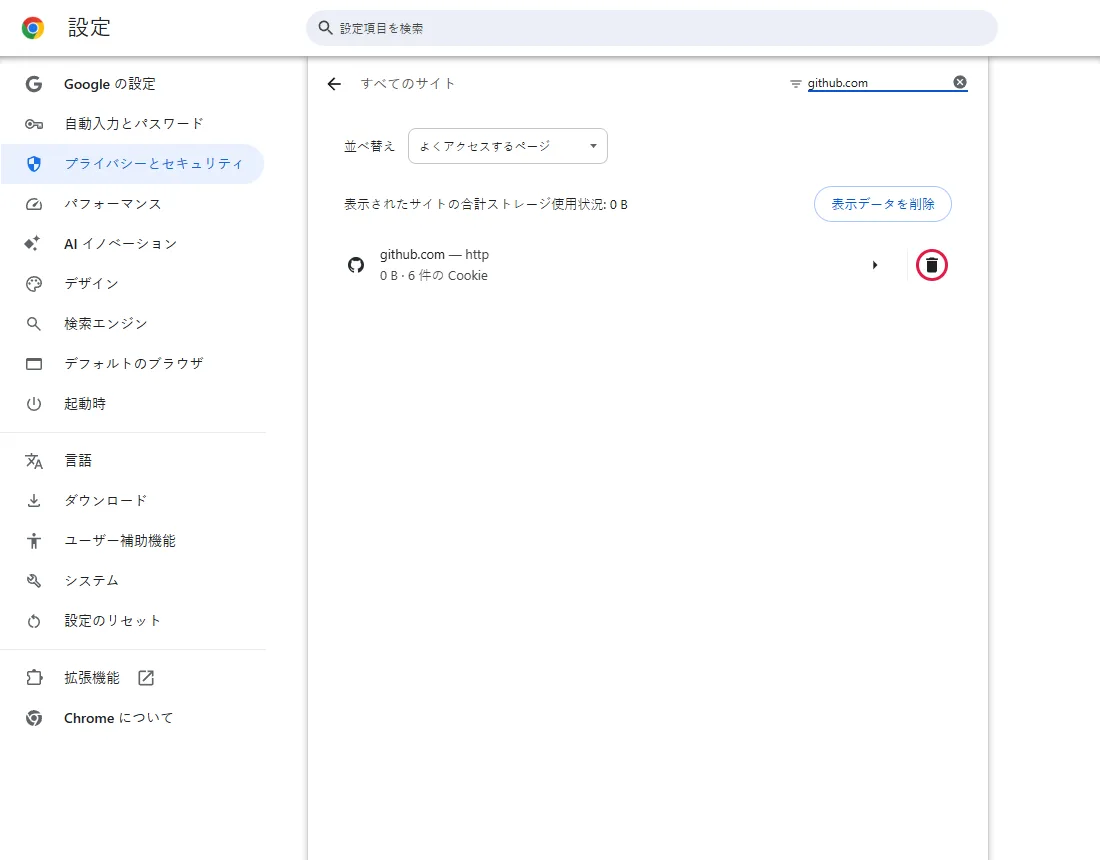
項目を確認してゴミ箱アイコンを押す
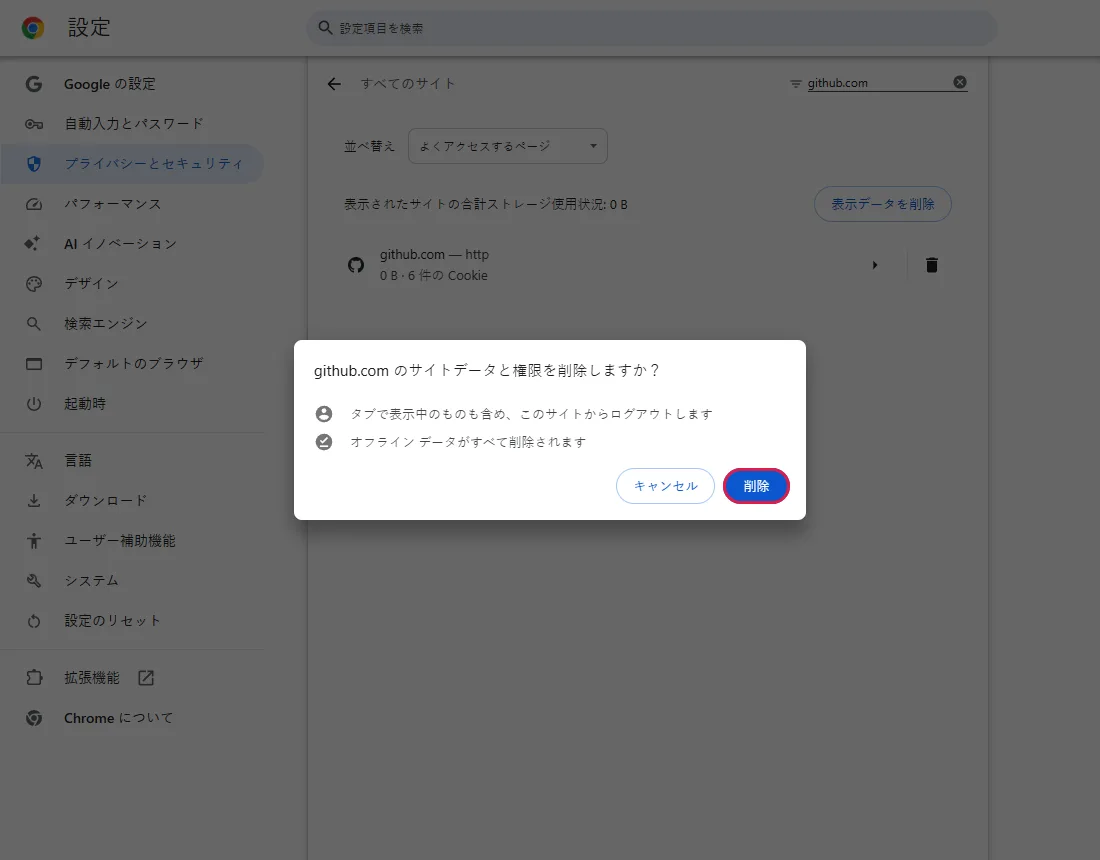
テストでは「github.com — http 0 B · 6 件の Cookie」と表示されました。複数のサイトが出る場合は正しい項目か確認してから、行の端のゴミ箱アイコンを押します。
削除で確定する
確認画面に 「github.com のサイトデータと権限を削除しますか?」 と表示され、「タブで表示中のものも含め、このサイトからログアウトします」「オフライン データがすべて削除されます」と案内されます。削除 を押します。
結果を確認する
フィルタをかけたまま一覧が空になっていれば削除されています。
ほかのサイトが残っているか確認する
フィルタを消します。テストでは wikipedia.org が 5 件の Cookie とともにそのまま残っていました。
よくある質問
そのサイトの権限もリセットされますか?
はい。確認画面のタイトルが「サイトデータと権限」なので、そのサイトに許可していたカメラ・位置情報・通知の設定もリセットされます。
「閲覧履歴データの削除」と同じですか?
いいえ。閲覧履歴データの削除 は期間を指定してすべてのサイトに適用されます。この方法は 1 つのサイトだけを削除します。ログインは維持してキャッシュだけ消したい場合は ログアウトせずに Chrome のキャッシュだけ削除する をご覧ください。
それでも解決しない場合
| 状況 | 確認すること |
|---|---|
| 絞り込んでもサイトが出ない | 問題が起きている Chrome プロファイルか確認してください。github のように短く入力してみてください。 |
| まだログイン画面に戻される | シークレット ウィンドウ(Ctrl+Shift+N)で開いてみてください。シークレットでは動くなら、通常のウィンドウで拡張機能を 1 つずつオフにしてみます。シークレットでは拡張機能と保存データの両方が変わるので、これだけで原因は断定できません。 公式ドキュメントに基づく、ここではテストしていない |
| 別のブラウザや端末でも駄目 | さらにデータを削除する前に、そのサイトで障害が起きていないか確認してください。 |
関連ガイド
出典
Google Chrome ヘルプ: Chrome で Cookie の削除、許可、管理を行う
ガイドの作り方: すべての手順を実際のブラウザや OS で実行して画面を撮影し、人が結果を確認します。下書きには AI を活用しています。