Pop-ups in Chrome nur für eine Website zulassen (alle anderen bleiben blockiert)
- Ein Login-, Zahlungs- oder Download-Fenster öffnet in Chrome nicht
- Chrome hat ein Pop-up blockiert, das du auf einer Website brauchst
- In der Adressleiste steht Pop-up blockiert
chrome://settings/content/popups. Klicke neben Dürfen Pop-ups senden und Weiterleitungen verwenden auf Hinzufügen, gib die Adresse der Website ein (zum Beispiel https://example.com) und klicke auf Hinzufügen. Die Standardeinstellung bleibt Websites dürfen keine Pop-up-Fenster senden oder Weiterleitungen verwenden, alle anderen Websites sind also weiter blockiert.Was dieser Test abdeckt und was nicht
Ablauf geprüft
- In einem neuen Profil war der Standard „Websites dürfen keine Pop-up-Fenster senden oder Weiterleitungen verwenden“
- „Hinzufügen“ neben „Dürfen Pop-ups senden und Weiterleitungen verwenden“ öffnet ein Fenster mit einem Feld für die Website
Ergebnis geprüft
- Nach dem Hinzufügen stand https://example.com in der Liste der erlaubten Websites
Nebenwirkungen geprüft
In diesem Durchlauf nicht geprüft
Nicht geprüft
- Ob sich danach das Pop-up einer echten Website öffnet (wir haben die Einstellung geprüft, kein Pop-up)
- Das Pop-up-Symbol in der Adressleiste
Sofern ein Schritt nicht anders gekennzeichnet ist, stammen alle Screenshots aus unseren eigenen Durchläufen.
Wann du das brauchst
Wenn eine vertrauenswürdige Website ein neues Fenster öffnen muss – etwa die Bankanmeldung, eine Zahlungsseite oder ein Download – und Chrome es blockiert. Eine einzelne Website zuzulassen ist sicherer, als Pop-ups überall zu erlauben.
Schritte
Pop-up-Einstellungen öffnen
Füge chrome://settings/content/popups in die Adressleiste ein.
In unserem neuen Profil war der Standard Websites dürfen keine Pop-up-Fenster senden oder Weiterleitungen verwenden. Lass das so. Weiter unten findest du Dürfen Pop-ups senden und Weiterleitungen verwenden mit der Schaltfläche Hinzufügen (markiert).
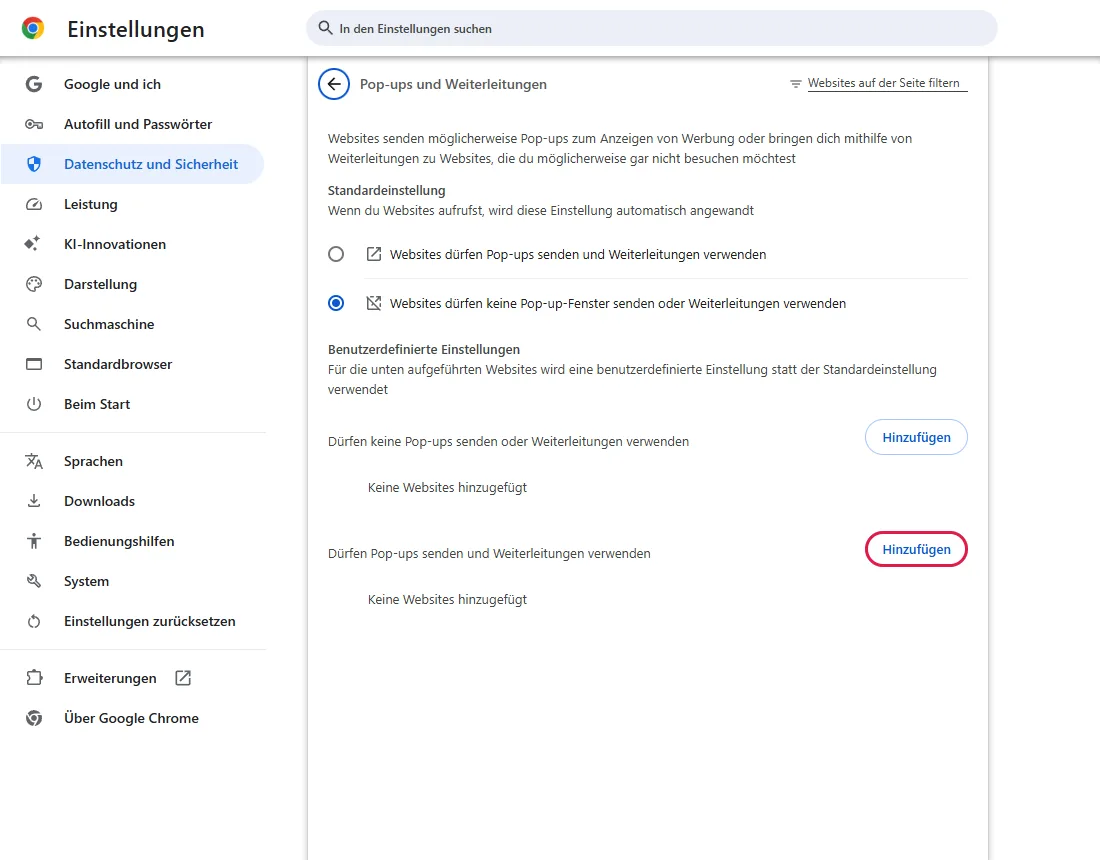
Auf Hinzufügen klicken
Ein Fenster fragt nach der Website.
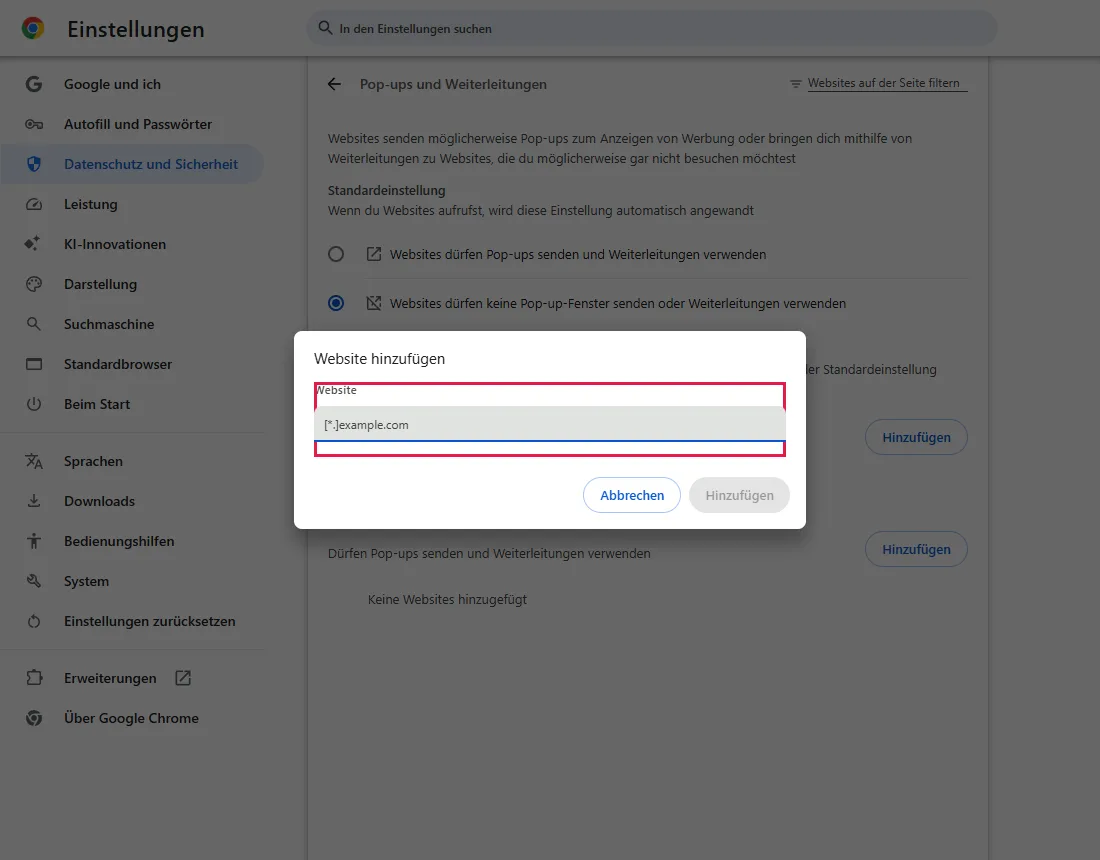
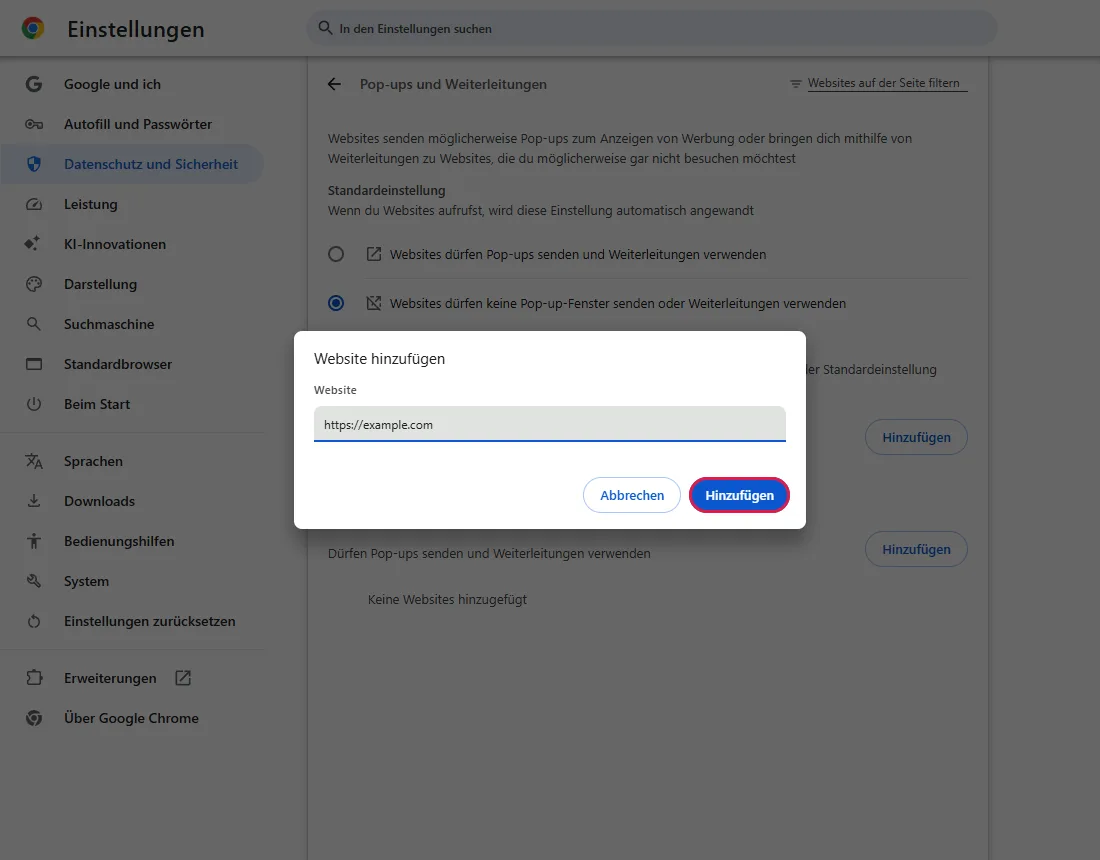
Adresse eingeben und hinzufügen
Gib die Adresse ein, zum Beispiel https://example.com, und klicke auf Hinzufügen.
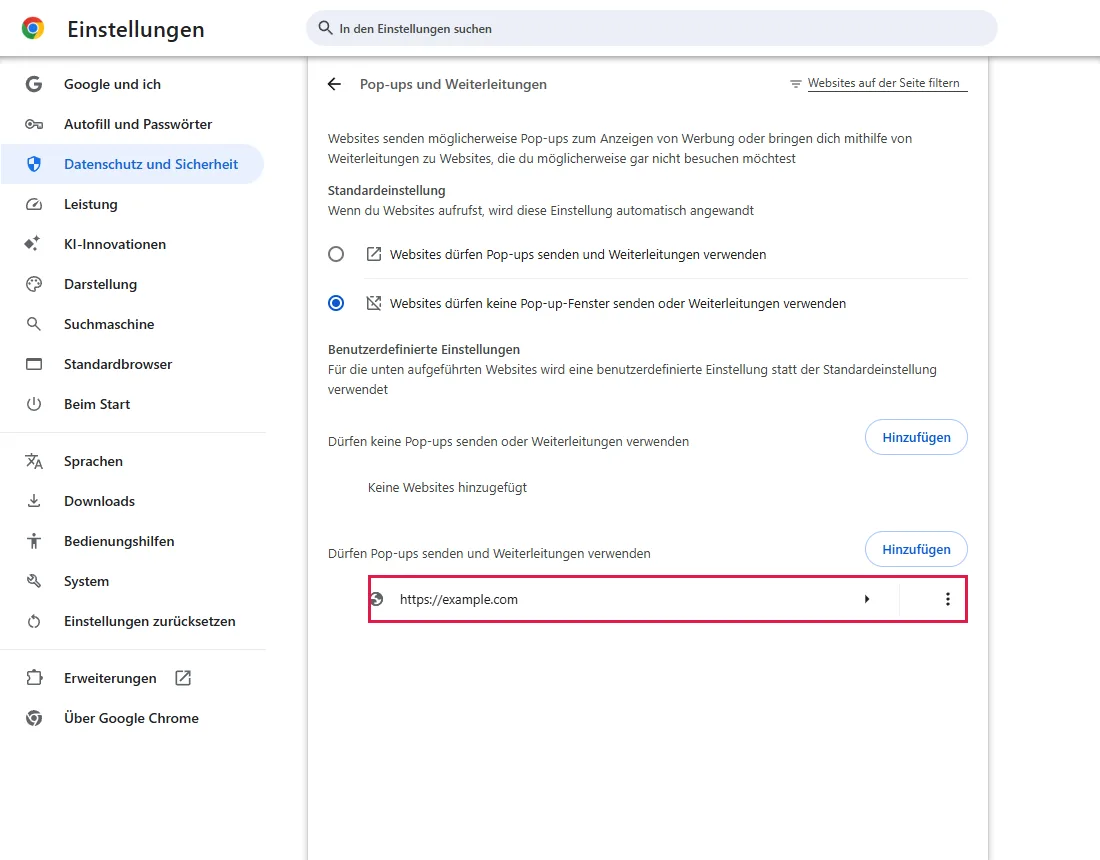
Liste prüfen
Die Website steht jetzt unter Dürfen Pop-ups senden und Weiterleitungen verwenden.
Lade die Website neu und versuche es erneut.
Häufige Fragen
Wie entferne ich die Website später?
Klicke in der Liste auf die drei Punkte neben der Website und entferne sie. Laut offizieller Dokumentation, hier nicht getestet
Soll ich den Standard auf „zulassen“ stellen?
Besser nicht. Pop-ups und Weiterleitungen werden oft für unerwünschte Werbung genutzt. Erlaube nur die Websites, die es brauchen.
Kann ich Pop-ups auch über die Adressleiste erlauben?
Ja. Wenn Chrome ein Pop-up blockiert, erscheint rechts in der Adressleiste ein Symbol. Klicke darauf, wähle, dass Pop-ups und Weiterleitungen dieser Website immer erlaubt sind, und bestätige. Dieses Symbol haben wir nicht getestet. Laut offizieller Dokumentation, hier nicht getestet
Was bedeutet [*.] vor einer Website?
[*.]example.com umfasst example.com und alle Subdomains wie login.example.com. Gibst du https://example.com ein, gilt das für diese HTTPS-Website und ihre Seiten, aber nicht für Subdomains. Laut offizieller Dokumentation, hier nicht getestet
Wenn es nicht geholfen hat
| Situation | Was du prüfen kannst |
|---|---|
| Weiter blockiert | Prüfe die genaue Adresse: https:// oder http://, mit oder ohne www.. Das Fenster kann auch von einer anderen Domain kommen (zum Beispiel dem Zahlungsanbieter); füge sie ebenfalls hinzu. Laut offizieller Dokumentation, hier nicht getestet |
| Kein Fenster, kein Hinweis | Eine Pop-up-Blocker-Erweiterung kann es verhindern: Inkognitofenster versuchen oder chrome://extensions prüfen. Laut offizieller Dokumentation, hier nicht getestet |
| Die Optionen sind ausgegraut | Möglicherweise verwaltet deine Organisation diese Einstellung. Prüfe es unter chrome://management. Laut offizieller Dokumentation, hier nicht getestet |
Ähnliche Anleitungen
Quellen
Google Chrome-Hilfe: Pop-ups in Chrome blockieren oder zulassen
So entstehen unsere Anleitungen: Wir führen jeden Schritt in einem echten Browser oder Betriebssystem aus, halten jeden Bildschirm fest und lassen das Ergebnis von einem Menschen prüfen. KI hilft beim Entwurf.