Nur den Chrome-Cache löschen und Cookies behalten (getestet)
- Eine Seite zeigt eine alte Version und ein normales Neuladen hilft nicht
- Du willst den Cache leeren, aber angemeldet bleiben
- Bilder oder Styles laden fehlerhaft, bis du die Cache-Dateien löschst
Strg+Umschalt+Entf, lass nur Bilder und Dateien im Cache angehakt und klicke auf Von diesem Gerät löschen. Ohne Häkchen bei Cookies und andere Websitedaten bleiben deine Cookies erhalten. Auf unserer lokalen Testseite wurde das Stylesheet beim nächsten Laden neu geladen und wir blieben angemeldet; echte Websites können abweichen.Was dieser Test abdeckt und was nicht
Ablauf geprüft
- Dialog öffnete sich mit allen vier Häkchen und "Letzte Stunde" (neues Testprofil)
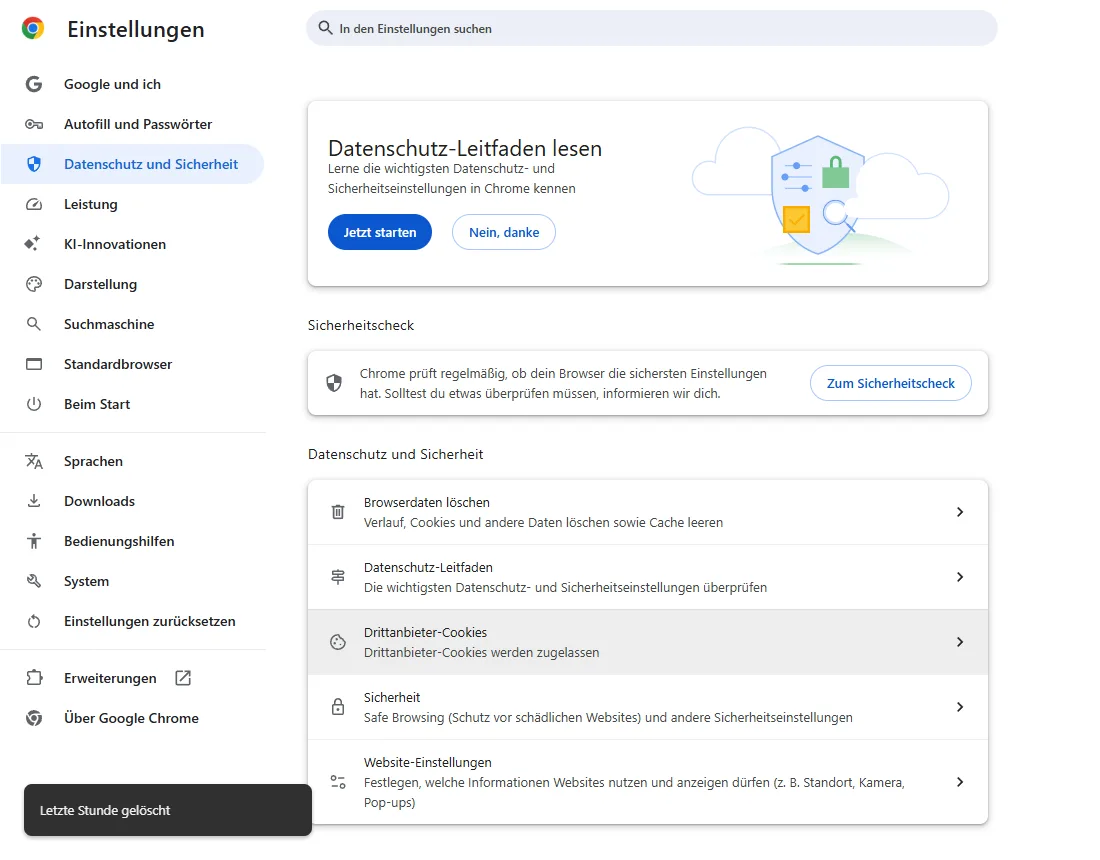
- Nur "Bilder und Dateien im Cache" lässt sich angehakt lassen; Hinweis "Letzte Stunde gelöscht"
Ergebnis geprüft
- Vor dem Löschen kam das Stylesheet aus dem Cache (Zähler blieb bei 1)
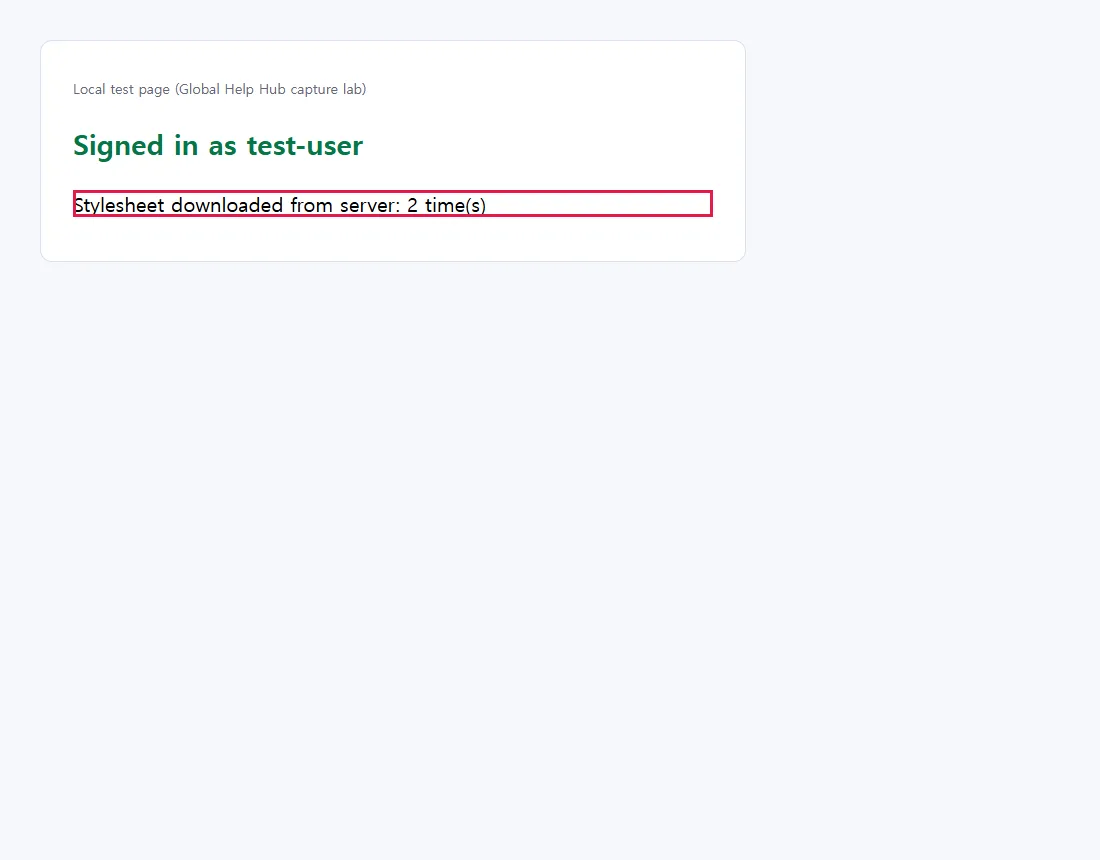
- Beim nächsten Laden nach dem Löschen wurde es neu geladen (2), weiterhin "Signed in as test-user"
Nebenwirkungen geprüft
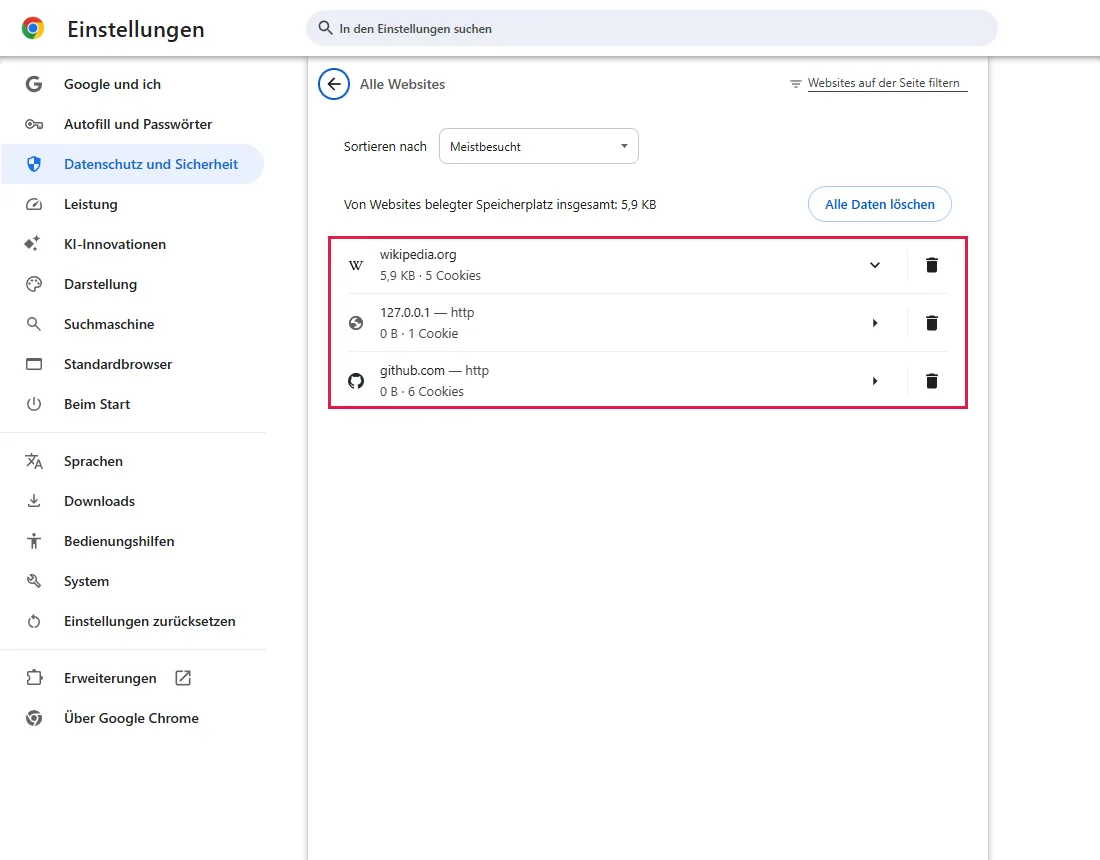
- github.com, wikipedia.org und die Testseite standen weiterhin mit Cookies in der Liste
Nicht geprüft
- Echte Websites mit anderen Anmeldeverfahren
Sofern ein Schritt nicht anders gekennzeichnet ist, stammen alle Screenshots aus unseren eigenen Durchläufen.
Wann hilft das?
Wenn eine Website veraltet aussieht, das Layout kaputt ist oder Bilder sich nicht aktualisieren und Neuladen nicht hilft. Manche Websites speichern Daten auch anderswo, daher behebt das nicht jede veraltete Seite.
So haben wir getestet
Eine kleine Testseite auf unserem eigenen PC meldet dich per Cookie an und zählt, wie oft ihr Stylesheet heruntergeladen wird. So prüfen wir zwei Dinge getrennt: bist du noch angemeldet und wurde die zwischengespeicherte Datei wirklich neu geladen. Die Testseite ist auf Englisch.
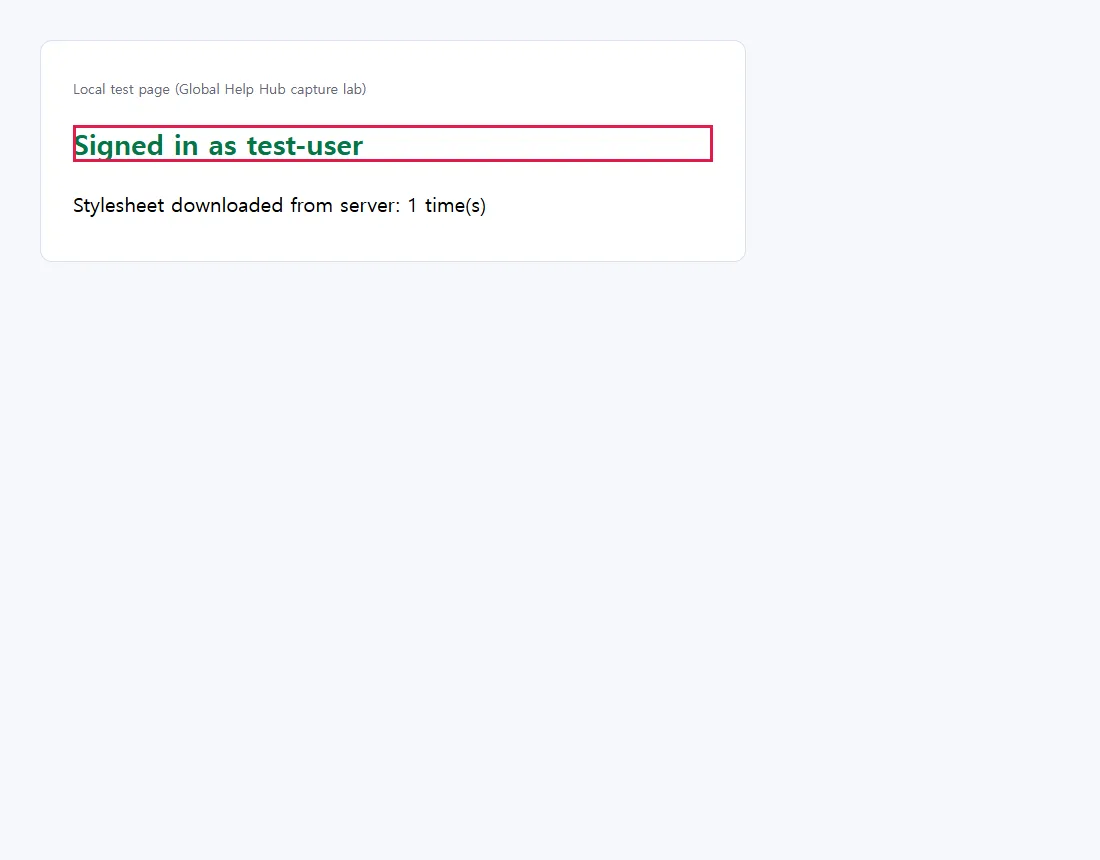
Beim erneuten Öffnen stand dort weiter 1 Download, das Stylesheet kam also aus dem Cache.
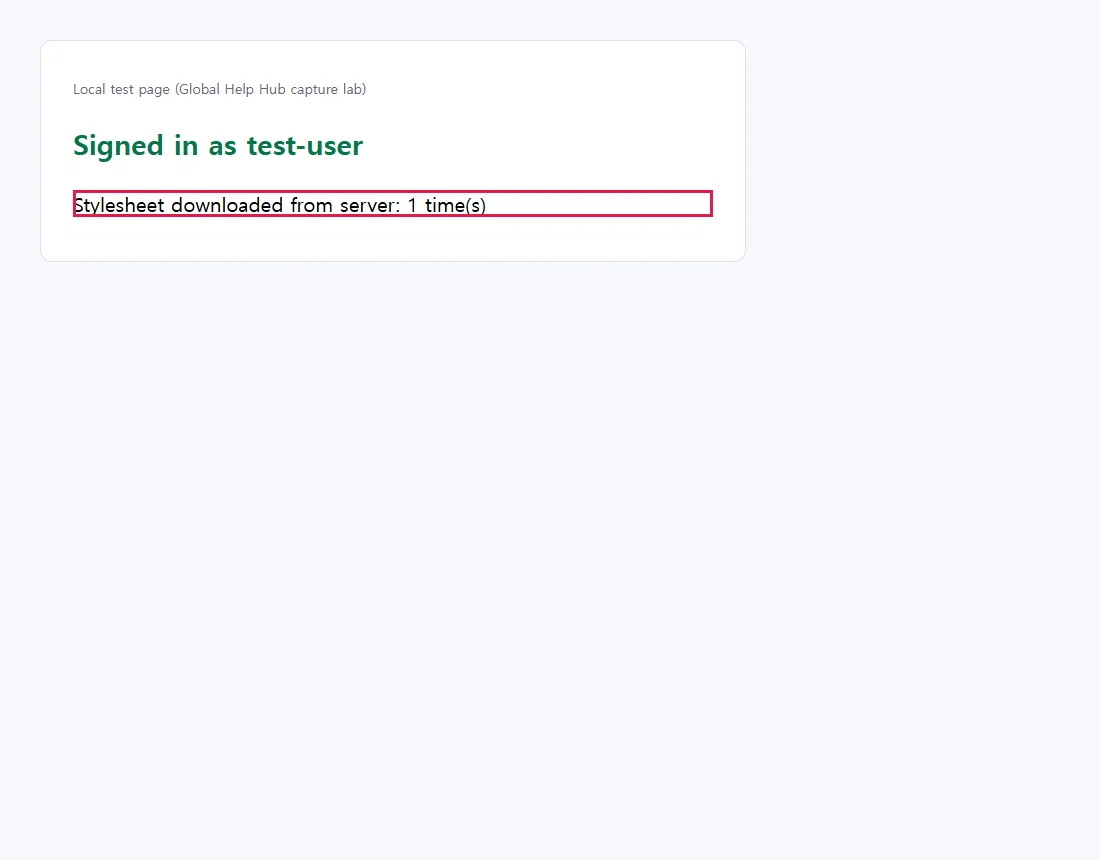
Schritte
Browserdaten löschen öffnen
Drücke Strg+Umschalt+Entf oder füge chrome://settings/clearBrowserData in die Adressleiste ein. Laut offizieller Dokumentation, hier nicht getestet
In unserem neuen Testprofil waren alle vier Häkchen gesetzt, auch bei Cookies und andere Websitedaten (hervorgehoben).
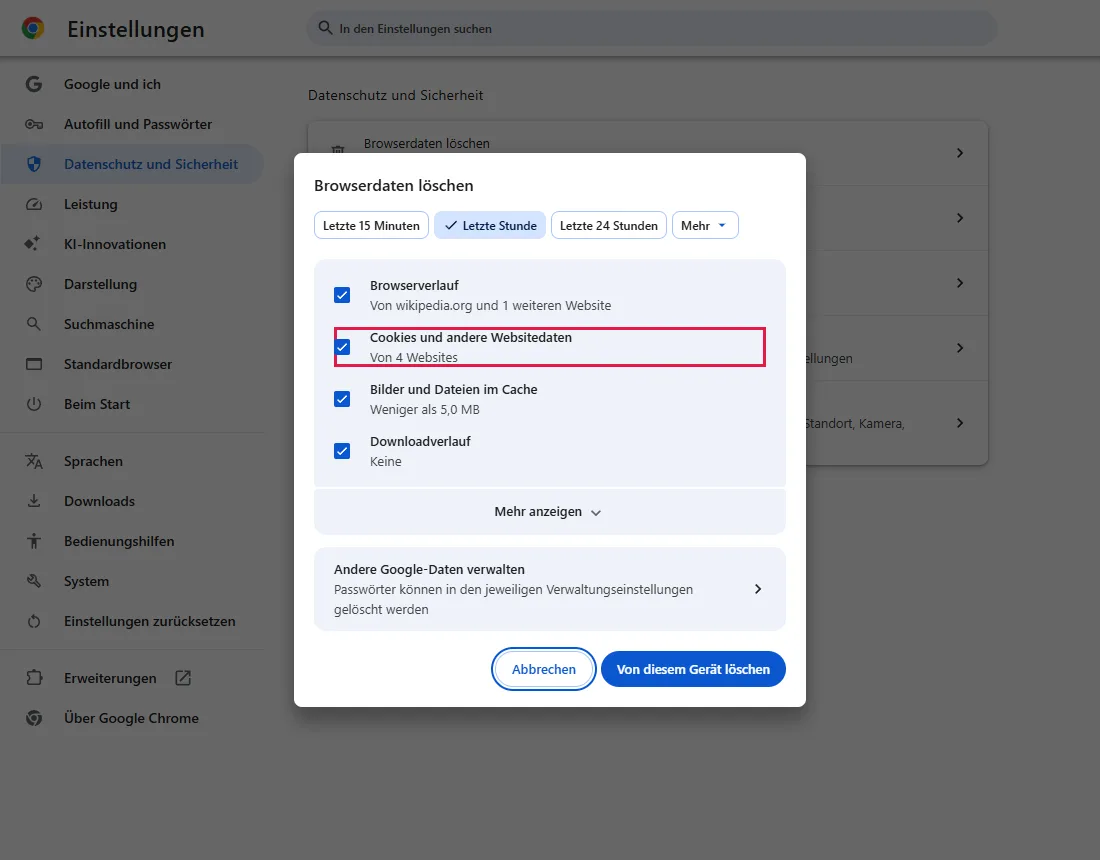
Das Löschen von Cookies und andere Websitedaten kann dich von Websites abmelden. Entferne das Häkchen im nächsten Schritt.
Nur „Bilder und Dateien im Cache" behalten
Häkchen bei Browserverlauf, Cookies und andere Websitedaten und Downloadverlauf entfernen, Zeitraum wählen und Von diesem Gerät löschen klicken.
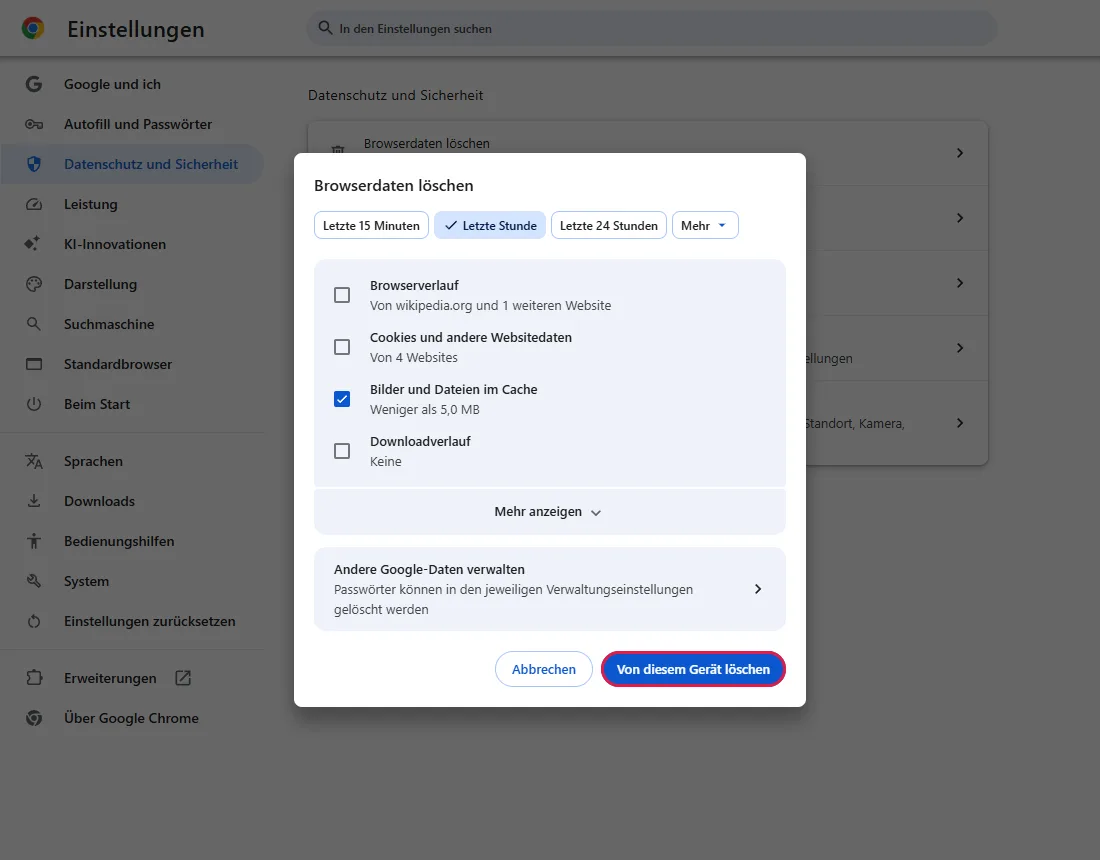
Hinweis prüfen
Unten links erscheint „Letzte Stunde gelöscht".
Ergebnis prüfen
Seite erneut öffnen. Auf unserer Testseite wurde das Stylesheet sofort neu geladen (2-mal), und wir waren weiterhin angemeldet. Ein Neustart von Chrome war nicht nötig.
Häufige Fragen
Werde ich abgemeldet?
Nicht durch Cookies, solange Cookies und andere Websitedaten nicht angehakt ist. Die Website-Liste enthielt danach alle Cookies:
Werden gespeicherte Passwörter gelöscht?
Nicht mit diesen Kästchen. Passwörter löschst du in ihrer eigenen Verwaltung. Laut offizieller Dokumentation, hier nicht getestet
Welchen Zeitraum soll ich wählen?
Eine Datei im Cache kann älter sein als das Problem, ein kurzer Zeitraum erfasst sie dann nicht. Ein längerer Zeitraum löscht mehr, und Websites laden danach beim ersten Mal etwas langsamer. Laut offizieller Dokumentation, hier nicht getestet
Wenn es nicht hilft
| Situation | Was prüfen |
|---|---|
| Weiterhin veraltet | Längeren Zeitraum wählen oder nur die Daten dieser Website löschen: Cookies für eine Website löschen. |
| In allen Browsern fehlerhaft | In einem anderen Netz oder Gerät vergleichen; Ursache kann die Website, das Netzwerk, DNS oder Sicherheitssoftware sein. |
Ähnliche Anleitungen
Quellen
Google-Hilfe: Cache und Cookies löschen
So entstehen unsere Anleitungen: Wir führen jeden Schritt in einem echten Browser oder Betriebssystem aus, halten jeden Bildschirm fest und lassen das Ergebnis von einem Menschen prüfen. KI hilft beim Entwurf.