Kamera oder Mikrofon für eine Website in Chrome zulassen (wenn blockiert)
- Eine Videoanruf- oder Meeting-Website meldet, Kamera oder Mikrofon seien blockiert
- Das Kamerasymbol in Chromes Adressleiste hat ein rotes Kreuz
- Du hast versehentlich Blockieren geklickt und die Website sieht die Kamera nicht mehr
chrome://settings/content/camera, suche die Website unter Dürfen meine Kamera nicht verwenden und öffne sie. Stelle auf der Seite der Website Kamera auf Zulassen (und Mikrofon genauso). Lade die Website neu. Die Standardeinstellung anderer Websites bleibt unverändert, betroffen ist nur diese.Was dieser Test abdeckt und was nicht
Ablauf geprüft
- Die Kamera-Seite listet die blockierte Website unter "Dürfen meine Kamera nicht verwenden"
- Die Seite der Website hat Auswahlfelder für Kamera und Mikrofon mit Zulassen / Blockieren / Nachfragen
Ergebnis geprüft
- Kamera und Mikrofon von Blockieren auf Zulassen umzustellen wirkte sofort auf der Seite
Nebenwirkungen geprüft
In diesem Durchlauf nicht geprüft
Nicht geprüft
- Ob ein echter Videoanruf die Kamera dann sieht (kein Kameragerät im Testlauf)
- Das Kamera-/Mikrofon-Symbol in der Adressleiste
Sofern ein Schritt nicht anders gekennzeichnet ist, stammen alle Screenshots aus unseren eigenen Durchläufen.
Wann du das brauchst
Nutze es, wenn eine vertrauenswürdige Website, meist für Videoanrufe oder Meetings, nicht auf Kamera oder Mikrofon zugreifen kann und Chrome sie als blockiert zeigt. Das passiert oft, nachdem du bei der Berechtigungsabfrage Blockieren geklickt hast. Nur diese eine Website zuzulassen lässt die Standardeinstellung für alle anderen unverändert und ist damit sicherer, als alle Websites zuzulassen.
Hat die Website gar nicht erst gefragt, ist die Kamera vielleicht für alle Websites blockiert, oder Windows bzw. eine andere App belegt sie. Die Schritte unten decken beides ab. Laut offizieller Dokumentation, hier nicht getestet
Schritte
Kamera-Einstellungen öffnen
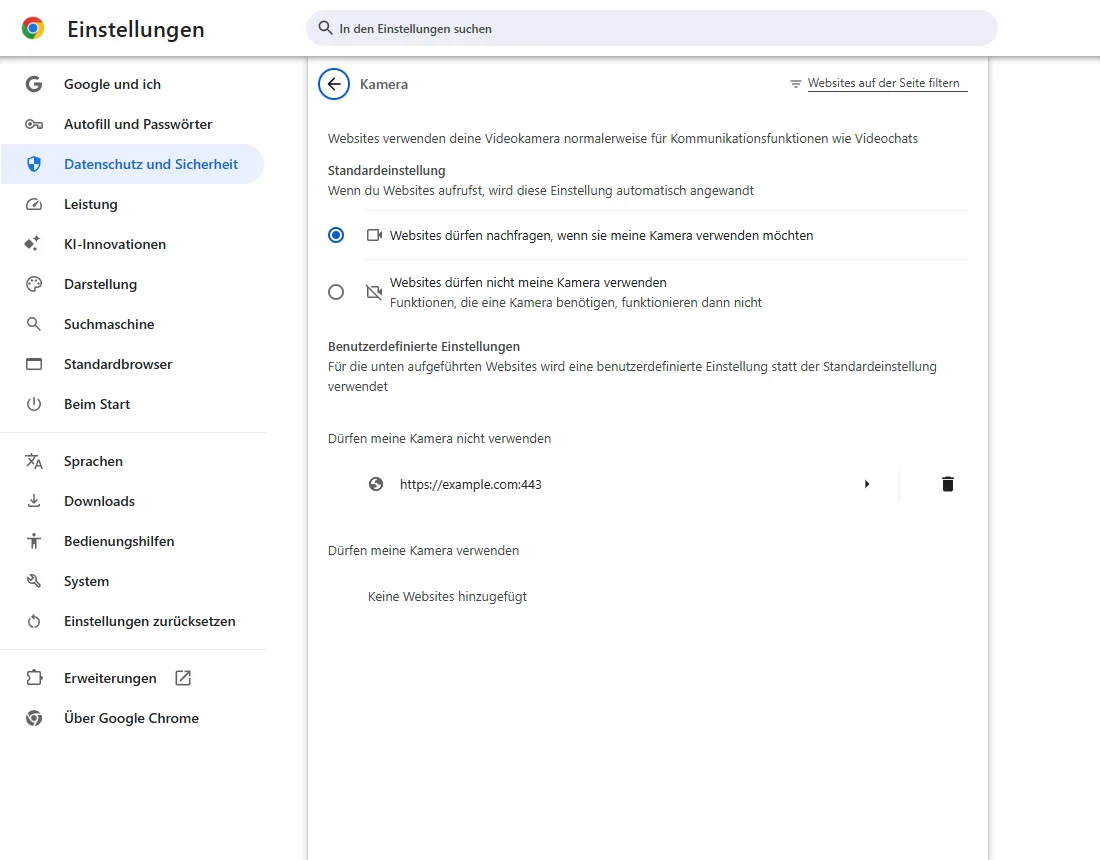
Chrome-Menü (⋮) → Einstellungen → Datenschutz und Sicherheit → Website-Einstellungen → Kamera, oder füge chrome://settings/content/camera ein.
Unter Dürfen meine Kamera nicht verwenden siehst du die blockierte Website. Klicke sie an, um ihre Einstellungen zu öffnen.
Berechtigungen der Website öffnen
Die Seite der Website zeigt alle Berechtigungen. In diesem Beispiel stehen Kamera und Mikrofon auf Blockieren; bei dir kann es abweichen.
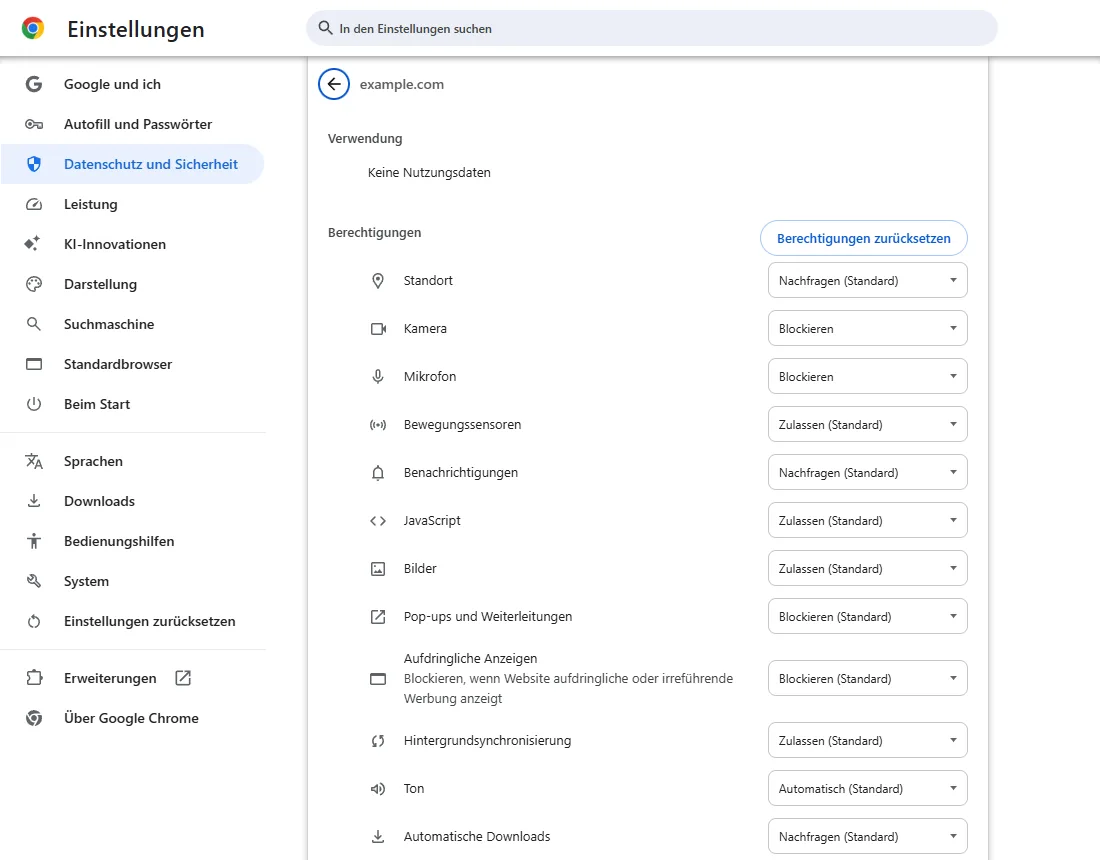
Ist nur das Mikrofon blockiert, kannst du auch bei chrome://settings/content/microphone beginnen, es funktioniert genauso.
Kamera auf Zulassen stellen
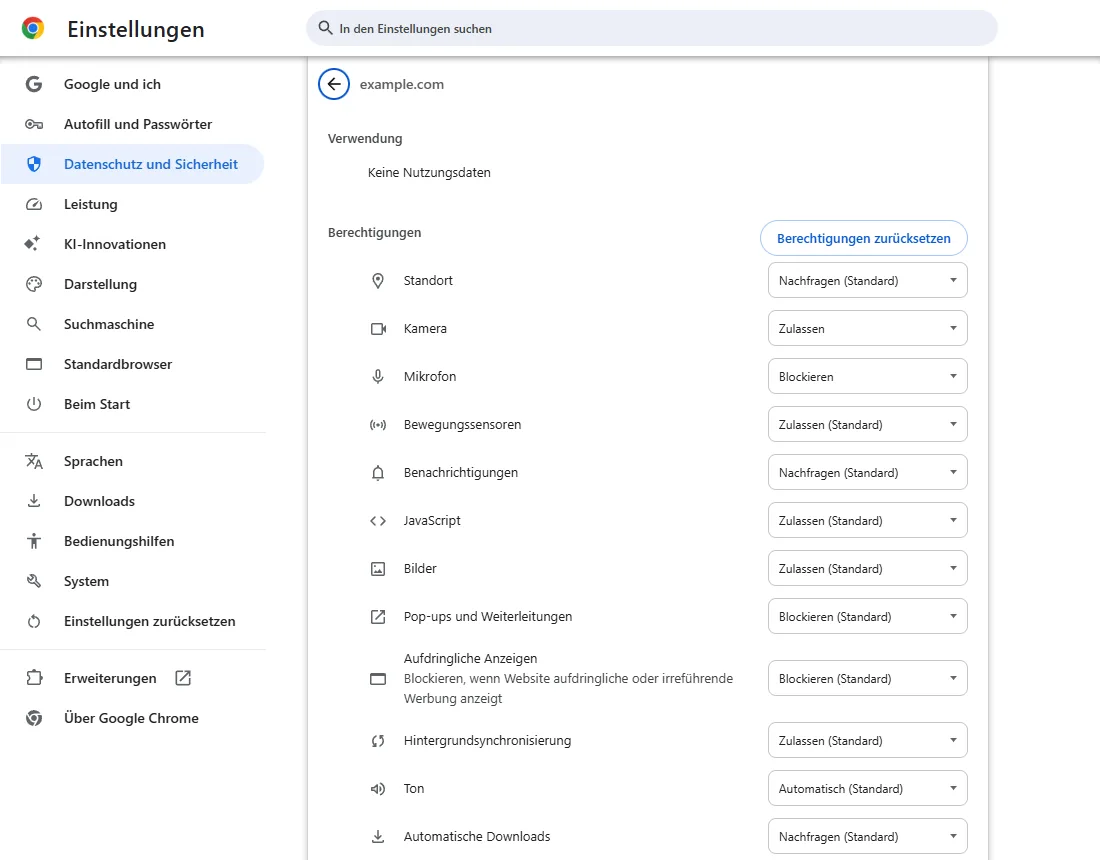
Öffne das Auswahlfeld Kamera und wähle Zulassen.
Mikrofon auf Zulassen stellen
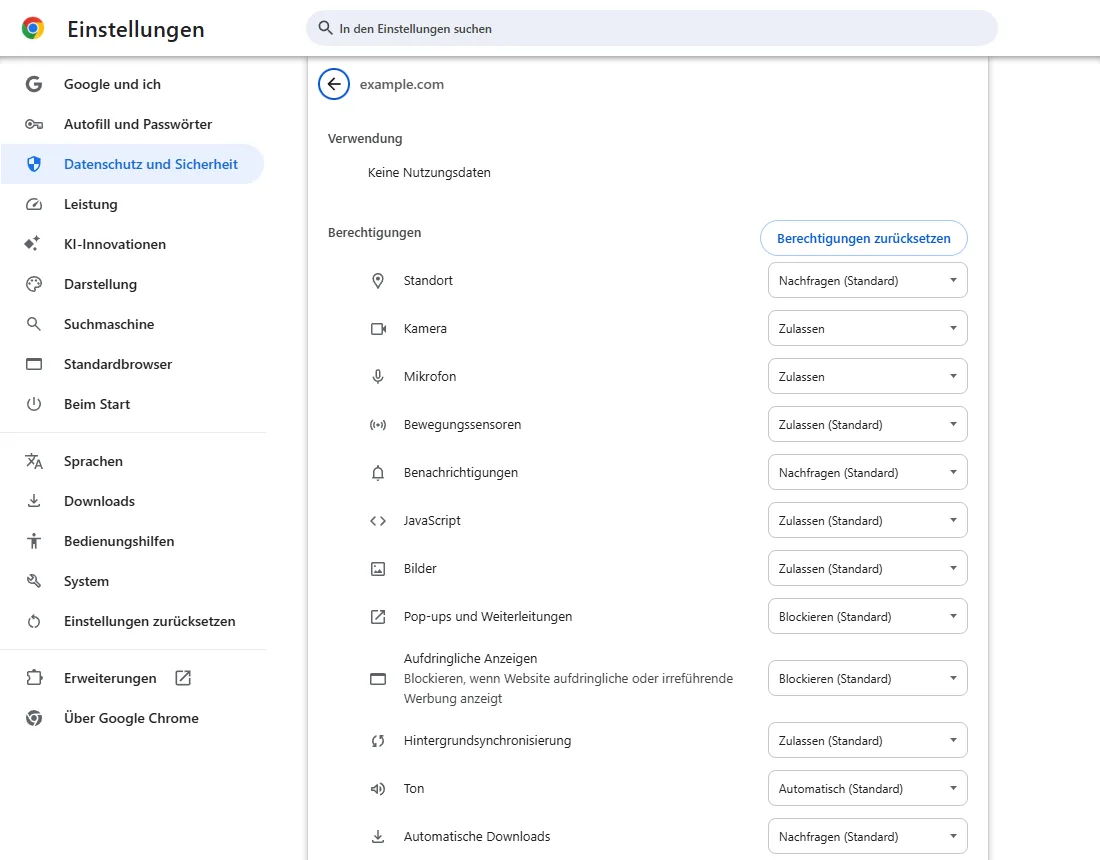
Braucht der Anruf auch das Mikrofon, mach dasselbe bei Mikrofon.
Geh zurück zur Website und lade sie neu. Zulassen hebt Chromes Sperre für diese Website auf, garantiert aber nicht, dass die Hardware funktioniert; erscheint die Kamera weiterhin nicht, sieh unten nach.
Häufige Fragen
Ich sehe die Website nicht unter "Dürfen meine Kamera nicht verwenden"
Dann ist genau diese Website nicht blockiert, die Kamera kann aber aus einem anderen Grund aus sein: Die Standardeinstellung oben steht vielleicht auf Nicht zulassen, das Mikrofon ist blockiert (prüfe chrome://settings/content/microphone), oder eine Richtlinie steuert es. Öffne die Website und klicke links in der Adressleiste auf das Symbol Websitesteuerung (Einstellungen) → Website-Einstellungen, um Kamera und Mikrofon dieser Website zu sehen. Laut offizieller Dokumentation, hier nicht getestet
Was bedeutet "Nachfragen (Standard)"?
Chrome kann nachfragen, wenn die Website die Kamera anfordert und noch keine Berechtigung festgelegt ist. Zulassen überspringt die Abfrage für diese Website; Blockieren lehnt sie ab. Laut offizieller Dokumentation, hier nicht getestet
Dürfen damit alle Websites meine Kamera verwenden?
Nein. Du hast nur diese eine Website geändert. Die Standardeinstellung oben auf der Kamera-Seite gilt weiter für alle anderen, und Websites dürfen fragen lässt eine Website nur nachfragen, nicht die Kamera von selbst nutzen. Laut offizieller Dokumentation, hier nicht getestet
Die Website sieht die Kamera trotz Zulassen nicht
Prüfe der Reihe nach: Schließe andere Apps, die die Kamera nutzen (anderer Anruf, die Kamera-App); stelle sicher, dass im Geräte-Menü der Website die richtige Kamera gewählt ist; und öffne in Windows Einstellungen → Datenschutz und Sicherheit → Kamera (und Mikrofon), aktiviere den Kamerazugriff und Desktop-Apps den Zugriff auf die Kamera erlauben. Laut offizieller Dokumentation, hier nicht getestet
Wenn es nicht geholfen hat
| Situation | Was du prüfen kannst |
|---|---|
| Keine Kameraabfrage und nichts in der Sperrliste | Prüfe die Standardeinstellung (steht sie auf Nicht zulassen?), dass die Seite https:// und nicht http:// ist, und dass die Kamera nicht von einer anderen Website eingebettet ist. Prüfe dann die Kamera-Datenschutzeinstellungen von Windows. Laut offizieller Dokumentation, hier nicht getestet |
| In einem anderen Browser geht es, in Chrome nicht | Eine Erweiterung kann stören; versuche ein Inkognitofenster oder prüfe chrome://extensions. Laut offizieller Dokumentation, hier nicht getestet |
| Die Einstellung ist ausgegraut und als verwaltet markiert | Eine Richtlinie kann sie steuern. Öffne chrome://policy für die Richtlinie und chrome://management für den Verwaltungsstatus. Laut offizieller Dokumentation, hier nicht getestet |
Ähnliche Anleitungen
Quellen
Google Chrome-Hilfe: Kamera und Mikrofon in Chrome verwenden
So entstehen unsere Anleitungen: Wir führen jeden Schritt in einem echten Browser oder Betriebssystem aus, halten jeden Bildschirm fest und lassen das Ergebnis von einem Menschen prüfen. KI hilft beim Entwurf.