Microsoft Edge beim Start die alten Registerkarten öffnen lassen
- Edge öffnet eine neue Registerkarte oder eine MSN-Seite statt deiner Tabs
- Deine Tabs sind weg, nachdem du Edge geschlossen und wieder geöffnet hast
- Du willst, dass Edge nach einem Neustart alles zurückholt
edge://settings/startHomeNTP (Einstellungen → Start-, Startseite und neue Registerkarte). Wähle unter Beim Start die Option Registerkarten aus der vorherigen Sitzung öffnen. Ab dann öffnet Edge bei jedem Start deine letzten Tabs. Standard ist eine neue Registerkarte, Edge stellt Tabs also nur wieder her, wenn du das wählst.Was dieser Test abdeckt und was nicht
Ablauf geprüft
- Die Beim-Start-Optionen von Edge enthalten "Registerkarten aus der vorherigen Sitzung öffnen"
- Standard ist "Neue Registerkartenseite öffnen", nicht das Wiederherstellen von Tabs
Ergebnis geprüft
- "Registerkarten aus der vorherigen Sitzung öffnen" zu wählen wirkte sofort auf das Steuerelement
Nebenwirkungen geprüft
In diesem Durchlauf nicht geprüft
Nicht geprüft
- Ob die Tabs nach einem echten Neustart tatsächlich wieder öffnen (in diesem Lauf nicht geprüft)
Sofern ein Schritt nicht anders gekennzeichnet ist, stammen alle Screenshots aus unseren eigenen Durchläufen.
Wann du das brauchst
Nutze es, wenn Microsoft Edge mit einer leeren neuen Registerkarte (oder einer MSN-Seite) startet statt mit den zuletzt geöffneten Tabs und du lieber dort weitermachst, wo du aufgehört hast. Standardmäßig öffnet Edge eine neue Registerkarte und stellt Tabs erst wieder her, wenn du es wählst. Eine Einstellung, und sie bleibt.
Ignoriert Edge es trotzdem, kann eine Richtlinie auf einem Arbeits- oder Schulgerät oder eine widersprüchliche Startseiten-Einstellung sich durchsetzen; das deckt der Abschnitt unten ab. Laut offizieller Dokumentation, hier nicht getestet
Schritte
Öffne die Starteinstellungen
Öffne das Edge-Menü (⋯, oben rechts) → Einstellungen → Start-, Startseite und neue Registerkarte, oder füge edge://settings/startHomeNTP in die Adressleiste ein.
Unter Beim Start siehst du drei Optionen. Standardmäßig ist Neue Registerkartenseite öffnen gewählt.
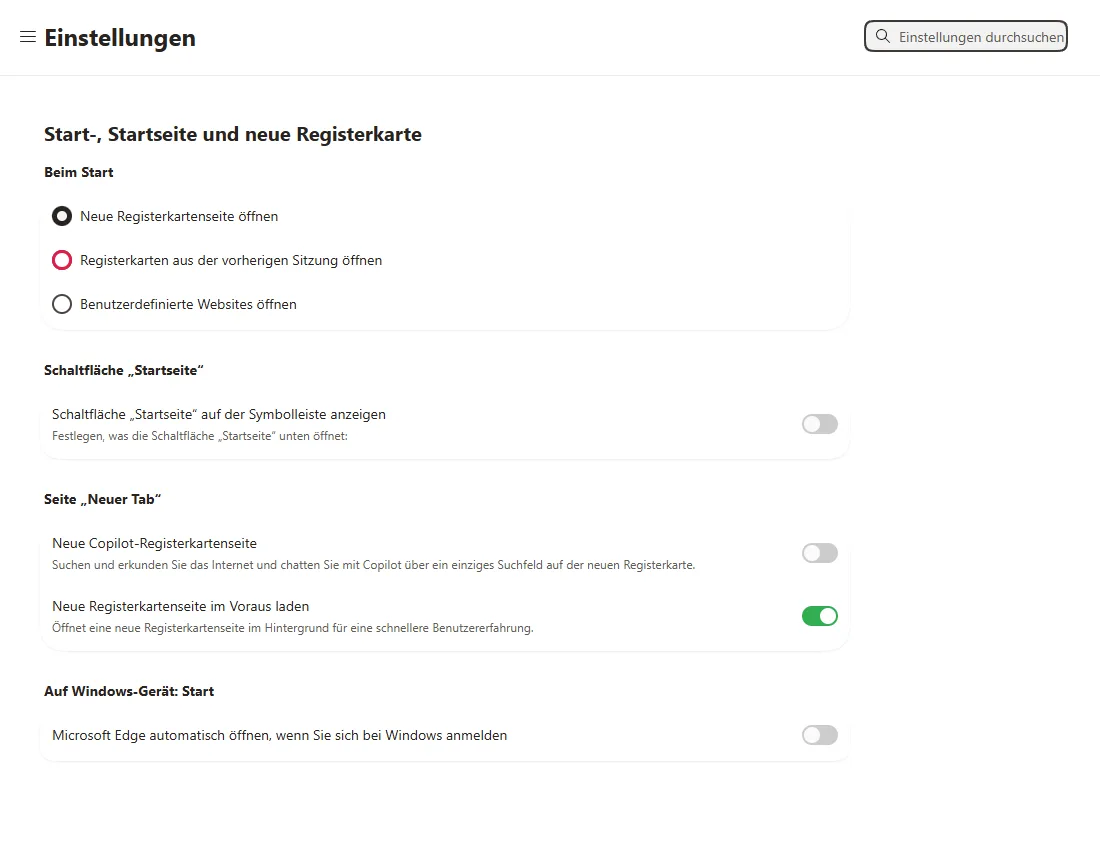
Wähle "Registerkarten aus der vorherigen Sitzung öffnen"
Klicke auf Registerkarten aus der vorherigen Sitzung öffnen. Die Änderung wirkt sofort, ohne Speichern-Schaltfläche.
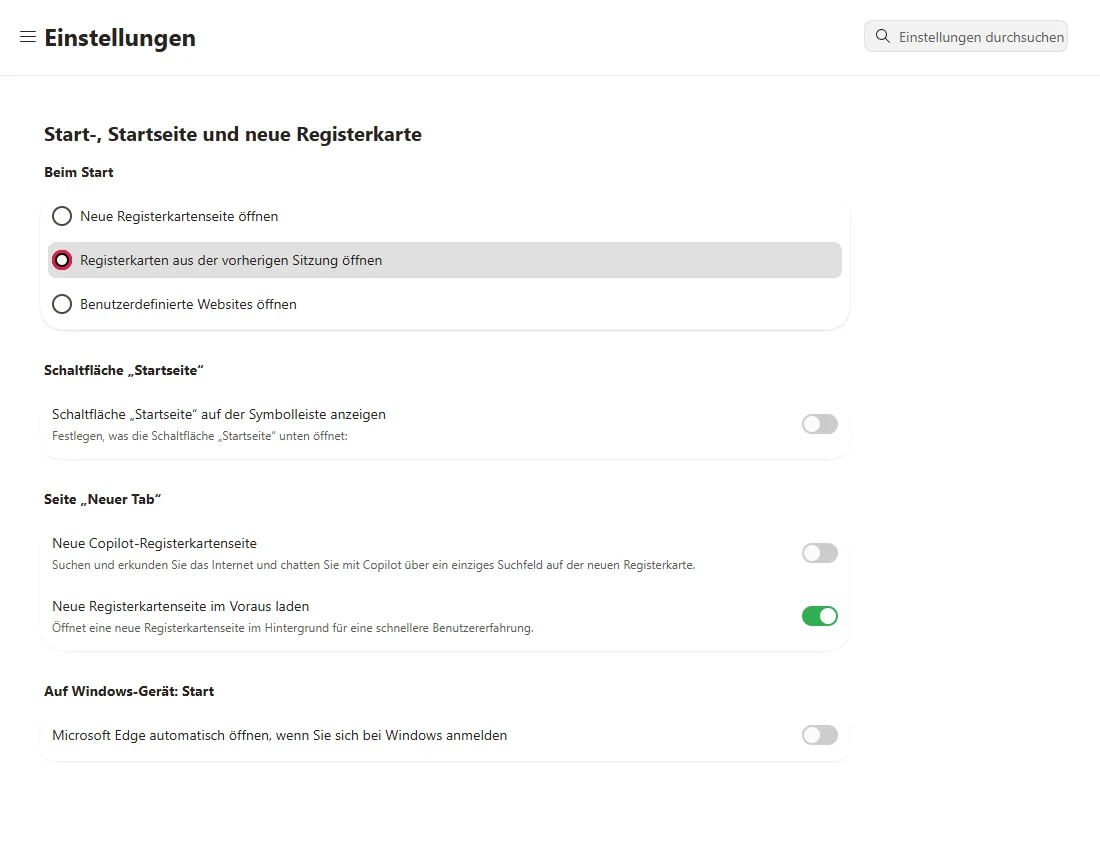
Schließe Edge und öffne es neu: deine Tabs sind wieder da. Zum Zurückstellen wähle erneut Neue Registerkartenseite öffnen.
Häufige Fragen
Was ist der Unterschied zwischen den drei Optionen?
Neue Registerkartenseite öffnen startet mit der neuen Registerkartenseite, dem Standard (ein Suchfeld und Verknüpfungen, nicht deine alten Tabs). Registerkarten aus der vorherigen Sitzung öffnen stellt wieder her, was beim Schließen von Edge offen war. Benutzerdefinierte Websites öffnen öffnet eine feste Liste, die du festlegst, jedes Mal dieselben Seiten. Laut offizieller Dokumentation, hier nicht getestet
Edge hat meine Tabs nicht wiederhergestellt, obwohl ich das gewählt habe
Diese Einstellung stellt Tabs wieder her, wenn du Edge normal schließt und neu öffnest. Nach einem Absturz bietet Edge stattdessen oft eine Seiten wiederherstellen-Meldung an, um die Tabs von vor dem Absturz zurückzuholen. Hast du den Edge-Prozess zwangsweise beendet, gibt es womöglich nichts wiederherzustellen. Auf einem verwalteten Gerät kann eine Richtlinie eine Startseite erzwingen (siehe unten). Laut offizieller Dokumentation, hier nicht getestet
Wird Edge dadurch langsamer?
Viele Tabs wiederherzustellen macht den Start etwas schwerer. Edge kann inaktive Hintergrund-Tabs in den Ruhezustand versetzen, um Speicher zu sparen, aber das greift erst nach einer Zeit der Inaktivität und lässt sich abschalten, ist also nicht garantiert. Laut offizieller Dokumentation, hier nicht getestet
Wenn es nicht geholfen hat
| Situation | Was du prüfen kannst |
|---|---|
| Eine feste Seite öffnet statt meiner Tabs | Benutzerdefinierte Websites öffnen ist vielleicht gewählt, oder eine Richtlinie legt eine Startseite fest. Prüfe die Beim-Start-Wahl, dann edge://policy auf RestoreOnStartup oder RestoreOnStartupURLs. Laut offizieller Dokumentation, hier nicht getestet |
| Die Option ist ausgegraut oder verwaltet | Eine Arbeits- oder Schulrichtlinie steuert den Start. Prüfe edge://policy oder frage deine Administration. Laut offizieller Dokumentation, hier nicht getestet |
| Tabs öffnen, aber jedes Mal in einem neuen Fenster | Ein über einen Link oder eine Verknüpfung geöffnetes Fenster kann eine eigene Sitzung starten statt wiederherzustellen. Öffne Edge über sein normales Symbol, um die wiederhergestellten Tabs zu bekommen. Laut offizieller Dokumentation, hier nicht getestet |
Ähnliche Anleitungen
Quellen
Microsoft-Edge-Dokumentation: RestoreOnStartup (Startverhalten)
So entstehen unsere Anleitungen: Wir führen jeden Schritt in einem echten Browser oder Betriebssystem aus, halten jeden Bildschirm fest und lassen das Ergebnis von einem Menschen prüfen. KI hilft beim Entwurf.