Cómo hacer que Microsoft Edge reabra tus pestañas al iniciarse
- Edge abre una pestaña nueva o una página de MSN en vez de las pestañas que tenías
- Tus pestañas desaparecen al cerrar y volver a abrir Edge
- Quieres que Edge recupere todo tras un reinicio
edge://settings/startHomeNTP (Configuración → Página de inicio, inicio y pestaña nueva). En la sección En el inicio, elige Abrir pestañas de la sesión anterior. A partir de ahí Edge reabre tus últimas pestañas cada vez que arranca. El valor predeterminado es una pestaña nueva, así que solo restaura pestañas si eliges esto.Qué cubre y qué no cubre esta prueba
Procedimiento comprobado
- Las opciones de la sección En el inicio de Edge incluyen "Abrir pestañas de la sesión anterior"
- El valor predeterminado es "Abrir la página de nueva pestaña", no restaurar pestañas
Resultado comprobado
- Elegir "Abrir pestañas de la sesión anterior" se aplicó en el control al momento
Efectos secundarios comprobados
No comprobado en esta prueba
No comprobado
- Si las pestañas se reabren tras un reinicio real del navegador (no probado en esta captura)
Salvo que un paso indique lo contrario, las capturas son de nuestras propias pruebas.
Cuándo usarlo
Úsalo cuando Microsoft Edge arranca con una pestaña nueva en blanco (o una página de MSN) en vez de las pestañas que tenías abiertas, y prefieres seguir donde lo dejaste. De forma predeterminada Edge abre una pestaña nueva, así que no restaura pestañas hasta que lo eliges. Es un solo ajuste y se mantiene.
Si Edge sigue sin hacerlo, una directiva en un equipo de trabajo o de un centro educativo, o un ajuste de página de inicio en conflicto, puede imponerse; lo de abajo lo cubre. Según la documentación oficial, no probado aquí
Pasos
Abre la configuración de inicio
Abre el menú de Edge (⋯, arriba a la derecha) → Configuración → Página de inicio, inicio y pestaña nueva, o pega edge://settings/startHomeNTP en la barra de direcciones.
En la sección En el inicio verás tres opciones. De forma predeterminada está elegida Abrir la página de nueva pestaña.
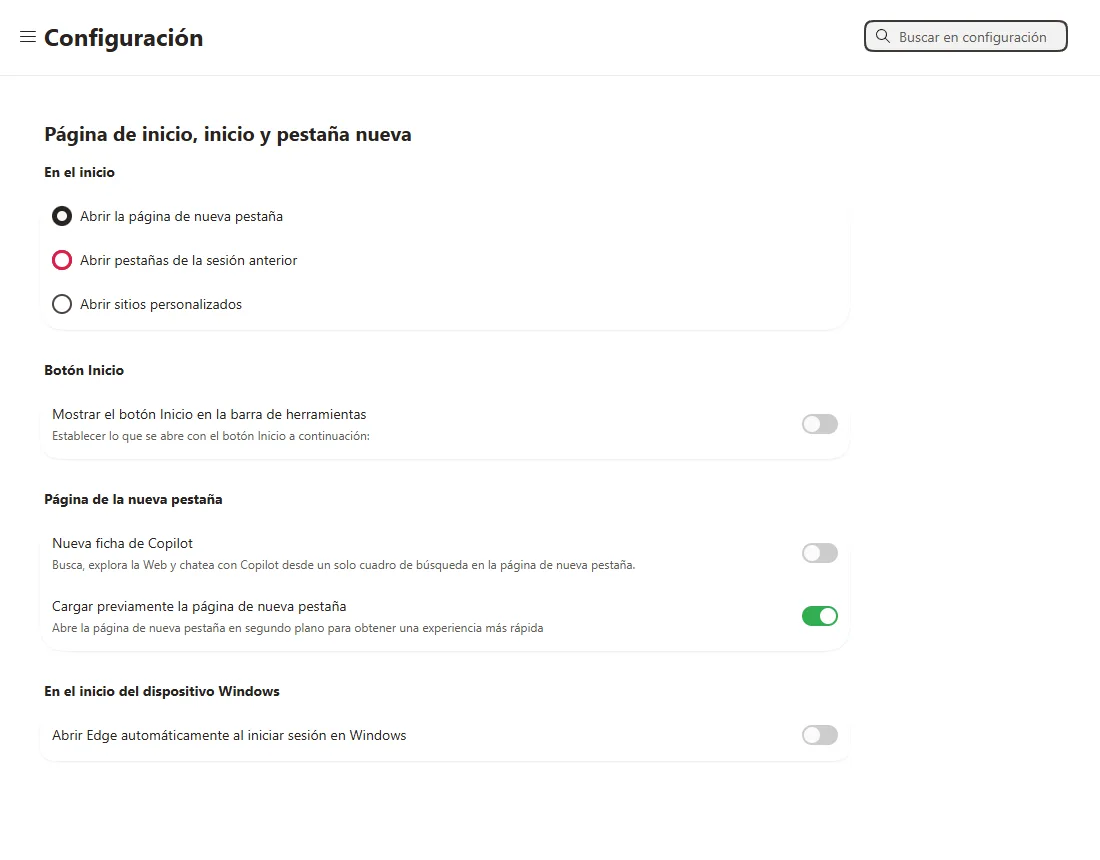
Elige "Abrir pestañas de la sesión anterior"
Haz clic en Abrir pestañas de la sesión anterior. El cambio se aplica al instante, sin botón de guardar.
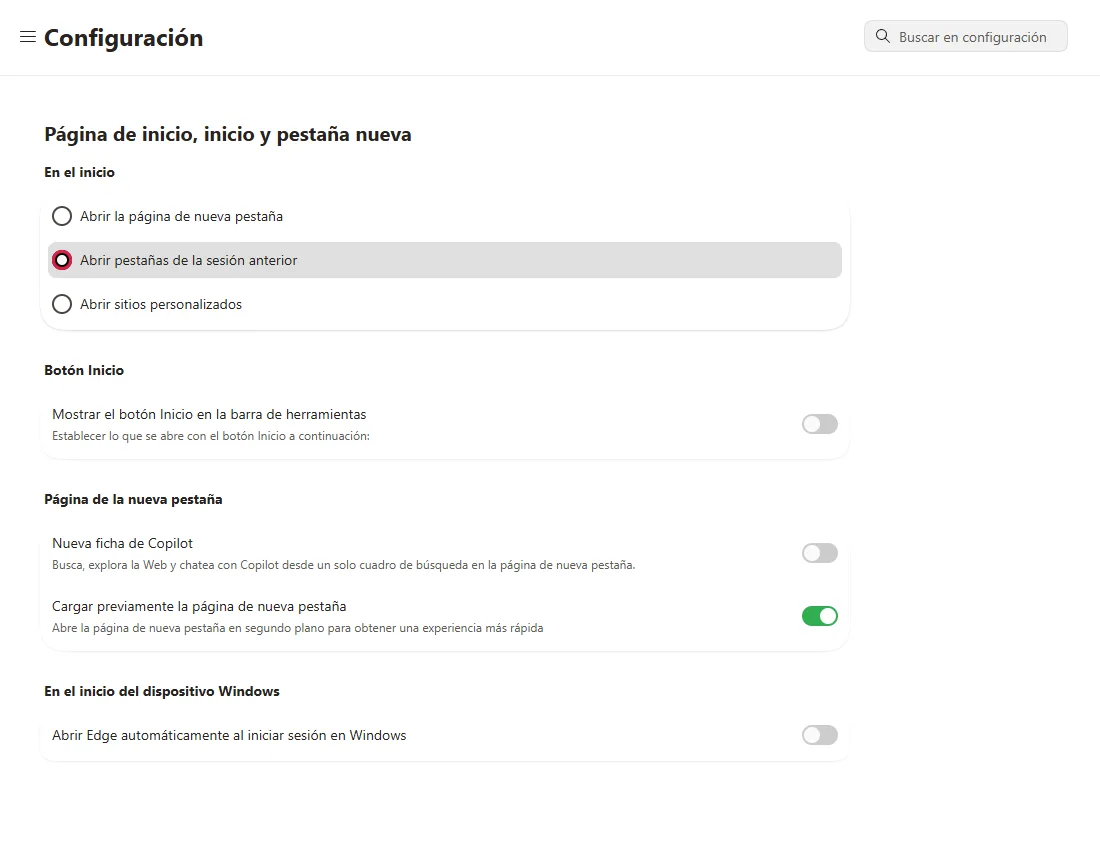
Ahora cierra y vuelve a abrir Edge: recupera las pestañas que tenías. Para revertirlo, elige de nuevo Abrir la página de nueva pestaña.
Preguntas frecuentes
¿En qué se diferencian las tres opciones?
Abrir la página de nueva pestaña arranca con la página de nueva pestaña, el valor predeterminado (un cuadro de búsqueda y accesos directos, no tus pestañas anteriores). Abrir pestañas de la sesión anterior restaura lo que tenías abierto al cerrar Edge. Abrir sitios personalizados abre una lista fija que tú defines, las mismas páginas siempre. Según la documentación oficial, no probado aquí
Edge no restauró mis pestañas aunque elegí esto
Este ajuste restaura las pestañas cuando cierras y vuelves a abrir Edge con normalidad. Tras un fallo, Edge puede ofrecer en su lugar un aviso de Restaurar páginas para recuperar las pestañas de antes del fallo. Si forzaste el cierre del proceso, puede que no haya nada que restaurar. En un equipo administrado, una directiva puede forzar una página de inicio (mira abajo). Según la documentación oficial, no probado aquí
¿Esto ralentiza Edge?
Restaurar muchas pestañas hace el arranque algo más pesado. Edge puede poner a dormir las pestañas inactivas en segundo plano para ahorrar memoria, pero eso solo ocurre tras un tiempo de inactividad y se puede desactivar, así que no está garantizado. Según la documentación oficial, no probado aquí
Si no se soluciona
| Situación | Qué comprobar |
|---|---|
| Se abre una página fija en vez de mis pestañas | Puede estar elegida Abrir sitios personalizados, o una directiva fija una página de inicio. Revisa la opción En el inicio y luego edge://policy por RestoreOnStartup o RestoreOnStartupURLs. Según la documentación oficial, no probado aquí |
| La opción está en gris o administrada | Una directiva de trabajo o centro educativo controla el inicio. Revisa edge://policy o pregunta a tu administrador. Según la documentación oficial, no probado aquí |
| Las pestañas abren pero en una ventana nueva cada vez | Una ventana abierta desde un enlace o acceso directo puede empezar su propia sesión en vez de restaurar. Abre Edge desde su icono normal para recuperar las pestañas. Según la documentación oficial, no probado aquí |
Guías relacionadas
Fuentes
Documentación de Microsoft Edge: RestoreOnStartup (comportamiento de inicio)
Cómo hacemos las guías: ejecutamos cada paso en un navegador o sistema operativo real, capturamos cada pantalla y una persona revisa el resultado. La IA ayuda a redactar.